
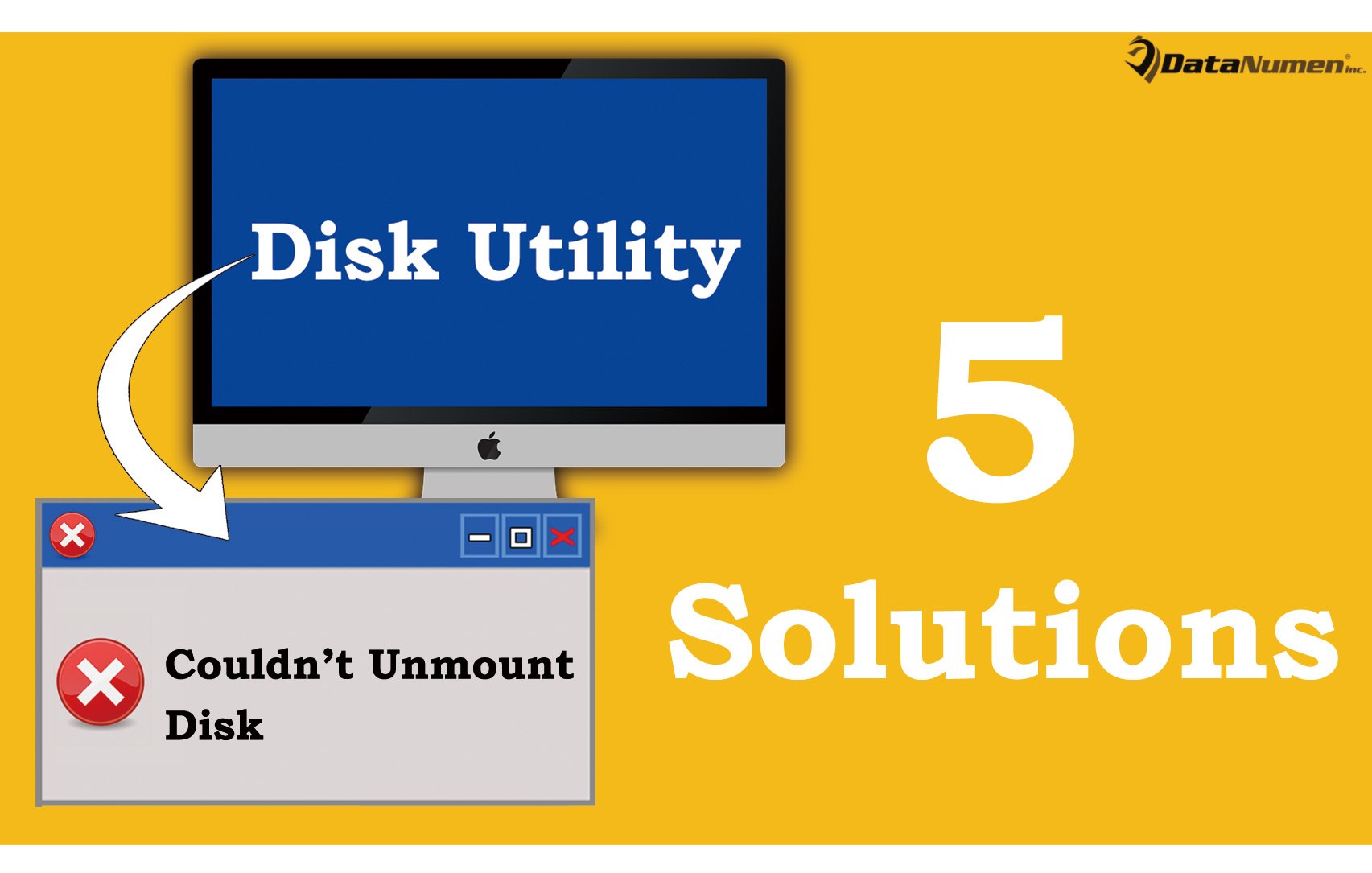
შეცდომის შეტყობინება „ვერ განვათავსე დისკი“ ჩვეულებრივ ჩნდება, როდესაც ცდილობთ შიდა დისკის ფორმატირებას, დაყოფას, გადამოწმებას ან შეკეთებას Disk Utility-ით Mac სისტემაში. ეს სტატია ყურადღებას გაამახვილებს ამ შეცდომაზე და გთავაზობთ 5 შესაძლო გადაწყვეტას.
დისკის პროგრამა უაღრესად მნიშვნელოვან და კარგ როლს ასრულებს Mac სისტემაზე დისკთან დაკავშირებული პრობლემების გადაჭრაში. უმეტეს შემთხვევაში, ის საკმაოდ საიმედოა. თუმცა, მას მაინც შეუძლია ვერ მოაგვაროს დისკის პრობლემები, რომლებსაც თან ახლავს შეცდომის შეტყობინებები, როგორიცაა შეცდომა „დისკის გამორთვა ვერ მოხერხდა“. ეს შეცდომა, როგორც წესი, გამოწვეულია ჩატვირთვის დისკის არასწორად მოდიფიკაციით, როგორიცაა დანაყოფირება, დისკის ვერიფიკაცია ან შეკეთება ან ფორმატირება. როდესაც ეს შეცდომა ჩნდება, არა მხოლოდ დისკის პროგრამა მოულოდნელად გაითიშება, არამედ დისკიც დაზარალდება, მაგალითად, დაზიანდება ამ დისკზე არსებული მონაცემები, მაგალითად დაზიანებული Outlook ფაილი. ამიტომ, აუცილებელია ამ შეცდომის რაც შეიძლება მალე აღმოფხვრა. აქ გაგიზიარებთ 5 გამოსავალს.
1. გადაწყვიტეთ USB Boot Drive-ით
თუ ეს შეცდომა ჩნდება იმაში, რომ შესაცვლელი დისკი არის ჩატვირთვის დისკი, უმარტივესი გამოსავალი არის Mac სისტემის ჩატვირთვა სხვა დისკიდან და შემდეგ დისკზე Disk Utility-ის გაშვება. ამ გზით შეგიძლიათ გამოიყენოთ USB ჩატვირთვის დისკი.
- უპირველეს ყოვლისა, ჩადეთ USB ჩატვირთვის დისკი Mac-ში და გადატვირთეთ.
- შემდეგ, ჩატვირთვისას, თქვენ უნდა დააჭიროთ ღილაკზე „Option“ ასარჩევად მიმაგრებული ჩატვირთვის დისკი.
- შემდეგი, ჩატვირთვის მენიუში აირჩიეთ "დისკის კომუნალური პროგრამა".
- ამის შემდეგ გადადით "პირველ დახმარებაზე" და გადაამოწმეთ დისკი.
- და ბოლოს, უბრალოდ შეასრულეთ ორიგინალური დავალება ორიგინალ დისკზე.
2. დააფიქსირეთ Recovery Partition
თუ შეცდომის შეტყობინება გამოჩნდება „პირველი დახმარების“ დროს ან ჩატვირთვის გარეშე დისკის ფორმატირებისას, ზემოაღნიშნული საშუალებები აუცილებლად არ მოახდენს ეფექტს. ამ ეტაპზე, შეგიძლიათ სცადოთ მისი გადაჭრა Recovery Partition-ით.
- დასაწყებად, გადატვირთეთ თქვენი Mac.
- შემდეგ, ჩატვირთვისას, გეჭიროთ ღილაკი „ოფცია“, რათა აირჩიოთ აღდგენის დანაყოფი.
- შემდეგი, შედით Disk Utility ჩატვირთვის მენიუდან.
- და ბოლოს, აირჩიეთ „პირველი დახმარება“ დისკის ხელახლა შესამოწმებლად ან აირჩიეთ „წაშლა“ დისკის თქვენი სურვილისამებრ ფორმატირებისთვის.
3. ამოხსნა ბრძანების ხაზით
უფრო მეტიც, თქვენ ასევე შეგიძლიათ სცადოთ ამ შეცდომის აღმოფხვრა, რაც იძულებით დისკს დაამონტაჟებთ ბრძანების ხაზით. მიჰყევით ქვემოთ მოცემულ ნაბიჯებს:
- დასაწყისისთვის, თქვენ უნდა შეხვიდეთ ტერმინალის აპლიკაციაში.
- შემდეგ, შეიყვანეთ "diskutil list" ხაზი, რომელიც ჩამოთვლის ყველა დისკს Mac-ზე.
- ამ დროს, თქვენ უნდა გაარკვიოთ დისკი, რომლის იძულებით ამოღება გსურთ.
- და ბოლოს, თქვენ უნდა აკრიფოთ "sudo diskutil unmountDisk force /dev/diskx" ხაზი. შეცვალეთ „/dev/diskx“ სწორი დისკის ნომრით, როგორიცაა „/dev/disk1“.
4. შეკეთება მესამე მხარის ხელსაწყოთი
უფრო მეტიც, საბედნიეროდ, დღევანდელ ბაზარზე ამ შეცდომის გამოსწორების მრავალი სარემონტო საშუალება არსებობს. ასევე, თქვენთვის საკმაოდ მარტივია მესამე მხარის ინსტრუმენტების პოვნა დისკის ფორმატირების, დაყოფის ან შესაცვლელად. თქვენ უნდა იპოვოთ და აირჩიოთ სანდო და გამოცდილი, რომელიც დაგეხმარებათ შეასრულოთ ორიგინალური დავალება ასეთი შეცდომის გარეშე.
5. გაიარეთ კონსულტაცია სპეციალისტებთან
რა თქმა უნდა, თუ ზემოაღნიშნული ყველა საშუალება ვერ გიხსნით შემაშფოთებელი შეცდომის შეტყობინებისგან, თქვენი უკანასკნელი საშუალებაა დახმარებისთვის მიმართოთ პროფესიონალებს. თქვენივე შემთხვევიდან გამომდინარე, შეგიძლიათ სთხოვოთ დახმარება ახლომდებარე დისკის სარემონტო მაღაზიას ან მოძებნოთ და დაუკავშირდეთ დისკის შეკეთების ონლაინ სერვისს.
ავტორი შესავალი:
შირლი ჟანგი არის მონაცემთა აღდგენის ექსპერტი DataNumen, Inc., რომელიც მსოფლიო ლიდერია მონაცემთა აღდგენის ტექნოლოგიებში, მათ შორის დაზიანებული მდფ და Outlook სარემონტო პროგრამული პროდუქტები. დამატებითი ინფორმაციისთვის ეწვიეთ www.datanumen. ერთად