
ქვემოთ მოცემულ სტატიაში ჩვენ გაჩვენებთ 4 გზას, რათა შექმნათ მრავალსვეტიანი ბურთულები ან დანომრილი სია თქვენს Word დოკუმენტში.
როდესაც ვიწყებთ ბურთულებიანი ან დანომრილი სიის შექმნას, სიის თითოეული ჩანაწერი აბზაცად ითვლება. Word დოკუმენტში არ არსებობს პირდაპირი გზა 2 აბზაცის გვერდიგვერდ შესაქმნელად. როგორც ჩანს, მრავალსვეტიანი სიის შექმნაც შეუძლებელია.
მართალია. პირდაპირი გზა არ არსებობს. მაგრამ, თქვენ ყოველთვის შეგიძლიათ იპოვოთ ეფექტური გამოსავალი ჩვენს სტატიაში.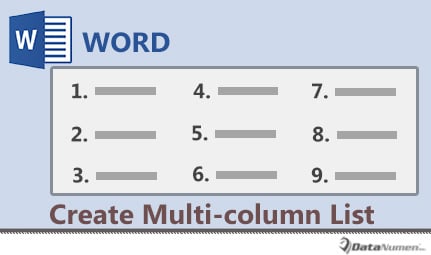
მეთოდი 1: სიების ფორმატირება მრავალსვეტიან ტექსტებად
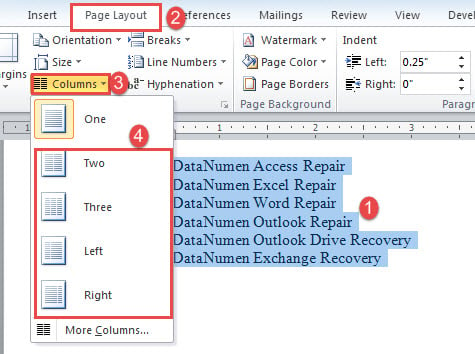
- პირველ რიგში, დაასრულეთ სიის ელემენტების შეყვანა და აირჩიეთ სია.
- შემდეგ დააჭირეთ ჩანართს "გვერდის განლაგება".
- შემდეგ დააჭირეთ "Columns" ბრძანებას "Page Setup" ჯგუფში.
- მის ჩამოსაშლელ მენიუში აირჩიეთ სვეტის ნომერი.

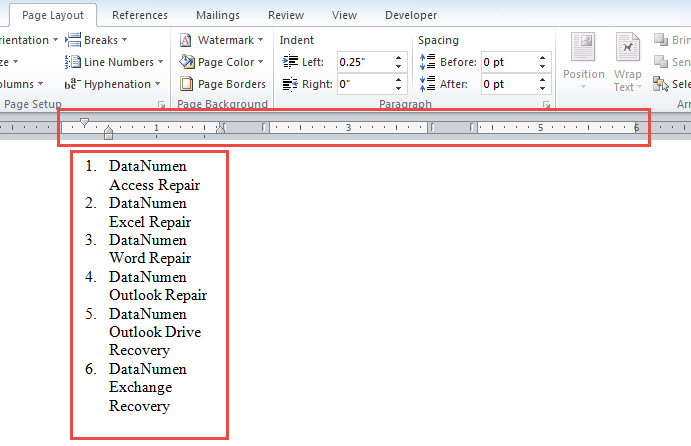
- ახლა ხედავთ, რომ სიის ყველა ჩანაწერი პირველ სვეტშია.

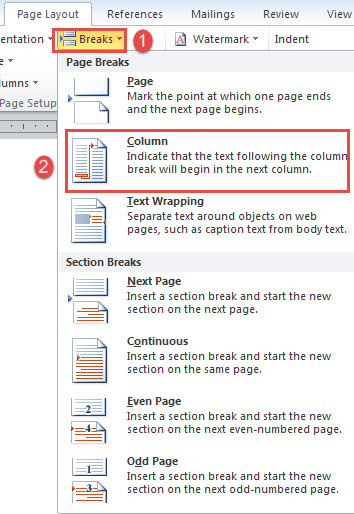
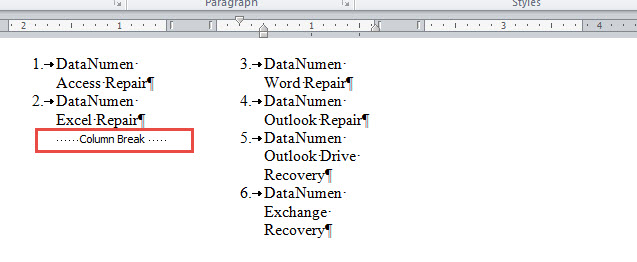
- მოათავსეთ კურსორი სიის იმ ჩანაწერის დასაწყისში, რომლის განთავსებაც გსურთ სხვა სვეტში. მაგალითად, ამ შემთხვევაში, ჩასმის მაჩვენებელს ვათავსებთ სიის მესამე ჩანაწერის ტექსტების წინ. შემდეგ დააწკაპუნეთ „გაწყვეტები“-ზე „გვერდის განლაგების“ ჩანართში.
- და დააწკაპუნეთ "სვეტი" ჩამოსაშლელ მენიუში "Breaks".

- ეს ჩასვამს სვეტის წყვეტას და ანაწილებს სიის ჩანაწერებს მეორე სვეტში.

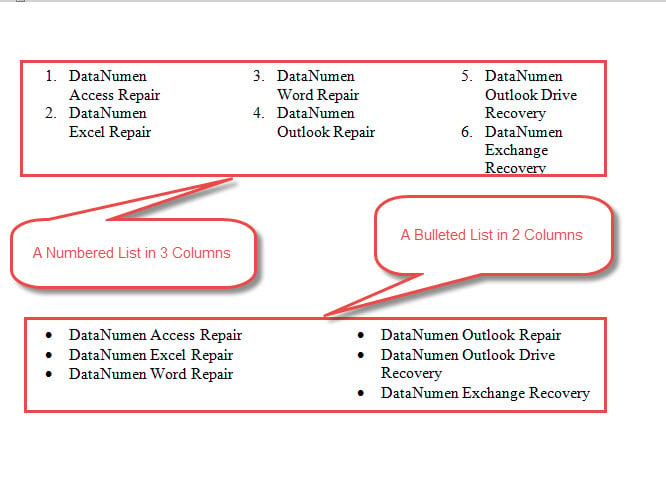
- გაიმეორეთ ნაბიჯები 6 და 7 იმ შემთხვევაში, თუ თქვენ გაქვთ 2-ზე მეტი სვეტი და გჭირდებათ სიის ჩანაწერების თანაბრად განაწილება. თქვენ შეგიძლიათ მიიღოთ შესაძლო შედეგი შემდეგნაირად:

მეთოდი 2: სიის დალაგება მრავალსვეტიან ცხრილში
- პირველ რიგში, დააყენეთ კურსორი იმ ადგილას, სადაც უნდა წავიდეს მრავალსვეტიანი სია.
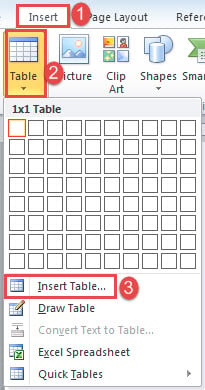
- მეორეც, დააჭირეთ "ჩასმა" ჩანართს და დააჭირეთ "ცხრილს".
- მესამე, დააჭირეთ "ცხრილის ჩასმა".

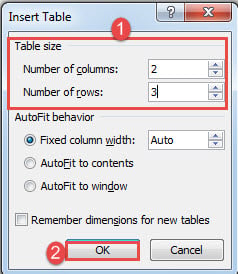
- გახსნილ ველში შეიყვანეთ სტრიქონების და სვეტების რაოდენობა.
- დააჭირეთ "OK".

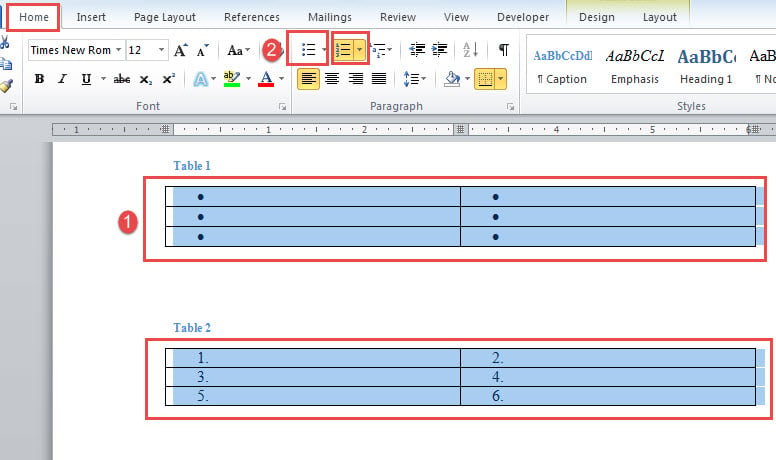
- შემდეგ აირჩიეთ ცხრილი და დააწკაპუნეთ ან "Bullets" ან "Numbering" ჩანართში "Home". თითოეული უჯრედი შეიცავს ტყვიას ან დანომრილი იქნება თანმიმდევრობით.

- ამის შემდეგ შეგიძლიათ შეიყვანოთ ერთი ჩანაწერი უჯრედში.
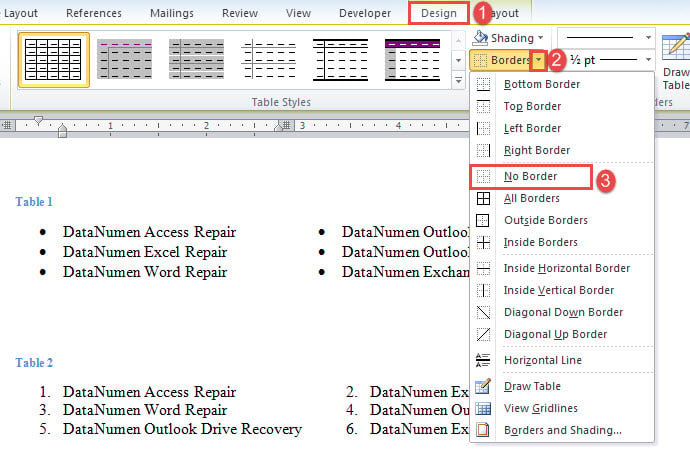
- და ბოლოს, ამოიღეთ ცხრილის საზღვრები ჩანართზე "დიზაინი" დაწკაპუნებით. დააწკაპუნეთ „საზღვრების“ ჩამოსაშლელი მენიუს გასახსნელად და აირჩიეთ „საზღვრის გარეშე“.

მეთოდი 3: ჩადეთ ტექსტური ყუთები
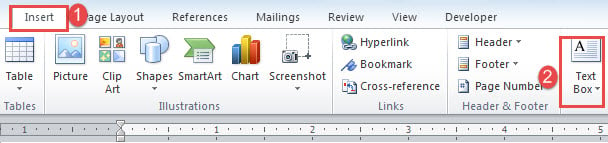
- დასაწყისისთვის, დააწკაპუნეთ ჩანართზე "ჩასმა" და "ტექსტური ყუთი".

- შემდეგ დააჭირეთ ღილაკს "დახაზეთ ტექსტური ყუთი".
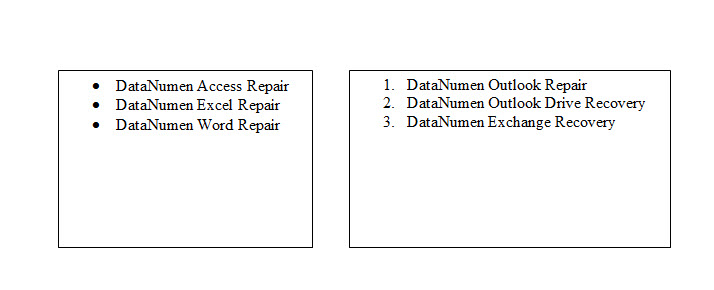
- შემდეგ შეიყვანეთ სიის ჩანაწერები ტექსტურ ველებში.
- ჩასვით სხვა ტექსტური ველი წინა სტრიქონში, პირველი 3 ნაბიჯის შემდეგ.

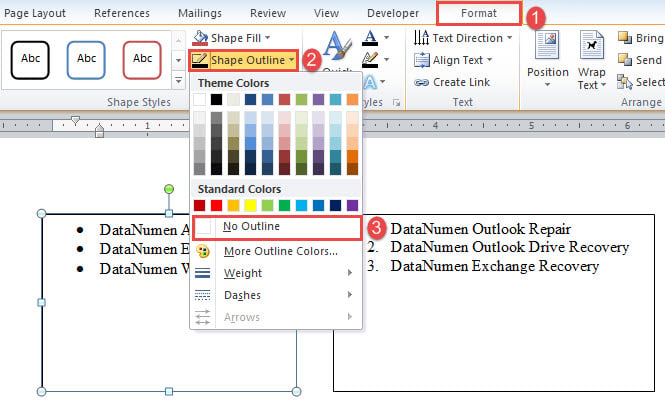
- და ბოლოს, წაშალეთ ყველა ტექსტური ყუთის მონახაზი ტექსტის ველის დაწკაპუნებით. შემდეგ დააჭირეთ ღილაკს "ფორმატი" და "ფორმის მონახაზი". აირჩიეთ "არ არის მონახაზი".

მეთოდი 4: ჩადეთ ბურთულების სიმბოლოები
თუ არ გჭირდებათ ცოცხალი ბურთულებით ჩამოთვლილი სია, შეგიძლიათ უბრალოდ გამოიყენოთ ტყვიის სიმბოლოები ერთი შეხედვით მსგავსის შესაქმნელად.
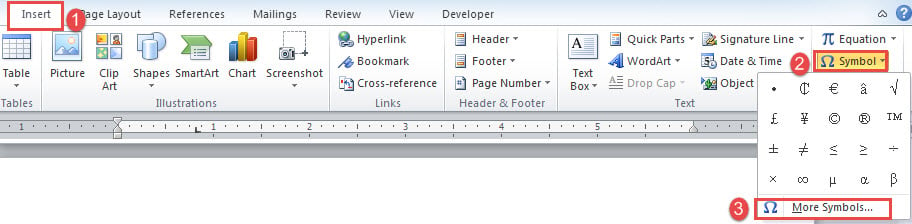
- დააწკაპუნეთ ჩანართზე "ჩასმა" და შემდეგ "სიმბოლო".
- შემდეგ აირჩიეთ "მეტი სიმბოლოები".

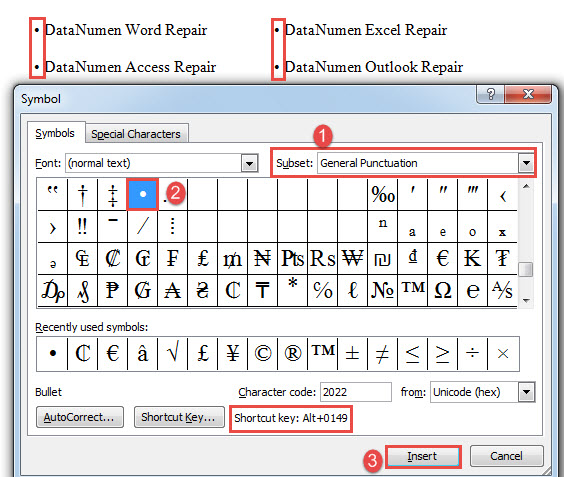
- "სიმბოლო" დიალოგურ ფანჯარაში აირჩიეთ "ზოგადი პუნქტუაცია" "ქვეკომპლექტის" ჩამოსაშლელ სიაში.
- შემდეგ იპოვეთ და დააწკაპუნეთ პუნქტის სიმბოლოზე.
- ბოლოს დააწკაპუნეთ "ჩასმა" და დახურეთ ყუთი.
- ან ასევე შეგიძლიათ დააჭიროთ "Alt+ 0149" პუნქტის სიმბოლოს სწრაფად ჩასასმელად.

Word შეცდომები არსებობს
თუ Word-ის გამოცდილი მომხმარებელი ხართ, გარკვეული პერიოდის განმავლობაში შეცდომებს უნდა შეგხვედროთ. სხვადასხვა შეცდომები თქვენს დოკუმენტებზე სხვადასხვა დონის გავლენას ახდენს. იღბლიან დღეს, მარტივი ხელახლა გახსნა საკმარისი იქნება პრობლემის გადასაჭრელად. მაგრამ დანარჩენ დღეებში აღმოჩნდებით, რომ საშინლად გჭირდებათ ინსტრუმენტი აღადგინე დოქ. ასეთი სცენარის მიხედვით, თქვენ უნდა დაუთმოთ დრო ბაზარზე არსებული სხვადასხვა პროდუქტის შეფასებას, სანამ მათ თქვენს დოკუმენტზე შეამოწმებთ.
ავტორი შესავალი:
ვერა ჩენი არის მონაცემთა აღდგენის ექსპერტი DataNumen, Inc., რომელიც მსოფლიო ლიდერია მონაცემთა აღდგენის ტექნოლოგიებში, მათ შორის აჯობებს კორუფციას მდე pdf პროგრამული პროდუქტების შეკეთება. დამატებითი ინფორმაციისთვის ეწვიეთ https://www.datanumen.com/