
ამ პოსტში მოცემულია 4 სასარგებლო გზა, თუ როგორ გააკეთოთ აბზაცების ჩაღრმავება როგორც მარცხენა, ასევე მარჯვენა მხარეს Word დოკუმენტში.
დროდადრო გვსურს აბზაცების ან ტექსტების ციტირება Word დოკუმენტში. ამიტომ, იმისათვის, რომ ისინი გამოირჩეოდნენ, კარგი იდეაა, რომ ორივე მხარე დააყენოთ იმავე შეწევის მნიშვნელობაში.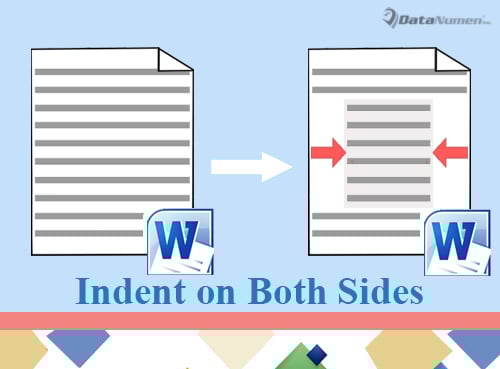
ამ მიზეზით, აქ არის 4 ხელმისაწვდომი მეთოდი.
მეთოდი 1: დააყენეთ აბზაცის ფორმატირება
- დასაწყისისთვის, მოათავსეთ კურსორი სწორად. თუ მხოლოდ ერთი აბზაცია, მაშინ ჩადეთ კურსორი მის შიგნით სადმე. თუ არსებობს ტექსტური ბლოკი, აირჩიეთ ისინი.
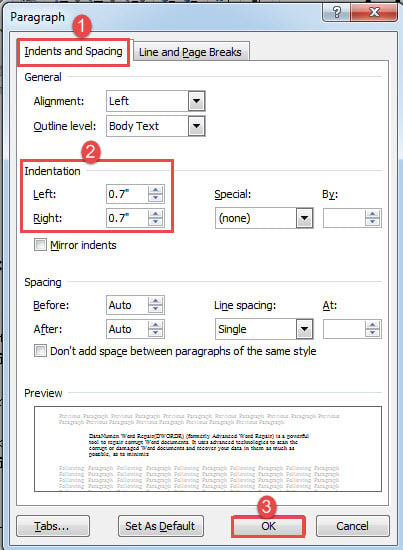
- შემდეგ დააწკაპუნეთ მარჯვენა ღილაკით და აირჩიეთ "პარაგრაფი".
- გახსნილ დიალოგურ ფანჯარაში დარწმუნდით, რომ ჩართულია ჩანართი „შეწევა და ინტერვალი“. შემდეგ დააყენეთ იგივე შეწევის მნიშვნელობა მარცხნივ და მარჯვნივ.
- შემდეგ დააჭირეთ "OK".

- და ბოლოს, დააწკაპუნეთ "გამართლება" ჩანართზე "მთავარი".
შეამოწმეთ ეფექტი ქვემოთ: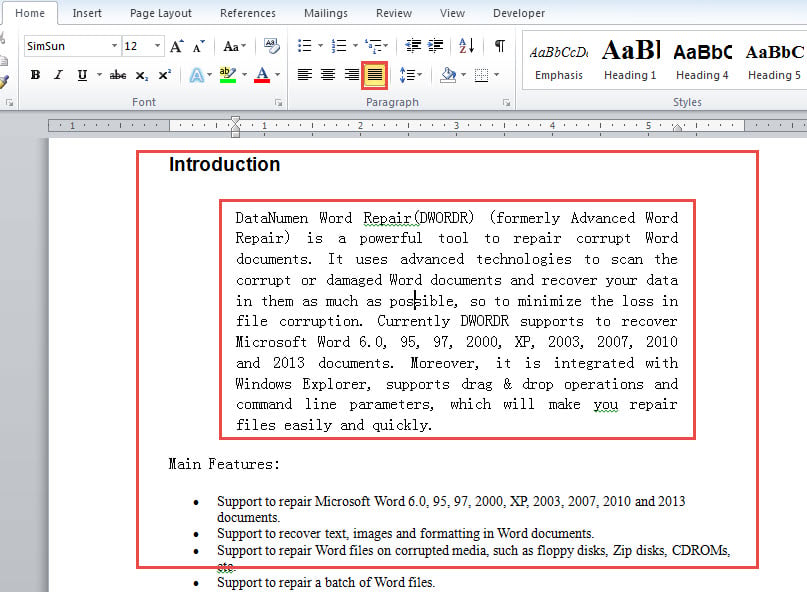
მეთოდი 2: გამოიყენეთ "ბლოკის ტექსტის" სტილი
- უპირველეს ყოვლისა, გაიმეორეთ ნაბიჯი 1 მეთოდი 1-ში ტექსტის დიაპაზონის დასადგენად.
- შემდეგ დააწკაპუნეთ ისრის ღილაკზე „სტილები“ ჯგუფში „მთავარი“ ჩანართში, რათა გახსნათ იგივე სახელის ფანჯარა.

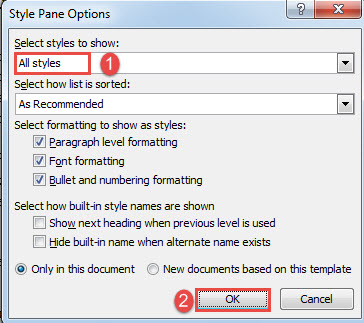
- დააწკაპუნეთ "პარამეტრები" ფანჯრის მარჯვენა ქვედა კუთხეში, რათა გააქტიუროთ ველი "სტილის პანელის პარამეტრები".
- აირჩიეთ "ყველა სტილი" ველში "აირჩიეთ სტილის ჩვენება" და დააჭირეთ "OK".

- შემდეგ "სტილების" ფანჯარაში, იპოვნეთ და დააჭირეთ "ტექსტის დაბლოკვის" სტილს.

იხილეთ შედეგი შემდეგნაირად: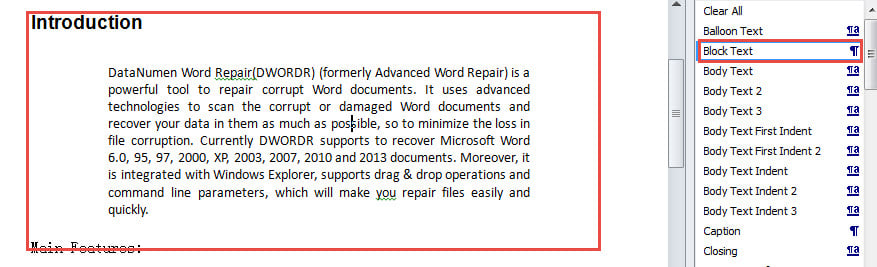
რა თქმა უნდა, თქვენ შეგიძლიათ აირჩიოთ „ბლოკის ტექსტის“ სტილის შეცვლა, რათა შეცვალოთ შეწევის მნიშვნელობა ან სხვა ფორმატირება.
მეთოდი 3: გამოიყენეთ „Format Painter“ აბზაცების სწრაფად შესაწევად
თუ თქვენ გაქვთ აბზაცი ან ბლოკის ტექსტი მარცხნივ და მარჯვნივ, შეგიძლიათ გამოიყენოთ "Format Painter", რათა სწრაფად დააკოპიროთ ფორმატირება და გამოიყენოთ იგი სხვა ტექსტებზე.
- პირველ რიგში, ჩადეთ კურსორი ფორმატირებულ ტექსტებში.
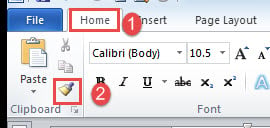
- შემდეგ დააწკაპუნეთ "Format Painter" ჯგუფში "Clipboard" ჩანართზე "Home".

- შემდეგ დააწკაპუნეთ და სამიზნე ტექსტებზე მონიშნეთ.
მეთოდი 4: დააკოპირეთ აბზაცის მონიშვნა აბზაცების სწრაფად შესაწევად
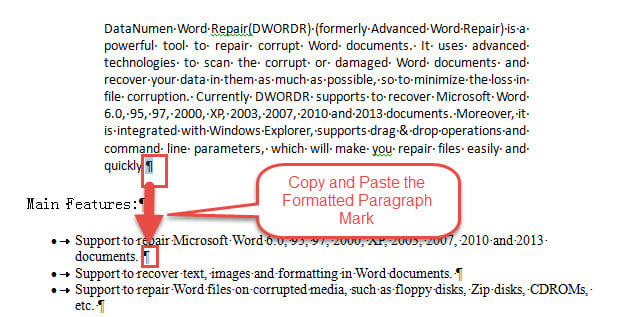
- თავდაპირველად, გამოავლინეთ ყველა ფარული ნიშანი დოკუმენტზე.
- შემდეგ დააკოპირეთ ფორმატირებული ტექსტის აბზაცის ნიშანი და ჩასვით იგი სამიზნე აბზაცების ბოლოს.

- თუ ბლოკში რამდენიმე აბზაცია, შეგიძლიათ გამოიყენოთ "ძებნა და ჩანაცვლება" ფუნქცია, რათა ჩაანაცვლოთ ყველა აბზაცის ნიშანი, გარდა ბოლო აბზაცისა, ხაზების ხელით წყვეტებით. შემდეგ უბრალოდ შეცვალეთ ბოლო აბზაცის ნიშანი ფორმატირებულით. ამან შეიძლება გაგათავისუფლებთ კოპირებისა და ჩასმის გამეორებისგან.
შესანიშნავი სამუშაო დოკუმენტის შეკეთებაზე
დოკუმენტის აღდგენა ბევრ შემთხვევაშია ჩართული. და საჭიროებები იზრდება. აქედან გამომდინარე, მნიშვნელოვანია, რომ მიიღოთ სანდო docx შეკეთება ხელსაწყო. ამაზე საუბრისას თქვენ უნდა აირჩიოთ ნამდვილად სანდო პროდუქტი, რადგან ნებისმიერმა არაკვალიფიცირებულმა შეიძლება უფრო მეტი ზიანი მიაყენოს თქვენს ფაილს მისი შეკეთების ნაცვლად.
ავტორი შესავალი:
ვერა ჩენი არის მონაცემთა აღდგენის ექსპერტი DataNumen, Inc., რომელიც მსოფლიო ლიდერია მონაცემთა აღდგენის ტექნოლოგიებში, მათ შორის Excel-ის შეკეთება მდე pdf პროგრამული პროდუქტების შეკეთება. დამატებითი ინფორმაციისთვის ეწვიეთ www.datanumen. ერთად