
სისტემით დაჯავშნილ დანაყოფი Windows-ის ჩატვირთვისთვის დიდი მნიშვნელობისაა. ამრიგად, თუ ეს დანაყოფი შემთხვევით წაიშლება, Windows ვერ ჩაიტვირთება. მაგრამ არ ინერვიულოთ. ამ პოსტში ჩვენ გაგიზიარებთ ამ პრობლემის 4 პრაქტიკულ გადაწყვეტას.
ოდესმე შემთხვევით წაგიშლიათ სისტემის მიერ დაჯავშნილი დანაყოფი? ბევრ მომხმარებელს შეიძლება ის ზედმეტად მიაჩნდეს, ამიტომ განზრახ შლიან. თუმცა, რა შემთხვევაშიც არ უნდა წაიშალოს დანაყოფი, თუ ის დაიკარგება, Windows აუცილებლად გაფუჭდება. ამ სიტუაციაში, დიდი ალბათობით, მოხდება მონაცემების დაზიანება და დაკარგვა, მაგალითად კორუმპირებული PST.
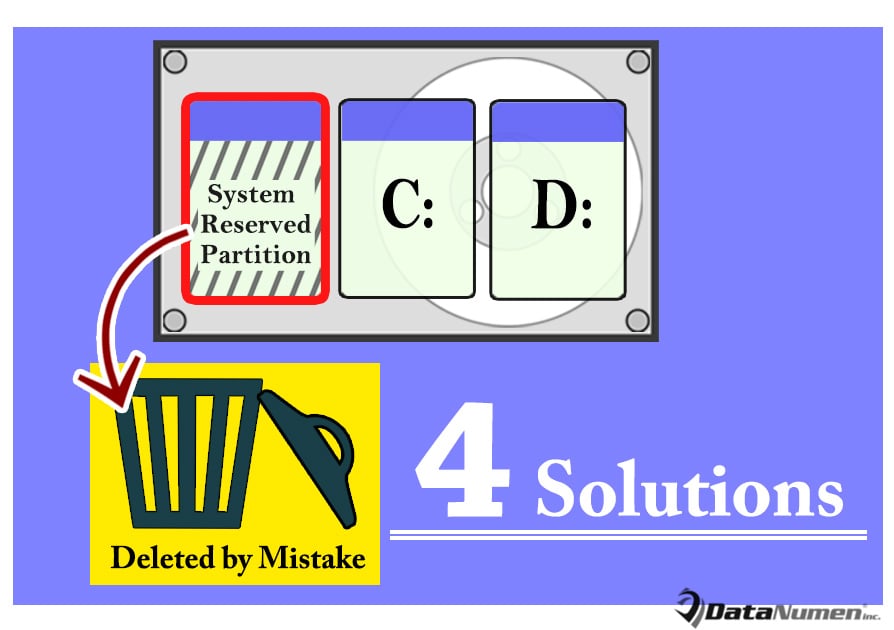
ამ ვითარებაში მომხმარებლები ინანებენ ამ დანაყოფის წაშლას. ამ დროის განმავლობაში, ისინი არ დატოვებენ უარს, რათა აღადგინონ სისტემის რეზერვირებული დანაყოფი, რათა Windows ნორმალურად იმუშაოს. ახლა, შემდგომში, ჩვენ ყურადღებას გავამახვილებთ ამ პრობლემაზე და შემოგთავაზებთ 4 შესაბამის გადაწყვეტას.
1. სისტემის დანაყოფის აღდგენა
შესაძლოა, გსურთ სცადოთ დაკარგული დანაყოფის აღდგენა საკუთარი ხელით. ამიტომ, შეგიძლიათ სცადოთ სისტემის დანაყოფის აღდგენა ქვემოთ მოცემული ნაბიჯების შესრულებით:
- პირველ რიგში, ჩატვირთეთ Windows-ზე დაფუძნებული კომპიუტერი Windows საინსტალაციო მედიის საშუალებით.
- შემდეგ პირველ ინსტალაციის ეკრანზე დააჭირეთ ღილაკს "Shift + F10", რომელიც გამოვა ბრძანების სტრიქონში.
- შემდეგ შეიყვანეთ "bootrec /fixmbr" და დააჭირეთ "Enter" ღილაკს.
- მოგვიანებით შეიყვანეთ "diskpart" და დააჭირეთ "Enter".
- შემდეგ ჩაწერეთ "აირჩიეთ დისკი 0" და დააჭირეთ "Enter".
- მოგვიანებით შეიყვანეთ "სიის დანაყოფი" და შეეხეთ "Enter".
- აკრიფეთ "sect partition n (n არის Windows OS დანაყოფი)" და დააჭირეთ "Enter".
- შეიყვანეთ "აქტიური" და დააჭირეთ "Enter".
- შემდეგ შეიყვანეთ "გასვლა" და დააჭირეთ "Enter".
- ამის შემდეგ, ჩაწერეთ "bootrec /fixboot" და შეეხეთ "Enter".
- შემდეგ შეიყვანეთ "bootrec / rebuildbcd" და დააჭირეთ "Enter".
- საბოლოო ჯამში, შეგიძლიათ დახუროთ Command Prompt და გამორთოთ თქვენი კომპიუტერი. შემდეგ სცადეთ ჩატვირთვა დისკიდან, რომელიც ახლახან შეკეთდა.
2. დააინსტალირეთ Windows სისტემა
იმ პირობით, რომ ზემოაღნიშნული საშუალებები ვერ დააბრუნებს თქვენს Windows-ს კარგად ფუნქციონირებას. თუ არ გაწუხებთ კომპიუტერის მონაცემები იმით, რომ თქვენ ინახავთ უახლესი მონაცემების სარეზერვო ასლებს, შეგიძლიათ უბრალოდ აღადგინოთ Windows Windows სისტემის დაყენების გზით. ის ადვილად შეიძლება დასრულდეს Windows საინსტალაციო მედიით.
3. მიიღეთ დახმარება სანდო გამოსწორების ხელსაწყოზე
თუ ვივარაუდებთ, რომ არ გაქვთ მონაცემთა ეფექტური სარეზერვო ასლები, Windows-ის ხელახალი ინსტალაცია რეალურად არ არის შემოთავაზებული. ამ სიტუაციაში რეკომენდირებულია მიმართოთ კარგად ხარისხის და გამოცდილ სარემონტო ხელსაწყოს ცნობილი ბრენდისგან. მართალი გითხრათ, დღევანდელ ბაზარზე შეგიძლიათ იპოვოთ ბევრი ასეთი ინსტრუმენტი. მაგრამ თქვენ მხოლოდ უნდა ენდოთ და სცადოთ საიმედო.
4. დახმარებისთვის დაუკავშირდით პროფესიონალებს
შესაძლოა, არ ხართ დარწმუნებული წვრილმანი აღდგენის შესაძლებლობებში, უმჯობესია დახმარებისთვის მიმართოთ ექსპერტებს. მაგალითად, შეგიძლიათ ხელახლა მიმართოთ მონაცემთა აღდგენის სპეციალიზებულ სერვისს ან წაიყვანოთ თქვენი კომპიუტერი მეზობელ კომპიუტერების სარემონტო მაღაზიაში. მთლიანობაში, არასდროს არ უნდა მიმართოთ მოყვარულებს.
ავტორი შესავალი:
შირლი ჟანგი არის მონაცემთა აღდგენის ექსპერტი DataNumen, Inc., რომელიც მსოფლიო ლიდერია მონაცემთა აღდგენის ტექნოლოგიებში, მათ შორის მდფ-ის შეკეთება და Outlook სარემონტო პროგრამული პროდუქტები. დამატებითი ინფორმაციისთვის ეწვიეთ www.datanumen. ერთად