
Word-ში, ავტომატური ნუმერაციის ფუნქცია ზოგჯერ შეიძლება იყოს გამაღიზიანებელი მათთვის, ვისაც ეს არ სურს. ამ სტატიაში ჩვენ წარმოგიდგენთ 4 გზას, რათა გააუქმოთ იგი თქვენს Word-ში.
ავტომატური ნუმერაცია არის ძალიან გამოსადეგი და დროის დაზოგვის ფუნქცია Word-ში. ანუ, თუ აკრიფეთ რიცხვი "1". და ტექსტი, და შემდეგ დააჭირეთ "Enter", Word ავტომატურად ჩასვამს შემდეგ ნომერს თანმიმდევრობით. თუმცა, Word-ის ეს ფუნქცია ზოგჯერ შეიძლება გამაგიჟოს, როცა არ გინდა. საბედნიეროდ, ეს ფუნქცია მარტივად შეიძლება გამორთოთ. ამისათვის შეგიძლიათ გამოიყენოთ შემდეგი 4 მეთოდი, როგორც ამას მალე დავინახავთ.
მეთოდი 1: წაშალეთ ისინი ხელით
როგორც წესი, ჩვენ ხელით წავშლით ავტომატურ დანომრილ სიებს მას შემდეგ, რაც დააჭირეთ ღილაკს "Enter". ანუ, რომ ამოიღოთ იგი მიმდინარე აბზაცისთვის, შეგიძლიათ დაუყოვნებლივ დააჭიროთ "Backspace" ავტომატური ნუმერაციის გამოყენებისთანავე. ალტერნატიულად, შეგიძლიათ კვლავ დააჭიროთ „Enter“-ს მას შემდეგ, რაც ავტომატური ნუმერაცია გამოყენებული იქნება მიმდინარე აბზაცზე.
მეთოდი 2: დააჭირეთ "Shift-Enter" ნაცვლად "Enter"
როგორც წესი, ახალი აბზაცის დასაწყებად „Enter“-ს ვაჭერთ. ეს თქვენი აბზაცისთვის ავტომატურ დანომრილ სიებს შექმნის. თუმცა, მისი გაუქმება „Enter“-ის ნაცვლად „Shift+Enter“-ის დაჭერითაც შეგვიძლია. თუმცა, ეს მეთოდი პირველი ხაზის ჩაღრმავებას გულისხმობს. ეს ნიშნავს, რომ აბზაცის თქვენთვის სასურველი ფორმის შესაქმნელად კორექტირებაა საჭირო.
მეთოდი 3: ავტომატური ნუმერაციის გაუქმება მიმდინარე დოკუმენტში
თუ თქვენ არ გსურთ გამოიყენოთ ავტომატური ნუმერაცია თქვენს მიმდინარე დოკუმენტში, შეგიძლიათ გამორთოთ ეს ფუნქცია შემდეგი მეთოდით:
- მას შემდეგ რაც აკრიფეთ რიცხვი და დააჭერთ ინტერვალის ზოლს, მარცხნივ გამოჩნდება ღილაკი "ავტომატური შესწორების პარამეტრები".

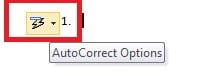
- დააწკაპუნეთ ჩამოსაშლელ ისარს. შემდეგ აირჩიეთ "ავტომატური ნუმერაციის გაუქმება".

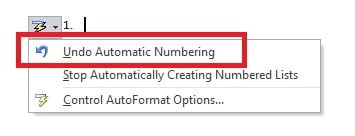
მეთოდი 4: ყველა დოკუმენტის ავტომატური ნუმერაციის შეწყვეტა
ზემოაღნიშნული 3 მეთოდი გააუქმებს მიმდინარე აბზაცის ან დოკუმენტის ავტომატურ ნუმერაციას. თუმცა, თქვენ ასევე შეგიძლიათ დააყენოთ Word, რომ გამორთოს ეს ფუნქცია სამუდამოდ. ეს ეხება თქვენს Word დოკუმენტს.
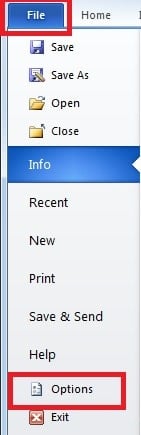
- დააჭირეთ ღილაკს "ფაილი" და შემდეგ "ოფციები".

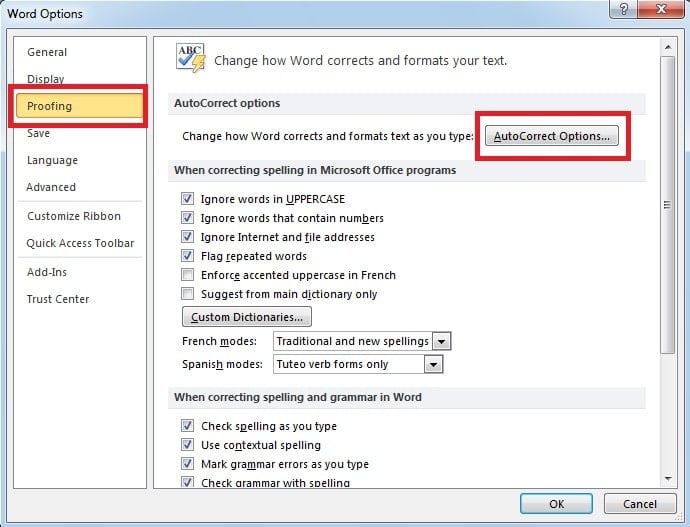
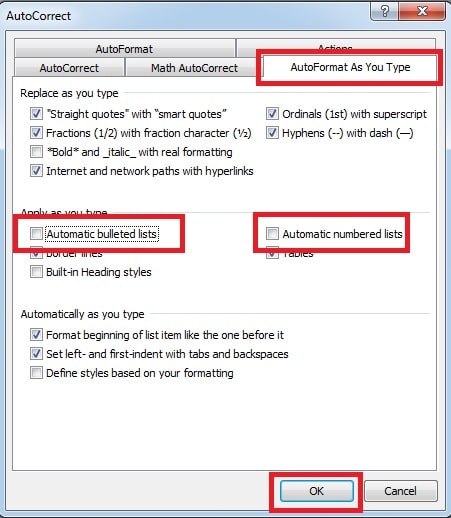
- შემდეგ დიალოგურ ფანჯარაში გადადით "პროფირების" გვერდზე. და შემდეგ დააწკაპუნეთ "AutoCorrect Option".

- გამოჩნდება pop-up ფანჯარა. გვერდის ქვეშ „ავტომატური ფორმატირება, როგორც აკრეფთ“, დააწკაპუნეთ ნიშანზე „ავტომატური ბურთულიანი სიები“ და „ავტომატური დანომრილი სიები“. ბოლოს დააწკაპუნეთ "OK".

ფრთხილად იყავით Word ფაილების კორუფციებზე
როგორც ვხედავთ, Word ცდილობს იყოს გამოსადეგი თქვენი დოკუმენტის ფორმატირების ავტომატურად გამოყენებით. თუმცა, თქვენ ასევე შეგიძლიათ დააყენოთ Word, რათა თქვენი დოკუმენტი გამოიყურებოდეს ზუსტად ისე, როგორც გსურთ. და ისეთი ხშირად გამოყენებული პროგრამული უზრუნველყოფისთვის, როგორიცაა Word, ძნელია იფიქრო იმაზე უარესზე, ვიდრე შენი Word დოკუმენტის მონაცემების დაკარგვა. ამიტომ, სასიცოცხლო მნიშვნელობისაა მძლავრი გარე ხელსაწყოს ხელში ჩაგდება სიტყვის აღდგენა მონაცემთა კატასტროფის დროს. ამ ხელსაწყოს შეუძლია თქვენი დაზიანებული ფაილის სკანირება, ასევე Word-ის სწრაფი აღდგენა.
ავტორის შესავალი
კელი ჟაო არის მონაცემთა აღდგენის ექსპერტი DataNumen, Inc., რომელიც მსოფლიო ლიდერია მონაცემთა აღდგენის ტექნოლოგიებში, მათ შორის ექსელის აღდგენა მდე pdf პროგრამული პროდუქტების შეკეთება. დამატებითი ინფორმაციისთვის ეწვიეთ www.datanumen. ერთად