
ამ პოსტში სიამოვნებით გაგიზიარებთ 4 სწრაფ მეთოდს, თუ როგორ მიიღოთ ტექსტის ფერი თქვენს Word დოკუმენტში.
არის შემთხვევები, როდესაც თქვენ მემკვიდრეობით მიიღებთ Word დოკუმენტს ფერადი ტექსტებით. ზოგს ურჩევნია ტექსტების სხვადასხვა ფერებით მონიშვნა.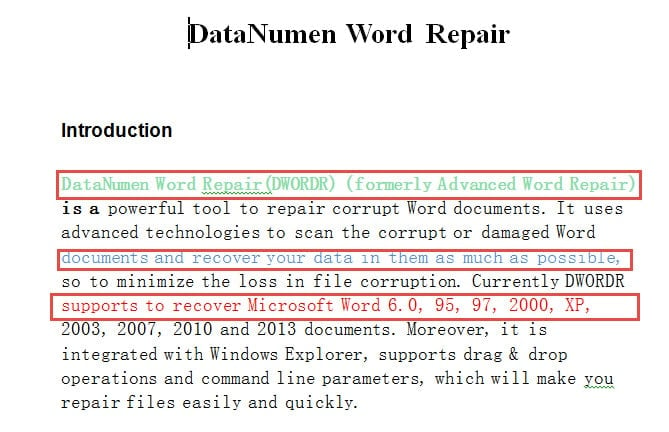
ასე რომ, დოკუმენტის ფორმატირების მთლიანობის შესანარჩუნებლად აუცილებელია ტექსტის ფერის ცოდნა. ამ მიზეზით, ჩვენ შემოგთავაზებთ 4 ძალიან სასარგებლო გადაწყვეტას, რომ გაუმკლავდეთ ამ საკითხს.
მეთოდი 1: გამოიყენეთ "Format Painter"
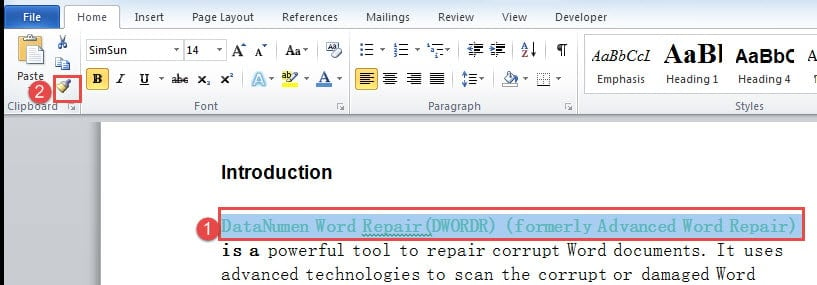
- პირველ რიგში აირჩიეთ ფერადი ტექსტები.
- შემდეგ დააწკაპუნეთ "Format Painter" ჯგუფში "Clipboard" ჩანართზე "Home".
- და ბოლოს, აირჩიეთ სამიზნე ტექსტები.

მეთოდი 2: გახსენით "შრიფტის" დიალოგი
- პირველ რიგში, შეარჩიეთ ფერადი ტექსტები.
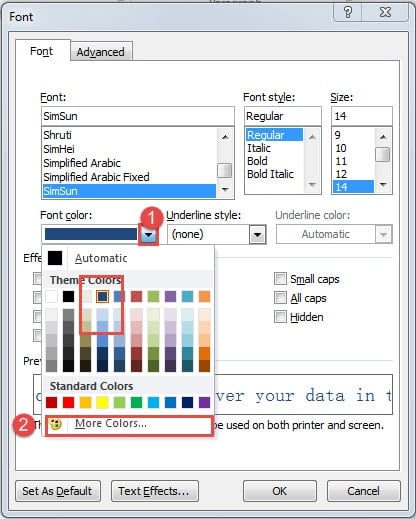
- შემდეგ დააჭირეთ ღილაკს "Ctrl+ D" რათა გახსნათ "ფონტის" დიალოგური ფანჯარა.
- შემდეგ დააჭირეთ თავდაყირა სამკუთხედის ღილაკს "შრიფტის ფერი" ველის უკან. თუ ფერი არის თემის ერთ-ერთი ფერი ან სტანდარტული ფერი, უნდა იყოს წითელი ჩარჩო, რომელიც მიუთითებს ფერს, მაგალითად, ქვემოთ:

- თუმცა, თუ ეს არის მორგებული ფერი, თქვენ უნდა დააჭიროთ "მეტი ფერები".
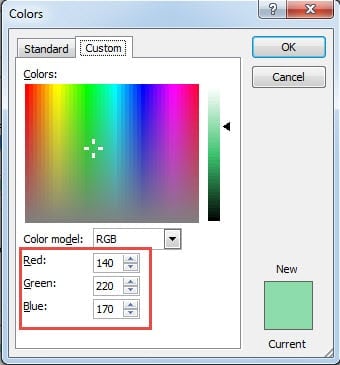
- შემდეგ "ფერები" დიალოგურ ფანჯარაში შეგიძლიათ მიიღოთ ფერის RGB მნიშვნელობები. და ამ ფერის სხვა ტექსტების გამოსაყენებლად, თქვენ უბრალოდ მიჰყევით ზემოთ მოცემულ ნაბიჯებს, რათა მოხვდეთ "ფერი" დიალოგურ ფანჯარაში და შეიყვანოთ RGB მნიშვნელობები.

მეთოდი 3: დააჭირეთ "Shift+ F1" ტექსტის ფორმატირების გადასახედად
ეს არის საკმაოდ სწრაფი გზა შრიფტის ფერის მისაღებად. ჯერ დააჭირეთ ღილაკს "Shift+ F1" ეკრანის მარჯვენა მხარეს პანელის გასახსნელად, როგორც ეს ნაჩვენებია ქვემოთ: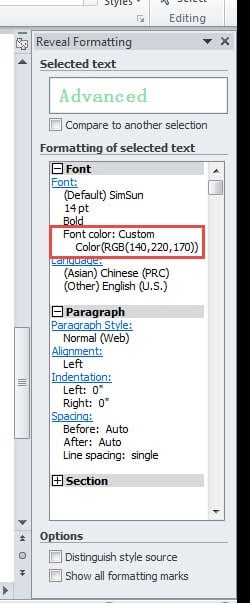
შემდეგ ჩადეთ კურსორი ტექსტებში და პანელზე შეგიძლიათ იხილოთ ყველა სახის ტექსტის ფორმატირების ინფორმაცია, შრიფტის ფერის ჩათვლით.
მეთოდი 4: "სტილების" ფანჯრის ჩვენება
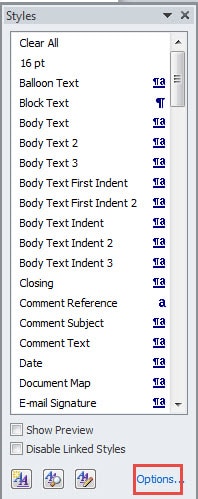
- თავდაპირველად, დააწკაპუნეთ გაფართოების ღილაკზე "სტილები" ჯგუფში "მთავარი" ჩანართში, რათა ნახოთ "სტილები" ფანჯარა.

- შემდეგ დააჭირეთ ღილაკს "ოფციები" ფანჯრის ქვედა მარჯვენა კუთხეში.

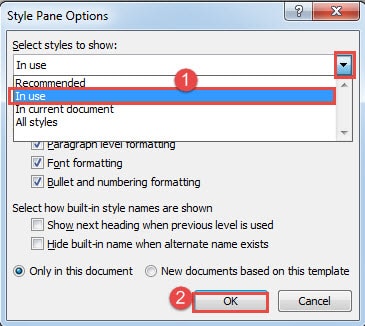
- ახლა დიალოგურ ფანჯარაში „სტილის პანელის პარამეტრები“ აირჩიეთ „გამოყენებული“ სტილის ჩვენება.
- შემდეგ დააჭირეთ ღილაკს "OK".

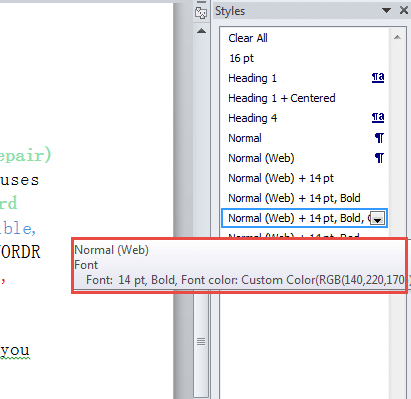
- შემდეგ ჩადეთ კურსორი ტექსტის დიაპაზონში და ნახეთ მონიშნული სტილი. შემდეგ გადაიტანეთ კურსორი სტილზე, ეკრანის წვერიზე ნახავთ უფრო დეტალურ ინფორმაციას სტილის შესახებ.


4 მეთოდის შედარება
| მეთოდები | უპირატესობები | ნაკლოვანებები |
| მეთოდი 1: გამოიყენეთ "Format Painter" | იგივე შრიფტის ფერის ტექსტების გამოყენების ყველაზე სწრაფი გზა | 1. თქვენ არ იცით შრიფტის ფერი.
2. „Format Painter“-მა შეიძლება ასევე მოიტანოს სხვა ფორმატირების სტილებიც. |
| მეთოდი 2: გახსენით "შრიფტის" დიალოგი | თქვენ შეგიძლიათ იცოდეთ შრიფტის ფერი და ასევე მისი RGB მნიშვნელობები. | 1. შედარებით მეტი ნაბიჯი
2. ერთი და იგივე ფერის ტექსტების გამოსაყენებლად ყველაფერი თავიდან უნდა დაიწყოს |
| მეთოდი 3: დააჭირეთ "Shift+ F1" ტექსტის ფორმატირების გადასახედად | 1. ყველაზე სწრაფი გზა შრიფტის ფერის მისაღებად
2. შეგიძლიათ მიიღოთ ყველაზე დეტალური ინფორმაცია ტექსტის ფორმატირების შესახებ. |
ერთი და იგივე ფერის ტექსტების გამოსაყენებლად ყველაფერი თავიდან უნდა დაიწყოს |
| მეთოდი 4: "სტილების" ფანჯრის ჩვენება | თქვენ შეგიძლიათ იცოდეთ შრიფტის ფერი და ასევე მისი RGB მნიშვნელობები. | შეიძლება დაგჭირდეთ პირველ რიგში სტილის ჩვენება „გამოყენებული“, რათა ამ დოკუმენტის ყველა სტილი იყოს ნაჩვენები სტილის პანელზე. |
როდესაც კორუმპირებული დოკუმენტების წინაშე დგას
როდესაც თქვენ წინაშე აღმოჩნდებით გატეხილი Word დოკუმენტების პარტია, რაც საკმაოდ მნიშვნელოვანია, მაშინ რას იზამთ? რა თქმა უნდა, თქვენ ყველაფერს ეცდებით მათ დასაბრუნებლად. და დაზიანებული ფაილებიდან მონაცემების აღსადგენად ყველაზე ეფექტური გზა უნდა იყოს პროდუქტის გამოყენება, რომელიც... გაასწორე docx.
ავტორი შესავალი:
ვერა ჩენი არის მონაცემთა აღდგენის ექსპერტი DataNumen, Inc., რომელიც მსოფლიო ლიდერია მონაცემთა აღდგენის ტექნოლოგიებში, მათ შორის xls აღდგენა მდე pdf პროგრამული პროდუქტების შეკეთება. დამატებითი ინფორმაციისთვის ეწვიეთ www.datanumen. ერთად