
ამ პოსტში ჩვენ გაჩვენებთ 4 სწრაფ გზას, თუ როგორ წაშალოთ არასასურველი ჩარჩოები თქვენს Word დოკუმენტში.
გარკვეულწილად, ჩარჩოები ძალიან ჰგავს ტექსტურ ველებს, ორივე გამოიყენება დოკუმენტში ტექსტების შესანახად. თუმცა, ჩარჩოებს ტექსტურ ველებთან შედარებით გარკვეული უპირატესობები აქვთ. მაგალითად, მათ შეუძლიათ შეიცავდეს რამდენიმე ველს და შიგნით შეგიძლიათ დაიწყოთ სქოლიოები ან ბოლო შენიშვნები, რომელთაგან ორივე მუშაობს ტექსტურ ველებში. 
ამის მიუხედავად, ჩვენ არ შეგვიძლია უგულებელვყოთ ჩარჩოების ამოღების აუცილებლობა, რომელიც უბრალოდ აღარ გსურთ. ამიტომ, ჩვენ გთავაზობთ 4 მარტივ, მაგრამ სწრაფ გზას, როგორც ქვემოთ:
მეთოდი 1: ჩარჩოების ხელით ამოღება
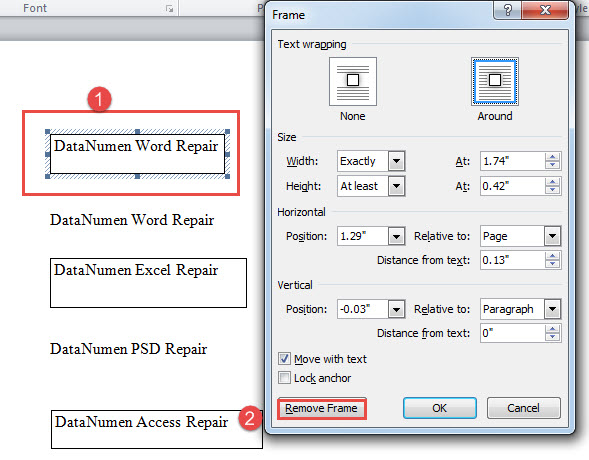
- პირველ რიგში, დააწკაპუნეთ მარჯვენა ღილაკით ჩარჩოს საზღვრებზე.
- შემდეგ კონტექსტურ მენიუში აირჩიეთ „ჩარჩოს ფორმატი“.
- შემდეგ გახსნილი "ჩარჩო" ველში დააწკაპუნეთ ჩანართზე "ჩარჩოების წაშლა".

მეთოდი 2: ამოიღეთ ყველა ჩარჩო არჩევით
როგორც ხედავთ, მოსაბეზრებელია რამდენიმე კადრის ამოღება სათითაოდ 1 მეთოდის ნაბიჯებით. დროის დაზოგვის მიზნით, უფრო სწრაფი მიდგომა იქნება VBA კოდების გამოყენება.
- უპირველეს ყოვლისა, გააკეთეთ არჩევანი ჩარჩოების შემცველ ტექსტებზე.
- მეორეც, დააჭირეთ "Alt+ F11" VBA რედაქტორის გასახსნელად.
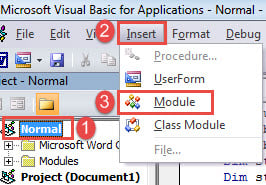
- შემდეგ დააჭირეთ "ნორმალური" პროექტს და შემდეგ დააჭირეთ "ჩასმა".
- ჩამოსაშლელ მენიუში აირჩიეთ "მოდული".

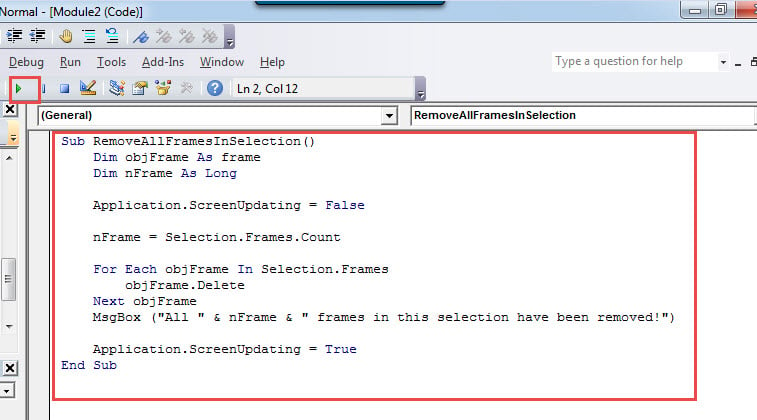
- გახსენით მოდული ორჯერ დაწკაპუნებით და ჩასვით იქ შემდეგი კოდები:
Sub RemoveAllFramesInSelection()
  Dim objFrame As frame
  Dim nFrame As Long

  Application.ScreenUpdating = False

  nFrame = Selection.Frames.Count

  For Each objFrame In Selection.Frames
    objFrame.Delete
  Next objFrame
  MsgBox ("All " & nFrame & " frames in this selection have been removed!")

  Application.ScreenUpdating = True
End Sub
- დაბოლოს, დააჭირეთ ღილაკს "Run" ან დააჭირეთ "F5" კოდების შესასრულებლად.

თქვენ მიიღებთ შეტყობინებების ყუთს, რომელშიც მითითებულია შედეგი, როგორიცაა ქვემოთ: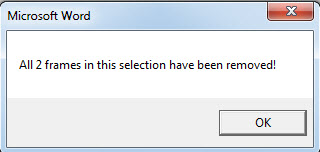
მეთოდი 3: წაშალეთ ყველა ჩარჩო მიმდინარე დოკუმენტში
მიუხედავად ამისა, ჩვენ დაგვჭირდება მაკრო პარტიული დამუშავების გასაკეთებლად.
- დააინსტალირეთ და გაუშვით მაკრო მე-2 მეთოდის ნაბიჯებით.
- შემდეგ შეცვალეთ ეს მაკრო ამით:
Sub RemoveAllFramesInDoc()
  Dim objFrame As frame
  Dim nFrame As Long

  Application.ScreenUpdating = False

  nFrame = ActiveDocument.Frames.Count

  For Each objFrame In ActiveDocument.Frames
    objFrame.Delete
  Next objFrame
  MsgBox ("All " & nFrame & " frames in this document have been removed!")

  Application.ScreenUpdating = True
End Sub
ანალოგიურად, თქვენ მიიღებთ შეტყობინებას შეტყობინების ყუთით პროცესის დასრულების შემდეგ.
მეთოდი 4: ამოიღეთ ყველა ფრეიმი მრავალ დოკუმენტში საქაღალდიდან
იმ შემთხვევაში, თუ თქვენ გაქვთ დოკუმენტების პარტია, მათ შორის ჩარჩოები, ჩვენ ასევე გთავაზობთ მაკრო დავალების შესასრულებლად.
- ჩასვით და გაუშვით ეს კოდები VBA მოდულში:
Sub RemoveAllFramesInAllDocsInFolder()
  Dim objDoc As Document
  Dim dlgFile As FileDialog
  Dim nFile As Integer
  Dim objFrame As frame
  Dim nFrame As Long

  Set dlgFile = Application.FileDialog(msoFileDialogFilePicker)

  With dlgFile
    dlgFile.AllowMultiSelect = True
    If .Show = -1 Then
      For nFile = 1 To dlgFile.SelectedItems.Count
        Documents.Open dlgFile.SelectedItems(nFile)
        Set objDoc = ActiveDocument

        nFrame = ActiveDocument.Frames.Count
        For Each objFrame In ActiveDocument.Frames
          objFrame.Delete
        Next objFrame
        objDoc.Save
        objDoc.Close
      Next nFile
    Else
      MsgBox "No file is selected! Please select a target file."
      Exit Sub
    End If
  End With
End Sub
- ახლა თქვენ გახსნით ფანჯარას „Browse“. აირჩიეთ სამიზნე დოკუმენტები და დააწკაპუნეთ „Open“. შემდეგ, წამებში, არჩეულ დოკუმენტებში ყველა ჩარჩო წაიშლება.
გადალახეთ მონაცემთა კატასტროფა
ზედმეტია იმის თქმა, რომ მონაცემთა კატასტროფა სულაც არ არის საშინელი. ეს შეიძლება გარკვეულწილად კარიერის საფრთხეც კი იყოს. ასე რომ, მონაცემთა დაცვა და სწორი მოქმედების ცოდნა მონაცემთა დაკარგვის შემდეგ, სასიცოცხლოდ მნიშვნელოვანია. ერთ-ერთი მიზანშეწონილი ღონისძიებაა ა docx შესწორება ინსტრუმენტი წინასწარ.
ავტორი შესავალი:
ვერა ჩენი არის მონაცემთა აღდგენის ექსპერტი DataNumen, Inc., რომელიც მსოფლიო ლიდერია მონაცემთა აღდგენის ტექნოლოგიებში, მათ შორის xlsx შესწორება მდე pdf პროგრამული პროდუქტების შეკეთება. დამატებითი ინფორმაციისთვის ეწვიეთ www.datanumen. ერთად