
შემდეგ ტექსტში მოცემულია 4 ეფექტური გზა, რომელიც საშუალებას გაძლევთ სწრაფად აირჩიოთ და დააჯგუფოთ მრავალი ობიექტი თქვენს Word დოკუმენტში.
ზოგიერთი თქვენგანისთვის უჩვეულო არ არის Word დოკუმენტის შექმნა უამრავი ფიგურებით, ტექსტური ველებით და სურათებით და ა.შ. ასევე არის შემთხვევები, როდესაც თქვენ უნდა აირჩიოთ ისინი ჯგუფად, რათა მათ ერთად გადაიტანოთ იმის ნაცვლად, რომ იმოქმედოთ სათითაოდ. . ეჭვგარეშეა, კითხვა მდგომარეობს იმაზე, თუ როგორ უნდა აირჩიოთ მრავალი ობიექტი. ასე რომ, ჩვენ ავიღებთ მაგალითს, რომ შევარჩიოთ რამდენიმე სქემა, რათა გაჩვენოთ 4 მეთოდი.
მეთოდი 1: დაჯგუფება ობიექტები სათითაოდ შერჩევით
ცხადია, თქვენ შეგიძლიათ აირჩიოთ ობიექტების რაოდენობა სათითაოდ.
- პირველ რიგში, დავუშვათ, რომ გვაქვს მაგალითი, როგორც ქვემოთ:

დააჭირეთ ან "Ctrl" ან "Shift".
- შემდეგ დააწკაპუნეთ მარცხნივ, რომ ფორმებს სათითაოდ დაჯგუფდეს.
- შემდეგი დააწკაპუნეთ მარჯვენა ღილაკით.
- დააწკაპუნეთ "ჯგუფი" ოფციაზე სიის მენიუში.
- და კვლავ დააწკაპუნეთ "ჯგუფი" გაფართოებული სიის მენიუში.

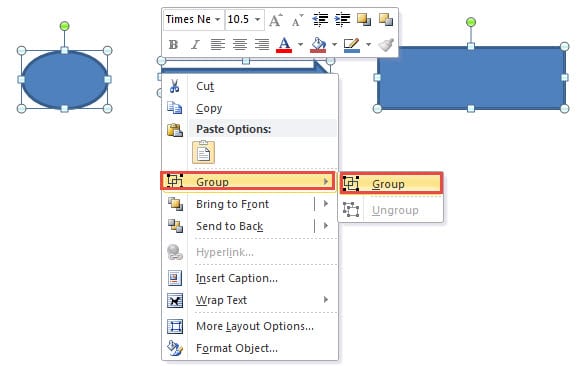
ახლა თქვენ მიაღწიეთ ამ ობიექტების დაჯგუფებას და შეგიძლიათ მათი მთლიანობაში გადატანა.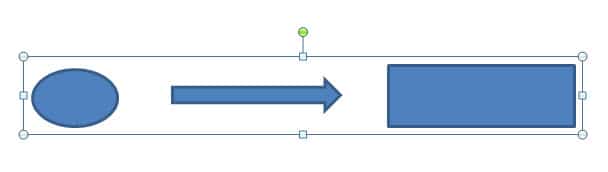
მეთოდი 2: ობიექტების დაჯგუფება „შერჩევის პანელზე“ არჩევით
- ამჯერად დააჭირეთ "გვერდის განლაგება" ჩანართს.
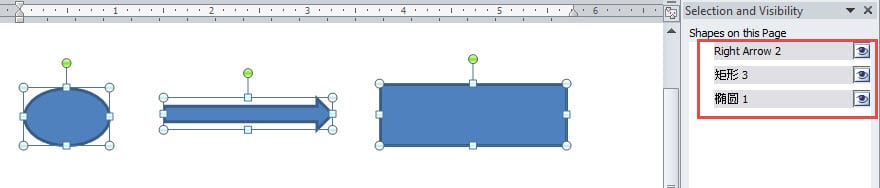
- შემდეგ დააჭირეთ "შერჩევის პანელს" ჯგუფში "მოწყობა".

- შემდეგ, დოკუმენტის მარჯვენა მხარეს, გაიხსნება "შერჩევის პანელი", სადაც შეგიძლიათ იხილოთ ყველა ფორმა გარკვეულ გვერდზე. დააჭირეთ "Ctrl" და გააჩერეთ.
- და დააწკაპუნეთ ფორმის სახელზე სათითაოდ. თქვენ ხედავთ, რომ დოკუმენტის გვერდზე არჩეულია ფორმები.

- შემდეგ გაიმეორეთ ნაბიჯი 3-დან მე-5 საფეხურამდე 1 მეთოდით.

მეთოდი 3: დააჯგუფეთ ობიექტები Word 2010 – ში „აირჩიეთ ობიექტები“ ვარიანტის გამოყენებით
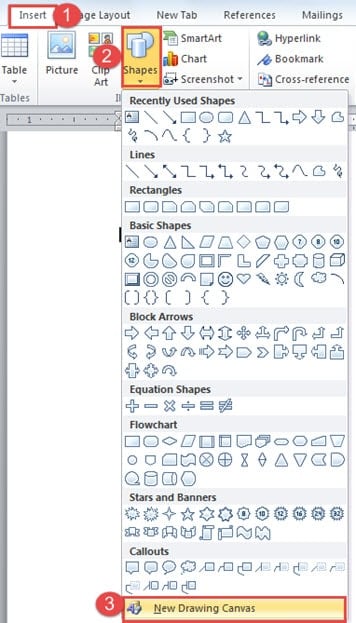
აქ არის ის, რაც უნდა იცოდეთ, რომ თქვენ არ შეგიძლიათ გამოიყენოთ „Select Objects“ ოფცია Word 2010-ში პირდაპირ, მაგრამ ჩადეთ „ახალი ნახატის ტილო“ Word დოკუმენტში, სანამ ყველა ფიგურას ჩასვამთ.
- დასაწყისისთვის, დააჭირეთ ჩანართს "ჩასმა".
- შემდეგ აირჩიეთ "Shapes" ჯგუფში "Illustrations".
- შემდეგ დააჭირეთ ღილაკს "ახალი ნახატის ტილო".

- შემდეგ ჩადეთ თქვენთვის საჭირო ფორმები ნახატის ტილოზე.
- შემდეგ, დააჭირეთ ჩანართს "მთავარი".
- და გადადით დააჭირეთ ღილაკს "არჩევა" ჯგუფში "რედაქტირება".
- სიის მენიუში აირჩიეთ "ობიექტების არჩევა".

- ახლა თქვენ შეგიძლიათ იხილოთ მითითება დოკუმენტის გვერდის მარცხენა ქვედა კუთხეში, როგორიცაა ქვემოთ:


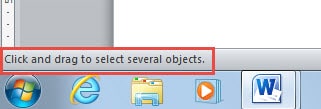
უბრალოდ მიჰყევით უპირატესობას და დააწკაპუნეთ და გადაათრიეთ ტილოზე არსებული ყველა ობიექტის ჩათვლით, რათა აირჩიოთ ისინი.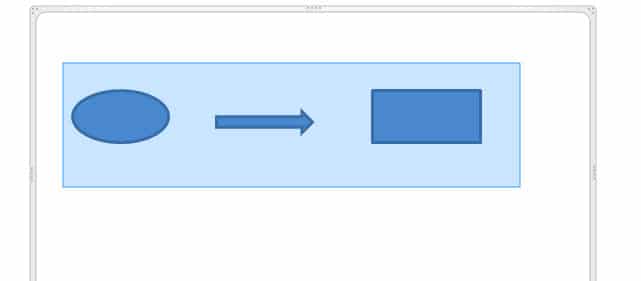
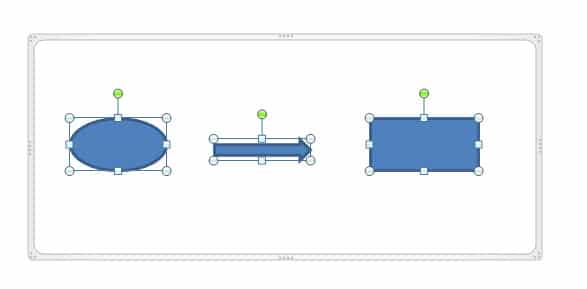
- ისევ გაიმეორეთ ნაბიჯი 3-დან მე-5 საფეხურამდე მეთოდი 1-ში.
მეთოდი 4: ობიექტების დაჯგუფება სხვა სიტყვების ვერსიებში „აირჩიე ობიექტები“ ოფციის გამოყენებით
სინამდვილეში, Word-ის ყველა ვერსიაში, გარდა Word 2010-ისა, შეგიძლიათ გამოიყენოთ „Select Objects“ ოფცია უშუალოდ ობიექტების ასარჩევად და დასაჯგუფებლად ტილოების ჩასმის გარეშე. რაც თქვენ უნდა გააკეთოთ არის ნაბიჯი 5-დან მე-9 საფეხურამდე მე-3 მეთოდის მიხედვით.
ასევე შეგიძლიათ შეინახოთ .docxs ფაილი, როგორც .doc ფაილი, რათა პირდაპირ შეარჩიოთ ობიექტები დოკუმენტზე.
და თუ ცდილობთ სურათების დაჯგუფებას, მაშინ თქვენ უნდა შეცვალოთ სურათების "ტექსტის შეფუთვა" სტილი ნებისმიერზე, მაგრამ "ტექსტის შესაბამისად".
შედარება
| მეთოდები | უპირატესობები | ნაკლოვანებები |
| მეთოდი 1: დაჯგუფება ობიექტები სათითაოდ შერჩევით | 1. ეს მარტივი და მარტივი გზაა.
2. შეგიძლიათ გამოიყენოთ ეს მეთოდი, მიუხედავად Word-ის რომელ ვერსიას იყენებთ. |
1. თქვენ უნდა აირჩიოთ ობიექტები სათითაოდ.
2. შეიძლება გამოტოვოთ რამდენიმე პატარა ობიექტი, რადგან ძალიან ბევრია. |
| მეთოდი 2: ობიექტების დაჯგუფება „შერჩევის პანელზე“ არჩევით | 1. ეს მარტივი და მარტივი გზაა.
2. თქვენ არ გამოტოვებთ ობიექტებს, რადგან ისინი ჩამოთვლილია პანელზე. 3. შეგიძლიათ გამოიყენოთ ეს მეთოდი, მიუხედავად Word-ის რომელ ვერსიას იყენებთ. |
თქვენ უნდა აირჩიოთ ობიექტები სათითაოდ.
|
| მეთოდი 3: დააჯგუფეთ ობიექტები Word 2010 – ში „აირჩიეთ ობიექტები“ ვარიანტის გამოყენებით
& მეთოდი 4: ობიექტების დაჯგუფება სხვა Word-ის ვერსიებში "Select Objects" ოფციის გამოყენებით |
1. თქვენ შეგიძლიათ აირჩიოთ რამდენიმე ობიექტი ერთდროულად.
2. ნაკლებად სავარაუდოა, რომ გამოგრჩეთ ზოგიერთი ობიექტი. 3. თუ არ იყენებთ Word 2010-ს, მაშინ შეგიძლიათ აირჩიოთ მრავალი ობიექტი პირდაპირ არეალის დახატვით, რომ მათ შეიცავდეს. |
1. Word 2010-ის მომხმარებლებისთვის, ფორმების დოკუმენტებში ჩასმამდე უნდა ჩასვათ ნახატის ტილო, რათა აირჩიოთ მათი გამრავლება.
2. Word 2010-ის მომხმარებლებისთვის შეიძლება დაგჭირდეთ შეინახოთ .docx ფაილი .doc ფაილად, რათა პირდაპირ შეარჩიოთ ობიექტები. |
Keep Handy მაღალი ეფექტურობის აღდგენის ხელსაწყო
ძირითადად, თანამედროვე ბიზნეს პრაქტიკაში, დრო არის ფული. ასე რომ, იმდენი დრო არ გაქვთ, რომ იფიქროთ იმაზე, თუ რა უნდა გააკეთოთ, როდესაც ფაილები დაზიანებულია. ამიტომ, საუკეთესო გზაა კარგად ფუნქციონირება Word ფაილის შეკეთების ინსტრუმენტი ადგილზე, რათა ეფექტურად მოაგვაროთ კორუფციის საკითხები.
ავტორი შესავალი:
ვერა ჩენი არის მონაცემთა აღდგენის ექსპერტი DataNumen, Inc., რომელიც მსოფლიო ლიდერია მონაცემთა აღდგენის ტექნოლოგიებში, მათ შორის დაზიანებული Excel ფაილის შეკეთება მდე pdf პროგრამული პროდუქტების შეკეთება. დამატებითი ინფორმაციისთვის ეწვიეთ www.datanumen. ერთად