
ზოგჯერ, შეიძლება ვიმედოვნოთ, რომ Outlook-ში დროებით არასაჭირო კალენდრის ელემენტებს დავმალავთ. ამ სტატიაში ჩვენ შემოგთავაზებთ უსწრაფეს მეთოდს, რომელიც საშუალებას გაძლევთ დამალოთ არასასურველი ელემენტები მხოლოდ ერთი დაწკაპუნებით მაუსის მარჯვენა ღილაკით.
გარკვეული მიზეზების გამო, ზოგჯერ Outlook-ის მომხმარებლებს შეიძლება სურდეთ არასასურველი ელემენტების ხედვის დამალვა. რაც შეეხება ნივთების დამალვას, ხედვის პარამეტრებში „ფილტრის“ ფუნქცია საუკეთესო ინსტრუმენტი უნდა იყოს. მაგრამ რთული იქნება არასასურველი ნივთების ინდივიდუალურად დამატება „ფილტრში“ ყოველ ჯერზე, როცა გვჭირდება. სინამდვილეში, ჩვენ შეგვიძლია სწრაფად მივაღწიოთ მას ერთი მარჯვენა დაწკაპუნებით "ფერების კატეგორიის" დახმარებით.
ნაბიჯი 1: შექმენით ახალი ფერის კატეგორია
- თავიდანვე გაუშვით Outlook პროგრამა.
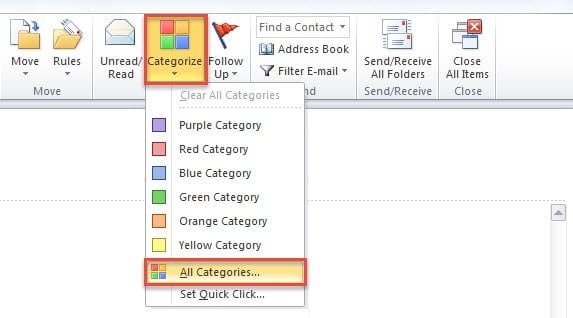
- "მთავარი" ჩანართში თქვენ შეძლებთ იპოვოთ და დააწკაპუნოთ ღილაკზე "Categorize" ჯგუფში "Tag". შემდეგ მისი ჩამოსაშლელი სიიდან უნდა აირჩიოთ „ყველა კატეგორია“.
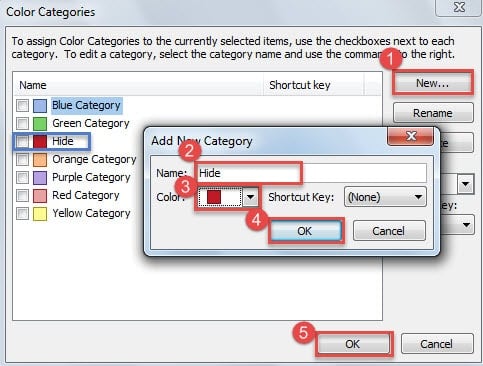
- "ფერების კატეგორიების" ახალ ამომხტარ დიალოგურ ფანჯარაში გადადგით შემდეგი ნაბიჯები:
- პირველ რიგში, დააჭირეთ ღილაკს "ახალი".
- შემდეგი, მიანიჭეთ სახელი ამ კატეგორიას, როგორიცაა "დამალვა".
- მოგვიანებით დააწკაპუნეთ ველში „ფერის“ გვერდით მდებარე ისარს და აირჩიეთ სასურველი ფერი ჩამოსაშლელი სიიდან.
- ამის შემდეგ დააწკაპუნეთ "OK", შეგიძლიათ იხილოთ ახალი ფერის კატეგორია სიაში.
- საბოლოოდ დააჭირეთ ღილაკს "OK".

ნაბიჯი 2: ახალი ხედის მორგება ახალი კატეგორიის დასამალად
- დასაწყებად, გადადით Outlook Calendar პანელზე, უბრალოდ დააჭირეთ ნავიგაციის პანელში „Calendar“ ხატულას.
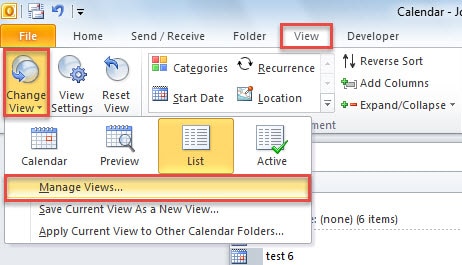
- შემდეგ გადადით "ნახვა" ჩანართზე, დააწკაპუნეთ "ხედის შეცვლაზე" და აირჩიეთ "ხედის მართვა" ამომხტარი მენიუდან.

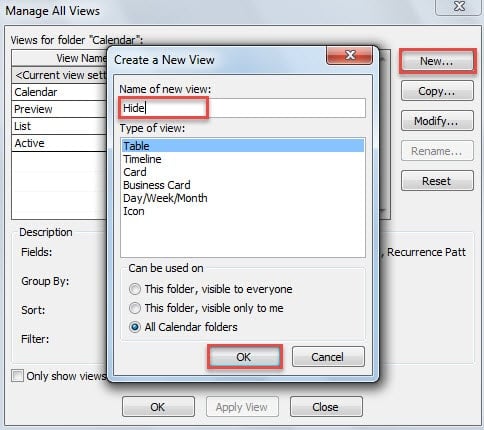
- შემდეგ დააჭირეთ ღილაკს "ახალი" და მიუთითეთ სახელი ამ ახალი ხედისთვის, როგორიცაა "დამალვა".

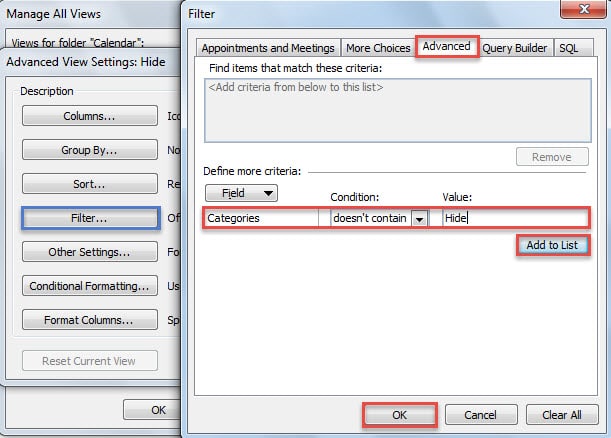
- შემდეგ დააჭირეთ ღილაკს "OK". თქვენ მოხვდებით ახალ დიალოგურ ფანჯარაში "Advanced View Settings". მასში დააჭირეთ ღილაკს "ფილტრი".
- ამის შემდეგ, "ფილტრის" დიალოგურ ფანჯარაში გადადით "Advanced" ჩანართზე. შემდეგ აირჩიეთ "კატეგორიები" ველში, აირჩიეთ "არ შეიცავს" "მდგომარეობაში" და ჩაწერეთ კატეგორიის სახელი "დამალვა" ველში "მნიშვნელობა", როგორც შემდეგი ეკრანის სურათი.

- ამის შემდეგ დააჭირეთ ღილაკს "დამატება სიაში" და დააჭირეთ რამდენიმე "OK" სანამ ყველა დიალოგური ფანჯარა მთლიანად დაიხურება.
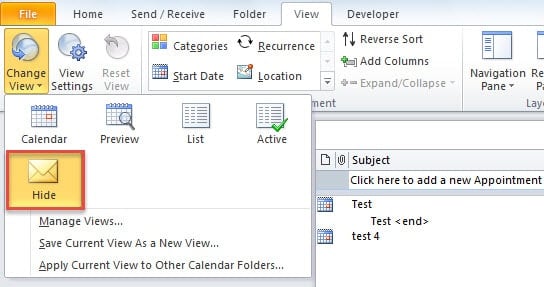
- და ბოლოს, როდესაც დაბრუნდებით Outlook Calendar-ში, შეგიძლიათ შეცვალოთ ორიგინალური ხედი ახალ ხედზე. ახალ ხედში, არასასურველი დანიშვნები კატეგორიაში „დამალვა“ უნდა იყოს დამალული. ასე რომ, გადადით შემდეგ ეტაპზე.

ნაბიჯი 3: მიანიჭეთ არასასურველი კალენდრის ელემენტები ახალ კატეგორიას
- ახლა თქვენ შეგიძლიათ აირჩიოთ სამიზნე კალენდრის ელემენტები, რომელთა დამალვაც გსურთ.
- შემდეგ დააწკაპუნეთ არჩეულ ელემენტებზე მარჯვენა ღილაკით და აირჩიეთ "კატეგორიზაცია" > "დამალვა" კონტექსტური მენიუდან.

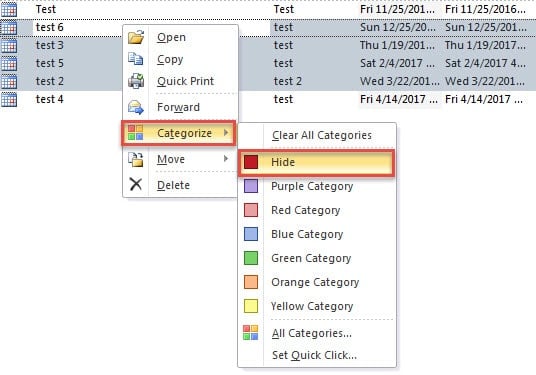
ამიერიდან, როდესაც გსურთ კალენდრის არასასურველი ელემენტების დამალვა, შეგიძლიათ პირდაპირ დააწკაპუნოთ პუნქტზე მარჯვენა ღილაკით და მარჯვენა ღილაკით მენიუდან აირჩიეთ „კატეგორიზაცია“ > „დამალვა“. საგრძნობლად მოსახერხებელია.
დაუბრუნდით Stellar Repair Tool-ს Outlook-ის ავარიის შემთხვევაში
კარგი ამბავი იქნება, რომ Outlook-ის ავარიულ ავარიაში შეხვედრისას ხელთ გაქვთ Outlook მონაცემთა მოქმედი სარეზერვო ასლი. თუმცა, თუ, სამწუხაროდ, სარეზერვო ასლებს აქვთ მხოლოდ შეზღუდული მნიშვნელობა, რადგან ის არ არის აქტუალური, თქვენ სხვა არჩევანი არ გაქვთ გარდა იმისა, რომ მიმართოთ ღირსშესანიშნავ ინსტრუმენტს, როგორიცაა DataNumen Outlook Repair. Მას შეუძლია PST კორუფციის შეკეთება არ აქვს მნიშვნელობა რამდენად უკიდურესად დაზიანებულია PST ფაილი.
ავტორი შესავალი:
შირლი ჟანგი არის მონაცემთა აღდგენის ექსპერტი DataNumen, Inc., რომელიც მსოფლიო ლიდერია მონაცემთა აღდგენის ტექნოლოგიებში, მათ შორის MDF მონაცემთა კორუფციის შეკეთება და Outlook სარემონტო პროგრამული პროდუქტები. დამატებითი ინფორმაციისთვის ეწვიეთ www.datanumen. ერთად