
ამ სტატიაში მოცემულია 3 სწრაფი გზა, რომლითაც შეგიძლიათ Word doc-ის ჯგუფური გადაქცევა docx ფაილებად და პირიქით.
ზოგადად, ცნობილია, რომ Word-ის სხვადასხვა ვერსია ინახავს ფაილებს სხვადასხვა ტიპის, გაფართოებებით, როგორიცაა .doc ან .docx. გუნდურ მუშაობაში, სავარაუდოა, რომ სხვადასხვა წევრი იყენებს Word-ის სხვადასხვა ვერსიას. შესაბამისად, ეს იწვევს ფაილების გაზიარების გახსნისა და რედაქტირების სირთულეს. მაგალითად, თქვენ არ შეგიძლიათ გახსნათ docx ფაილები Word-ში ვერსიით ადრე 2007 წ. რედაქტირება.
ამრიგად, დიდი აუცილებლობაა იპოვოთ Word doc და docx ფაილებს შორის კონვერტაციის გზები, უკეთესია, თუ მას შეუძლია მიაღწიოს ჯგუფურ დამუშავებას.
მეთოდი 1: Word Doc-ის ჯგუფური კონვერტაცია Docx ფაილებად
- პირველ რიგში, დამუშავებისთვის საჭირო ყველა ფაილი ერთ საქაღალდეში მოათავსეთ.
- შემდეგ გახსენით Word და დააჭირეთ "Alt+ F11" VBA რედაქტორის გასახსნელად.
- ახლა დააჭირეთ "ნორმალური" პროექტს და დააჭირეთ "ჩასმა" მის შემდეგ.
- შემდეგ აირჩიეთ „მოდული“ პროექტში ახალი მოდულის ჩასართავად.
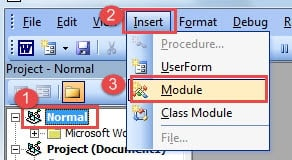
- შემდეგ ორჯერ დააწკაპუნეთ მოდულზე, რომ გახსნათ რედაქტირების არე და ჩასვით შემდეგი კოდები:
Sub TranslateDocIntoDocx()
  Dim objWordApplication As New Word.Application
  Dim objWordDocument As Word.Document
  Dim strFile As String
  Dim strFolder As String

  strFolder = "E:\Temp\"
  strFile = Dir(strFolder & "*.doc", vbNormal)

  While strFile <> ""
    With objWordApplication
      Set objWordDocument = .Documents.Open(FileName:=strFolder &strFile, AddToRecentFiles:=False, ReadOnly:=True, Visible:=False)

      With objWordDocument
        .SaveAs FileName:=strFolder & Replace(strFile, "doc", "docx"), FileFormat:=16
        .Close
      End With
    End With
    strFile = Dir()
  Wend

  Set objWordDocument = Nothing
  Set objWordApplication = Nothing
End Sub
- და ბოლოს, დააჭირეთ ღილაკს "გაშვება".

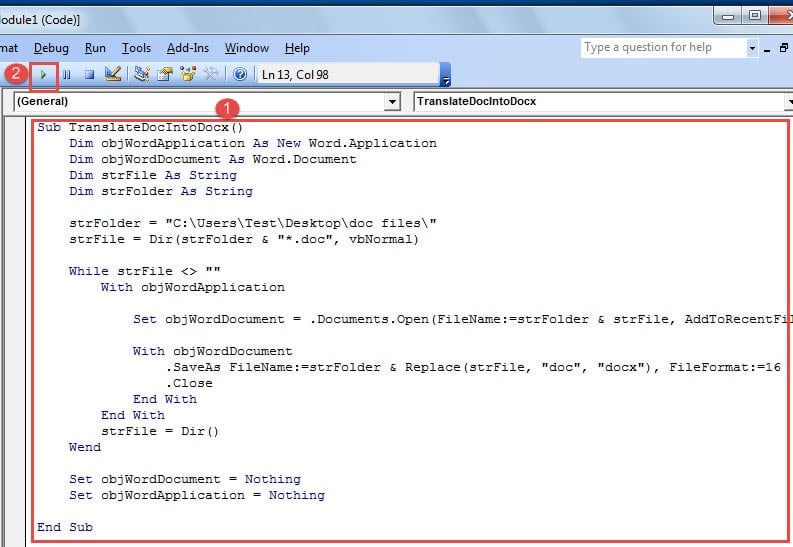
რამდენიმე წამის შემდეგ ნახავთ, რომ ყველა doc ფაილი გადაკეთდა docx ფაილებად.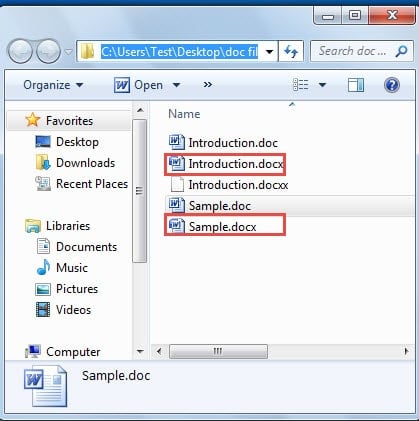
შენიშვნა:
კოდის ხაზში "strFolder = "E:\Temp\"", თქვენ უნდა შეცვალოთ "E: \ ტემპერატურა” თქვენი ფაილის საქაღალდის მდებარეობით.
მეთოდი 2: Word Docx ფაილების ჯგუფური კონვერტაცია Doc ფაილებად
- დასაწყებად, ყველა docx ფაილი ერთ საქაღალდეში მოათავსეთ.
- ანალოგიურად, დააჭირეთ "Alt+ F11" VBA რედაქტორის გასახსნელად.
- შემდეგ მიჰყევით 1 მეთოდს, რომ ჩასვათ ახალი მოდული და გახსნათ იგი.
- შემდეგ ჩასვით იქ შემდეგი კოდები:
Sub TranslateDocxIntoDoc()
  Dim objWordApplication As New Word.Application
  Dim objWordDocument As Word.Document
  Dim strFile As String
  Dim strFolder As String

  strFolder = "E:\Temp\"
  strFile = Dir(strFolder & "*.docx", vbNormal)

  While strFile <> ""
    With objWordApplication
      Set objWordDocument = .Documents.Open(FileName:=strFolder & strFile, AddToRecentFiles:=False, ReadOnly:=True, Visible:=False)

      With objWordDocument
        .SaveAs FileName:=strFolder & Replace(strFile, "docx", "doc"), FileFormat:=0
        .Close
      End With
    End With
    strFile = Dir()
  Wend

  Set objWordDocument = Nothing
  Set objWordApplication = Nothing
End Sub
- და ბოლოს, კონვერტაციის დასაწყებად დააჭირეთ ღილაკს „გაშვება“.

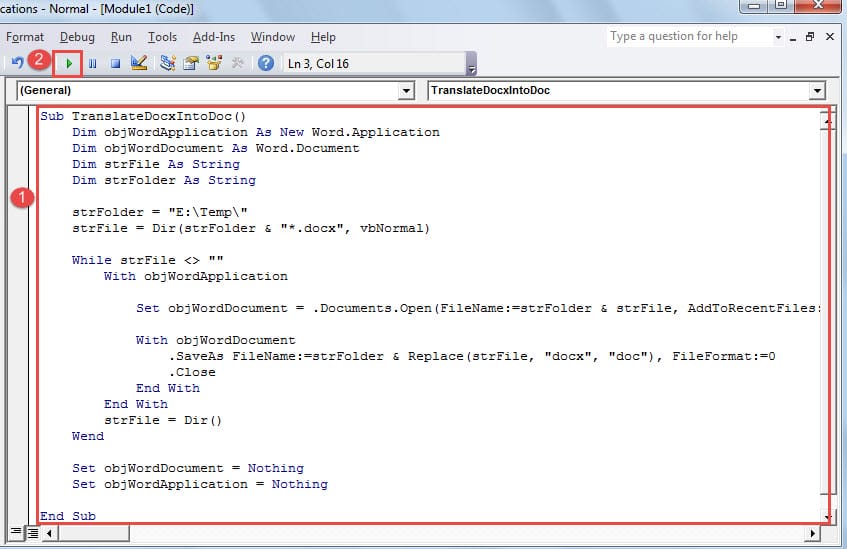
მაინც უნდა გახსოვდეს შეცვლა“E: \ ტემპერატურა"კოდის ხაზში"strFolder = "E:\Temp\"” თქვენი რეალური ფაილის საქაღალდის გზაზე.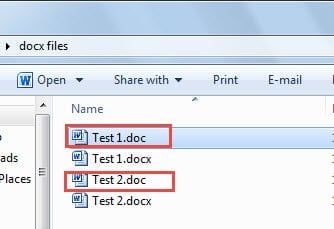
მეთოდი 3: გამოიყენეთ "შენახვა როგორც" გზა
- პირველ რიგში, დაალაგეთ ყველა doc ან docx ფაილი ერთ საქაღალდეში.
- მეორე დააჭირეთ "Ctrl" და დააწკაპუნეთ ყველა ფაილის ასარჩევად.
- შემდეგ დააწკაპუნეთ მარჯვენა ღილაკით და აირჩიეთ "შენახვა როგორც" მენიუში.
- ახლა რამდენიმე ფანჯარა "Save As" გამოჩნდება, ამიტომ ფაილის ტიპისთვის აირჩიეთ doc ან docx.
- ბოლოს დააჭირეთ "შენახვას" ყველა ფანჯრის დახურვისთვის.
თუმცა, Windows ან Office ვერსიის მრავალფეროვნების გამო, "Save As" ვარიანტი შესაძლოა არ იყოს ხელმისაწვდომი კონტექსტურ მენიუში. ამიტომ, მკაცრად რეკომენდირებულია ამოცანის შესასრულებლად გამოიყენოთ 2 მაკრო გზა.
გაითვალისწინეთ თქვენი ფაილის მთლიანობა
მიუხედავად იმისა, რომ ჩვენ შემოვიღეთ Word doc და docx ფაილებს შორის კონვერტაციის 3 გზა, ეს ფაილები ძალიან მგრძნობიარეა კორუფციისთვის ადამიანური შეცდომების ან არასწორი დამუშავების გამო. ამიტომ, ხშირად უნდა შექმნათ სარეზერვო ასლი და ასევე შეინახოთ ა Word დოკუმენტის პრობლემების შეკეთების პროგრამა დაზიანების წარმოქმნის შემთხვევაში.
ავტორი შესავალი:
ვერა ჩენი არის მონაცემთა აღდგენის ექსპერტი DataNumen, Inc., რომელიც მსოფლიო ლიდერია მონაცემთა აღდგენის ტექნოლოგიებში, მათ შორის Excel მონაცემთა შეცდომის გამოსწორების ინსტრუმენტი მდე pdf პროგრამული პროდუქტების შეკეთება. დამატებითი ინფორმაციისთვის ეწვიეთ www.datanumen. ერთად