
ამ სტატიაში გვსურს წარმოგიდგინოთ 3 სწრაფი გზა თქვენი Word დოკუმენტის სურათებიდან ჰიპერბმულების მოსაშორებლად.
ზოგჯერ, როდესაც სურათის ონლაინ კოპირება ხდება, ჩვენ ვხვდებით, რომ ის ჩაშენებულია ჰიპერბმულით. ხოლო Word დოკუმენტში, სურათზე შემთხვევით დაწკაპუნებამ შეიძლება მიგიყვანოთ სურათის წმინდა მისამართამდე. ეს არა მხოლოდ გამაღიზიანებელია, არამედ არღვევს თქვენი დოკუმენტის ვიზუალურ ეფექტს, როგორიცაა ქვემოთ:
ამიტომ, ჩვენ ვირჩევთ ჰიპერბმულების ამოღებას სურათებიდან, რათა თავიდან ავიცილოთ გვერდის ასეთი მოულოდნელი გადახტომა. Აქ ჩვენ მივდივართ.
მეთოდი 1: წაშალეთ ჰიპერბმული ერთი სურათიდან
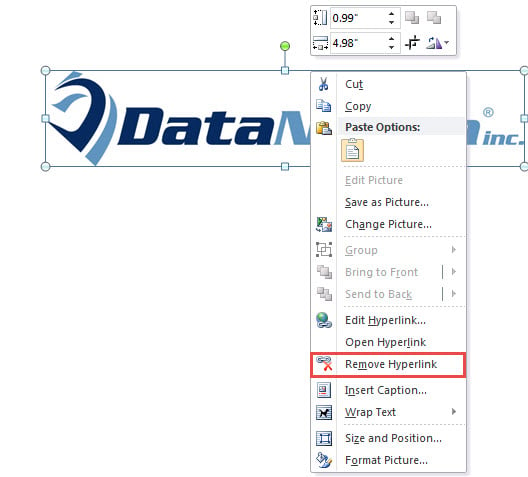
- პირველ რიგში, დააწკაპუნეთ სურათზე მარჯვენა ღილაკით.
- შემდეგ კონტექსტურ მენიუში აირჩიეთ „ჰიპერბმულის წაშლა“.

მეთოდი 2: ჯგუფური წაშლა ჰიპერბმულების ყველა სურათიდან დოკუმენტში
არსებობს გზა, რომ ამოიღოთ ყველა ჰიპერბმული დოკუმენტიდან. პირველ რიგში დააჭირეთ ღილაკს "Ctrl+ A" ყველა შინაარსის შესარჩევად. შემდეგ დააჭირეთ "Ctrl+ Shift+ F9" ყველა ჰიპერბმულის მოსაკლავად. თქვენი ინფორმაციისთვის, ამ გზით ასუფთავებს ყველა ჰიპერბმულს როგორც სურათებზე, ასევე ტექსტებზე. მიუხედავად ამისა, ჩვენი მიზანია წავშალოთ ჰიპერბმულები მხოლოდ სურათებიდან. ასე რომ, ჩვენ უნდა გამოვიყენოთ მაკრო სამუშაოს დასასრულებლად.
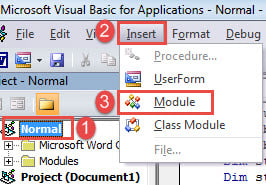
- უპირველეს ყოვლისა, დააჭირეთ ღილაკს "Alt+ F11", რათა ჩართოთ VBA რედაქტორი Word-ში.
- შემდეგ რედაქტორში დააწკაპუნეთ პროექტზე „ნორმალური“.
- შემდეგი მენიუს ზოლში დააჭირეთ ღილაკს "ჩასმა".
- და აირჩიეთ "მოდული" ჩამოსაშლელ მენიუში.

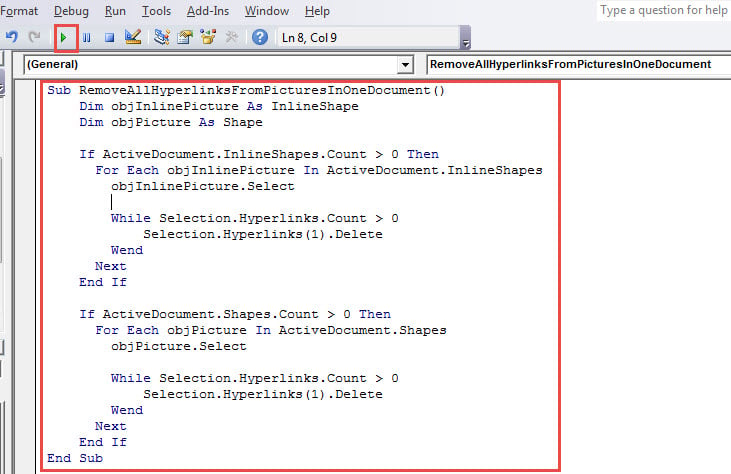
- ახლა ორჯერ დააწკაპუნეთ მოდულზე, რომ გახსნათ მისი კოდირების ზონა მარჯვნივ და ჩასვით იქ შემდეგი მაკრო:
Sub RemoveAllHyperlinksFromPicturesInOneDocument()
  Dim objInlinePicture As InlineShape
  Dim objPicture As Shape

  If ActiveDocument.InlineShapes.Count > 0 Then
    For Each objInlinePicture In ActiveDocument.InlineShapes
      objInlinePicture.Select

      While Selection.Hyperlinks.Count > 0
        Selection.Hyperlinks(1).Delete
      Wend
    Next
  End If

  If ActiveDocument.Shapes.Count > 0 Then
    For Each objPicture In ActiveDocument.Shapes
      objPicture.Select

      While Selection.Hyperlinks.Count > 0
        Selection.Hyperlinks(1).Delete
      Wend
    Next
  End If
End Sub
- დაბოლოს, მაგრამ არანაკლებ მნიშვნელოვანია, დააწკაპუნეთ "Run" მენიუს ზოლზე კოდების შესასრულებლად.

მეთოდი 3: ჯგუფური წაშლა ჰიპერბმულების სურათებიდან მრავალ დოკუმენტში
- უპირველეს ყოვლისა, ყველა სამიზნე დოკუმენტი ერთ საქაღალდეში მოათავსეთ.
- შემდეგ გაიმეორეთ მე-2 მეთოდის ნაბიჯები, რომ დააინსტალიროთ და გაუშვათ შემდეგი მაკრო:
Sub RemoveAllHyperlinksFromPicturesInMultipleDocuments()
  Dim objInlinePicture As InlineShape
  Dim objPicture As Shape
  Dim StrFolder As String
  Dim strFile As String
  Dim objDoc As Document
  Dim dlgFile As FileDialog

  Set dlgFile = Application.FileDialog(msoFileDialogFolderPicker)


  With dlgFile
    If .Show = -1 Then
      StrFolder = .SelectedItems(1) & "\"
    Else
      MsgBox ("No Folder is selected!")
      Exit Sub
    End If
  End With

  strFile = Dir(StrFolder & "*.doc*", vbNormal)

  While strFile <> ""
    Set objDoc = Documents.Open(FileName:=StrFolder & strFile)
    Set objDoc = ActiveDocument

    If ActiveDocument.InlineShapes.Count > 0 Then
      For Each objInlinePicture In ActiveDocument.InlineShapes
        objInlinePicture.Select
        While Selection.Hyperlinks.Count > 0
          Selection.Hyperlinks(1).Delete
        Wend
      Next
    End If

    If ActiveDocument.Shapes.Count > 0 Then
      For Each objPicture In ActiveDocument.Shapes
        objPicture.Select
        While Selection.Hyperlinks.Count > 0
          Selection.Hyperlinks(1).Delete
        Wend
      Next
    End If

    objDoc.ActiveWindow.ActivePane.View.SeekView = wdSeekMainDocument
    objDoc.Save
    strFile = Dir()
  Wend
End Sub
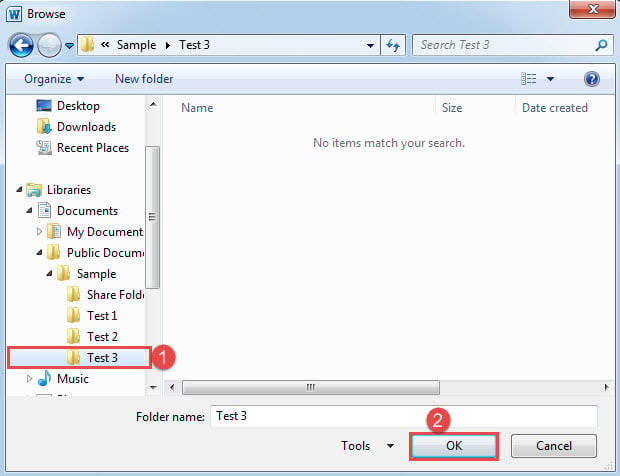
- "Browse" ფანჯარაში, რომელიც იხსნება, აირჩიეთ საქაღალდე, რომელიც დააყენეთ 1-ელ ეტაპზე და დააჭირეთ "OK" გადასასვლელად.

იყავით ფრთხილად თქვენი ოპერაციების შესახებ Word-ში
Word არ არის უგუნური, ამიტომ ნებისმიერმა არასწორმა ოპერაციამ შეიძლება ადვილად გამოიწვიოს კოლაფსი ან უარესი, შედეგად დოკუმენტის გაფუჭება. მიუხედავად იმისა, რომ თქვენ შეგიძლიათ მეტი ყურადღება მიაქციოთ თქვენს საოპერაციო უნარებსა და ჩვევებს, ასევე შეგიძლიათ შეიძინოთ კომუნალური პროგრამა დოკუმენტის აღდგენა წინასწარ.
ავტორი შესავალი:
ვერა ჩენი არის მონაცემთა აღდგენის ექსპერტი DataNumen, Inc., რომელიც მსოფლიო ლიდერია მონაცემთა აღდგენის ტექნოლოგიებში, მათ შორის xls აღდგენა მდე pdf პროგრამული პროდუქტების შეკეთება. დამატებითი ინფორმაციისთვის ეწვიეთ www.datanumen. ერთად