
ამ სტატიაში შემოგთავაზებთ 3 სწრაფ და ეფექტურ გზას თქვენი Word დოკუმენტის როგორც ორთოგრაფიული, ასევე გრამატიკული გადამოწმების მიზნით.
Word-ში „მართლწერის და გრამატიკის“ შემოწმება ჩვენთვის აბსოლუტურად დიდი დამხმარეა. სიტყვა აფიქსირებს მართლწერის და გრამატიკული შეცდომების აღმოჩენებს. ჩვენ შეგვიძლია ბევრი ვისარგებლოთ ფუნქციით. თუმცა, როდესაც ვამოწმებთ ჩვენს დოკუმენტს, განსაკუთრებით გრძელს, ჩვენ ვაკეთებთ ღილაკზე „იგნორირებას“ რათა გამოვტოვოთ რამდენიმე პუნქტი, რადგან შესაძლოა ჩვენს დოკუმენტში იყოს ისეთი რაღაცეები, როგორიცაა კოდები.
მოთხოვნა დოკუმენტის ხელახლა შემოწმებაზე
არის შემაშფოთებელი ფაქტი, რომ ჩვენ შესაძლოა უგულებელვყოთ რეალური შეცდომები ღილაკზე „იგნორირება“ სწრაფი დაწკაპუნების გამო. აქედან გამომდინარე, დიდი ალბათობაა საჭირო გახდეს დოკუმენტის ხელახალი შემოწმება. ზოგადად, ჩვენი პირველი არჩევანი იქნება დააწკაპუნეთ "მართლწერა და გრამატიკა" ოფციაზე "მიმოხილვა" ჩანართში.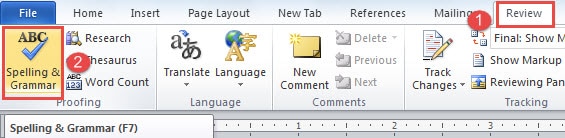
სამწუხაროდ, თქვენ მხოლოდ შეტყობინებების ყუთი მოგხვდებათ, რომელიც მიუთითებს, რომ შემოწმება დასრულებულია, მაგალითად, ქვემოთ: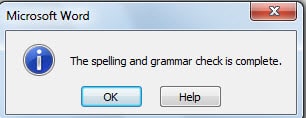
მეთოდი 1: ეწვიეთ „Word Options“ დიალოგს
- პირველ რიგში, დააწკაპუნეთ "ფაილის" ჩანართზე.
- შემდეგ დააწკაპუნეთ "ოფციები" რათა გახსნათ "Word Options" დიალოგური ფანჯარა.
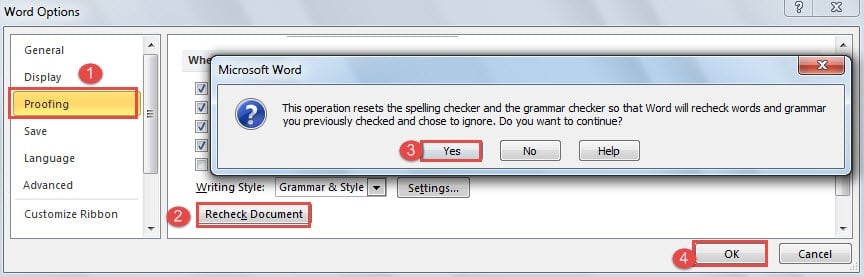
- იქ, ჯერ უნდა დააჭიროთ "პროფირებას".
- და შემდეგ, გადადით "Word-ში მართლწერის და გრამატიკის შესწორებისას" ნაწილზე, რომ დააწკაპუნოთ ღილაკზე "დოკუმენტის ხელახალი შემოწმება".
- შემდეგ ნახავთ შეტყობინებას, რომელიც გამოჩნდება, რომელშიც გეკითხებით, გსურთ თუ არა მართლწერის და გრამატიკის შემოწმების ყველა შედეგის გადატვირთვა. უბრალოდ დააჭირეთ "დიახ". ღილაკი „დოკუმენტის ხელახალი შემოწმება“ ნაცრისფერი გახდება.
- და გახსოვდეთ, რომ დააწკაპუნეთ "OK" დიალოგურ ფანჯარაში "Word Options".

- ახლა თქვენ დაუბრუნდებით დოკუმენტის ხედს. დააწკაპუნეთ „მართლწერა და გრამატიკა“ „მიმოხილვის“ ჩანართში, რათა გააქტიუროთ „მართლწერა და გრამატიკა“ გამშვები ველი.
მეთოდი 2: გამოიყენეთ მალსახმობები
თუ თქვენ შეიძლება აღმოაჩინოთ, რომ შრომატევადია „Word Options“ დიალოგური ფანჯრის ყოველ ჯერზე გახსნა, შეგიძლიათ დაიმახსოვროთ მალსახმობების კომბინაცია რამდენიმე წამის შესანახად.
უბრალოდ დააჭირეთ "Alt", "F", "T", "P" სათითაოდ და თქვენ გექნებათ გახსნილი ყუთი "Word Options" და ჩართული იქნება "Proofing" ჩანართი. შემდეგ მიჰყევით 4-დან 7-მდე საფეხურს სამუშაოს დასასრულებლად.
მეთოდი 3: ყოვლისშემძლე VBA კოდები
თუ თქვენ სცადეთ მეთოდი 2, ნახავთ, რომ მალსახმობები რეალურად არ არის საკმარისად სწრაფი. მაშინ, ალბათ, უნდა მიმართოთ VBA კოდების დახმარებას, რათა შეასრულოთ ის, რაც გსურთ.
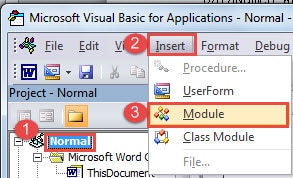
- პირველ რიგში, დააჭირეთ "Alt+ F11" VBA რედაქტორის გასახსნელად.
- შემდეგ დააჭირეთ "ნორმალური" "პროექტის" პანელში.
- შემდეგ დააჭირეთ "ჩასმა" და აირჩიეთ "მოდული" მენიუში.

- და ორჯერ დააწკაპუნეთ ახალ მოდულზე, რომ გახსნათ რედაქტირების არე მარჯვენა მხარეს.
- ჩასვით შემდეგი კოდები იქ და დააჭირეთ "გაშვებას":

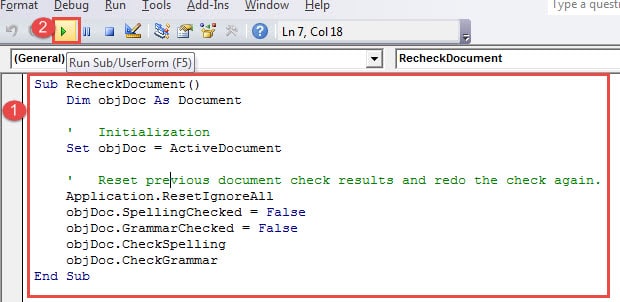
Sub RecheckDocument()
  Dim objDoc As Document

  '  Initialization
  Set objDoc = ActiveDocument

  '  Reset previous document check results and redo the check again.
  Application.ResetIgnoreAll
  objDoc.SpellingChecked = False
  objDoc.GrammarChecked = False
  objDoc.CheckSpelling
  objDoc.CheckGrammar
End Sub
თქვენ შეგიძლიათ სწორად გახსნათ „მართლწერა და გრამატიკა“ ღილაკზე „გაშვება“ დაწკაპუნების შემდეგ. ეს ბევრად უფრო სწრაფი არ არის?
რა უნდა გააკეთოს გატეხილი ფაილებით
დღესდღეობით, ყველა სახის გარე და შიდა ფაქტორების გამო, ჩვენი ფაილები, როგორც ჩანს, ასე ადვილად ზიანდება. იმის ნაცვლად, რომ იქ იჯდეთ და წაშალეთ თქვენი წასული ფაილები, ალბათ უნდა გაითვალისწინოთ, რომ გქონდეთ ა docx გამოსწორების ინსტრუმენტი. ასეთი სახის დახვეწილ ხელსაწყოს შეუძლია თქვენი ფაილი გააცოცხლოს წუთებში.
ავტორი შესავალი:
ვერა ჩენი არის მონაცემთა აღდგენის ექსპერტი DataNumen, Inc., რომელიც მსოფლიო ლიდერია მონაცემთა აღდგენის ტექნოლოგიებში, მათ შორის Excel xlsx დაზიანების აღდგენის ინსტრუმენტი მდე pdf პროგრამული პროდუქტების შეკეთება. დამატებითი ინფორმაციისთვის ეწვიეთ www.datanumen. ერთად