
დოკუმენტების ბეჭდვისას სათაურის და ქვედა კოლონტიტულის ამოღების გზები არსებობს. დღევანდელ სტატიაში გაგაცნობთ 3 მეთოდს თქვენი Word დოკუმენტის დასაბეჭდად სათაურის და ქვედა კოლონტიტულის გარეშე.
Word-ის ბევრ დოკუმენტს აქვს ჩასმული სათაური და ქვედა კოლონტიტული. ეს არ არის დიდი საქმე, როდესაც ისინი ეკრანზე არიან. თუმცა, თუ გსურთ დაბეჭდოთ მხოლოდ დოკუმენტის ტექსტები ყველა შინაარსის ნაცვლად, სათაურის და ქვედა კოლონტიტულის ჩათვლით, თქვენ უნდა იპოვოთ გზა მათი ამოსაღებად.
და ჩვენ შეგვიძლია შემოგთავაზოთ 3 მეთოდი.
მეთოდი 1: წაშალეთ სათაური და ქვედა კოლონტიტული
უმარტივესი გზაა, რა თქმა უნდა, მათი ერთხელ სამუდამოდ წაშლა. მიუხედავად ამისა, ჩვენ გირჩევთ აიღოთ სარეზერვო ასლი ან შეინახოთ დოკუმენტის ასლი სათაურით და ქვედა კოლონტიტულით, თუ მოგვიანებით დაგჭირდებათ.
- პირველ რიგში, ორჯერ დააწკაპუნეთ სათაურის ან ქვედა კოლონტიტულის არეში შესასვლელად.
- შემდეგ დააწკაპუნეთ "Header" ან "Footer" ქვეშ "დიზაინი" tab.
- შემდეგ ჩამოსაშლელ მენიუში აირჩიეთ „სათაურის წაშლა“ ან „ძირის ამოღება“ შესაბამისად.
- და ბოლოს, ორჯერ დააწკაპუნეთ სივრცეზე სათაურის ან ქვედა ზონის გარეთ გასასვლელად.
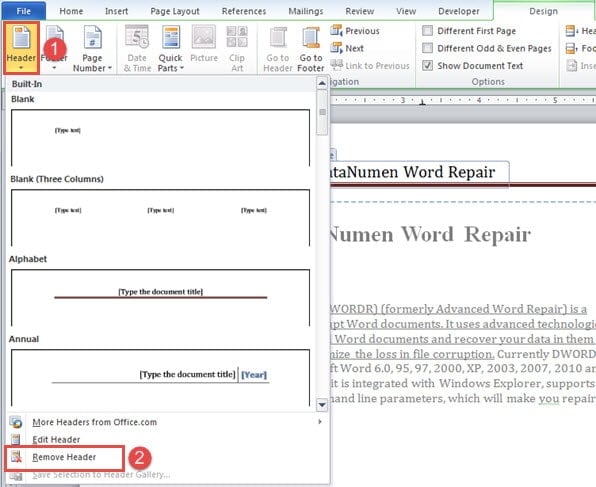
სხვათა შორის, ეს მეთოდი საუკეთესოდ მუშაობს, როდესაც ყველა სათაური ან ქვედა კოლონტიტული ერთნაირია მთელ დოკუმენტში. ეს ნიშნავს, რომ როდესაც არსებობს მრავალი სექცია, სადაც სათაურები და ქვედა კოლონტიტული არ არის დაკავშირებული წინასთან, თქვენ მოგიწევთ არაერთხელ წაშალოთ სათაურები და ქვედა კოლონტიტულები.
მეთოდი 2: სათაურის და ქვედა კოლონტიტულის ფორმატირება, როგორც ფარული ტექსტები
- პირველ რიგში, შეიყვანეთ სათაური ან ქვედა კოლონტიტული ორმაგი დაწკაპუნებით.
- შემდეგ დააჭირეთ "Ctrl+ A"-ს, რომ აირჩიოთ ყველა შინაარსი.
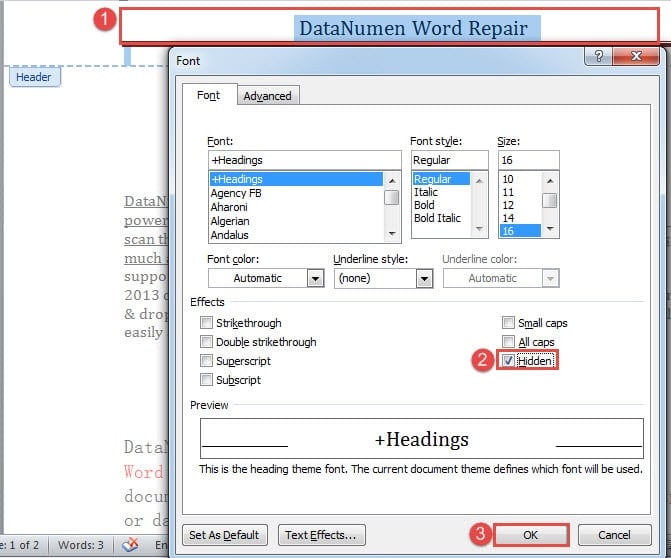
- შემდეგი, დააჭირეთ "Ctrl + D", რათა გახსნათ "შრიფტი" დიალოგური ფანჯარა.
- ყუთში მონიშნეთ „დამალული“ ველი „ეფექტების“ ქვეშ.
- და ბოლოს, დააჭირეთ "OK".

- გამოიყენეთ იგივე გზა ქვედა კოლონტიტულის დასამალად.
მეთოდი 3: გაუშვით Word მაკრო
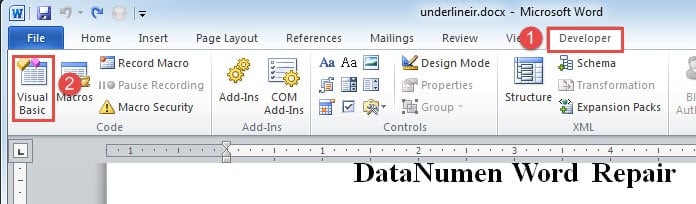
- პირველ რიგში, დააწკაპუნეთ ჩანართზე „დეველოპერის“, შემდეგ კი „Visual Basic“-ზე. ან VBA რედაქტორის გასაშვებად დააჭირეთ „Alt+F11“.

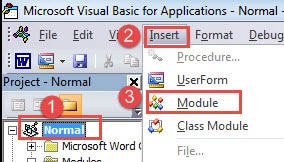
- შემდეგ მარცხენა სვეტში რედაქტორში, დააწკაპუნეთ "ნორმალური".
- შემდეგ დააჭირეთ "ჩასმა" ჩანართს და აირჩიეთ "მოდული".

- და ორჯერ დააწკაპუნეთ ახალ მოდულზე "ნორმალური" პროექტის ქვეშ, რათა გამოვიდეს რედაქტირების არე.
- ჩასვით შემდეგი კოდები:
Sub HideHeadersAndFooters()
  Dim objDoc As Document
  Dim nSection As Long

  Set objDoc = ActiveDocument

  With objDoc
    For nSection = .Sections.Count To 1 Step -1
      .Sections(nSection).Headers(wdHeaderFooterPrimary).Range.Font.Hidden = True
      .Sections(nSection).Headers(wdHeaderFooterEvenPages).Range.Font.Hidden = True
      .Sections(nSection).Headers(wdHeaderFooterFirstPage).Range.Font.Hidden = True

      .Sections(nSection).Footers(wdHeaderFooterPrimary).Range.Font.Hidden = True
      .Sections(nSection).Footers(wdHeaderFooterEvenPages).Range.Font.Hidden = True
      .Sections(nSection).Footers(wdHeaderFooterFirstPage).Range.Font.Hidden = True
    Next
  End With
  Word.Application.Options.PrintHiddenText = False
End Sub
- ბოლოს დააჭირეთ ღილაკს "გაშვება".

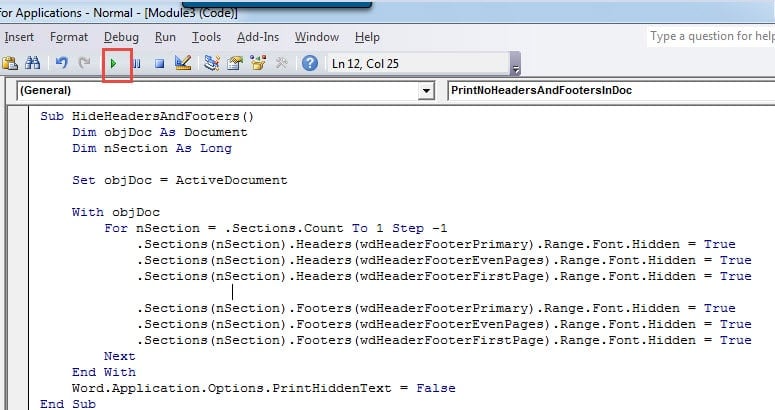
მაკროს გაშვების შემდეგ, ყველა სათაური და ქვედა კოლონტიტული უნდა გაქრეს, შეგიძლიათ მათი ამობეჭდვა. მომავალი მაკრო შეიძლება გაუშვათ სათაურებისა და ქვედა კოლონტიტულის ხელახლა საჩვენებლად:
Sub ShowHiddenHeadersAndFooters()
  Dim objDoc As Document
  Dim nSection As Long

  Set objDoc = ActiveDocument

  With objDoc
    For nSection = .Sections.Count To 1 Step -1
      .Sections(nSection).Headers(wdHeaderFooterPrimary).Range.Font.Hidden = False
      .Sections(nSection).Headers(wdHeaderFooterEvenPages).Range.Font.Hidden = False
      .Sections(nSection).Headers(wdHeaderFooterFirstPage).Range.Font.Hidden = False

      .Sections(nSection).Footers(wdHeaderFooterPrimary).Range.Font.Hidden = False
      .Sections(nSection).Footers(wdHeaderFooterEvenPages).Range.Font.Hidden = False
      .Sections(nSection).Footers(wdHeaderFooterFirstPage).Range.Font.Hidden = False
    Next
  End With
End Sub
სიტყვასთან დაკავშირებული პრობლემების მოგვარება
სიტყვა არ არის უგუნური. ამიტომ ის ადვილად ითიშება ან იშლება. ეს აბსოლუტურად დიდ საფრთხეს უქმნის ჩვენი ფაილების უსაფრთხოებას. რაც უფრო უარესია, როდესაც მოულოდნელი ხდება, ძალიან მტკივნეული იქნება, თუ ვერ შეძლებთ ინფორმაციის დაბრუნებას. ერთი სიტყვით, დაგჭირდებათ ა სიტყვის შესწორება პროგრამა, რომელიც დაგეხმარებათ ეფექტურად აღადგინოთ დაზიანებული ფაილები.
ავტორი შესავალი:
ვერა ჩენი არის მონაცემთა აღდგენის ექსპერტი DataNumen, Inc., რომელიც მსოფლიო ლიდერია მონაცემთა აღდგენის ტექნოლოგიებში, მათ შორის xlsx შესწორება მდე pdf პროგრამული პროდუქტების შეკეთება. დამატებითი ინფორმაციისთვის ეწვიეთ www.datanumen. ერთად