
შესაძლოა, თქვენ შეინახეთ რამდენიმე Outlook ელ.წერილი თქვენს Windows საქაღალდეში. ახლა, თუ გსურთ მათი დაბრუნება Outlook საქაღალდეში, როგორ შეგიძლიათ ამის გაკეთება? ეს სტატია გასწავლით 3 გზას.
როგორც ყველამ ვიცით, Outlook გთავაზობთ ჩაშენებულ ვარიანტს - "Save As", რომლითაც შეგიძლიათ შეინახოთ წერილები Windows საქაღალდეში. თუმცა, არ არსებობს ფუნქცია, რომ ხელახლა დაამატოთ ექსპორტირებული ელფოსტა Outlook საქაღალდეში. ამიტომ, თუ გსურთ Outlook-ის ელფოსტის უკან დაბრუნება Outlook-ში, როგორ შეგიძლიათ ამის რეალიზება? შემდეგში გასწავლით 3 მეთოდს. თქვენ შეგიძლიათ აირჩიოთ ნებისმიერი თქვენი სურვილის მიხედვით.
მეთოდი 1: გადაათრიეთ და ჩამოაგდეთ იმპორტისთვის
- თავიდანვე, თქვენ უნდა შეხვიდეთ Windows-ის წყაროს საქაღალდეში, რომელიც ინახავს Outlook-ის წერილებს Outlook-ში იმპორტირებისთვის.
- შემდეგ გაუშვით თქვენი Outlook აპლიკაცია.
- შემდეგ გახსენით Outlook საქაღალდე, რომელშიც გსურთ ელფოსტის იმპორტი.
- შემდგომში, თქვენ უნდა შეავიწროთ როგორც Windows საქაღალდის ფანჯარა, ასევე Outlook-ის ფანჯარა, სანამ არ შეძლებთ მათ ნახვას ამასობაში.
- ამის შემდეგ, Windows საქაღალდეში შეგიძლიათ აირჩიოთ Outlook-ის ელ.წერილებიდან ერთ-ერთი და შემდეგ დააჭირეთ ღილაკს "Ctrl + A" ყველა მათგანის ასარჩევად.
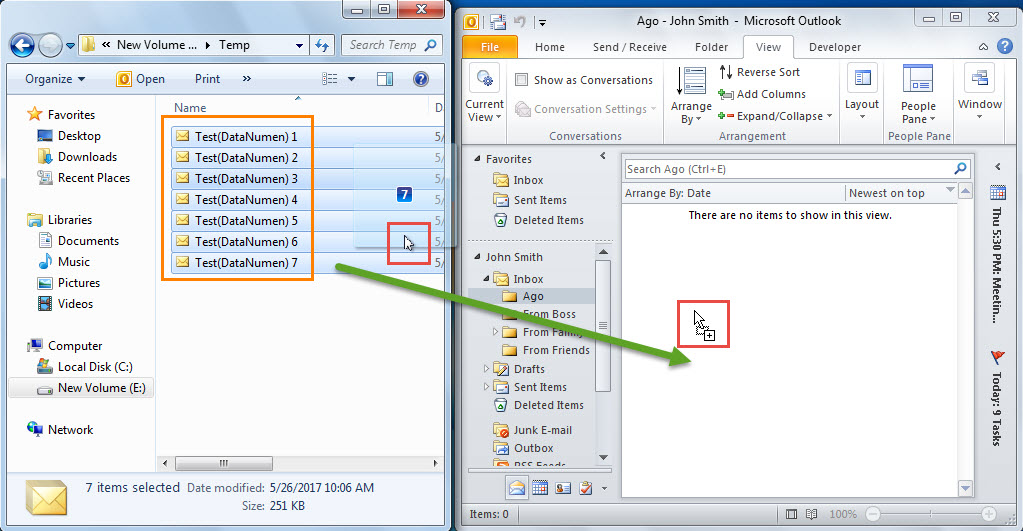
- მოგვიანებით შეგიძლიათ გადაათრიოთ და ჩააგდოთ არჩეული ელფოსტა ხილულ Outlook საქაღალდეში, როგორც შემდეგი ეკრანის სურათი:

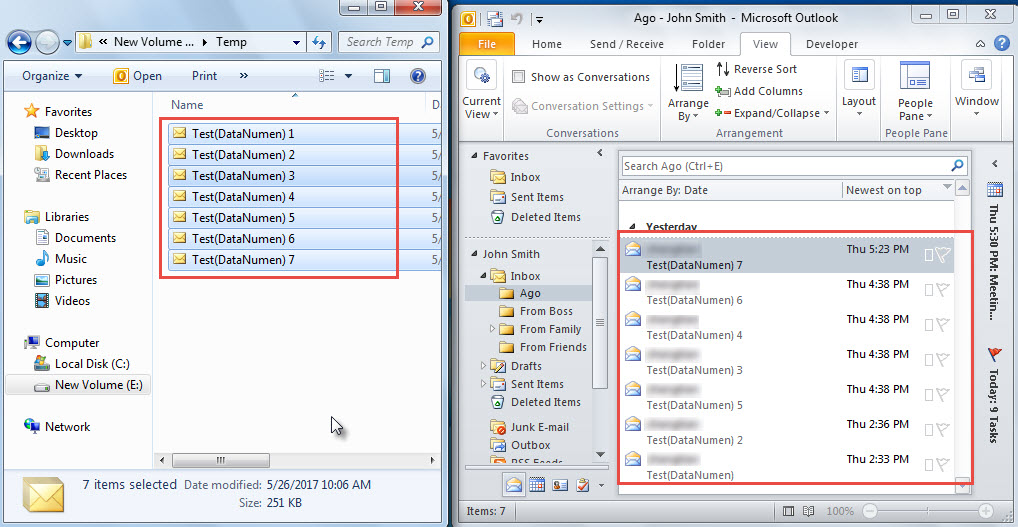
- დაბოლოს, ნახავთ, რომ Outlook-ის ყველა ელ.წერილი იმპორტირებულია Windows საქაღალდიდან Outlook-ის საქაღალდეში, ნაჩვენებია როგორც ქვემოთ მოცემული სურათი:

მეთოდი 2: გამოიყენეთ „CreateItemFromTemplate“ VBA-ში
- დასაწყებად, Outlook-ის მთავარ ფანჯარაში დააჭირეთ ღილაკს "Alt + F11".
- შემდეგ თქვენ მიიღებთ წვდომას Outlook VBA რედაქტორის ფანჯარაზე.
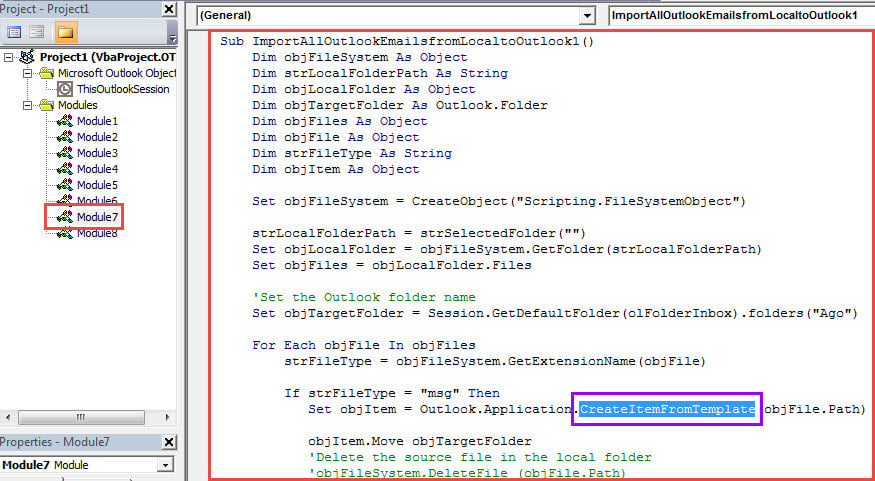
- შემდეგ დააკოპირეთ შემდეგი VBA კოდი ცარიელ მოდულში.
Sub ImportAllOutlookEmailsfromLocaltoOutlook1()
    Dim objFileSystem As Object
    Dim strLocalFolderPath As String
    Dim objLocalFolder As Object
    Dim objTargetFolder As Outlook.Folder
    Dim objFiles As Object
    Dim objFile As Object
    Dim strFileType As String
    Dim objItem As Object

    Set objFileSystem = CreateObject("Scripting.FileSystemObject")

    strLocalFolderPath = strSelectedFolder("")
    Set objLocalFolder = objFileSystem.GetFolder(strLocalFolderPath)
    Set objFiles = objLocalFolder.Files

    'Set the target Outlook folder
    Set objTargetFolder = Session.GetDefaultFolder(olFolderInbox).folders("Ago")

    For Each objFile In objFiles
        strFileType = objFileSystem.GetExtensionName(objFile)

        If strFileType = "msg" Then
           Set objItem = Outlook.Application.CreateItemFromTemplate(objFile.Path)

           objItem.Move objTargetFolder
           'Delete the source file in the Windows folder
           'objFileSystem.DeleteFile (objFile.Path)
        End If
    Next
End Sub

Function strSelectedFolder(strStartFolder As String) As String
    Dim objShell As Object
    Dim objFolder As Object

    On Error Resume Next
    Set objShell = CreateObject("Shell.Application")
    Set objFolder = objShell.BrowseForFolder(0, "Select the source folder:", 0, strStartFolder)

    strSelectedFolder = objFolder.self.Path
End Function
- შემდეგ, მაკროს დასაწყებად, მიმდინარე მოდულის ფანჯარაში შეგიძლიათ დააჭიროთ F5 ღილაკს.
- ამის შემდეგ, თქვენ უნდა დაათვალიეროთ Windows-ის წყაროს საქაღალდე ამომხტარ დიალოგურ ფანჯარაში.
- და ბოლოს, წყაროს საქაღალდის არჩევის შემდეგ, ამ საქაღალდეში ყველა Outlook ელემენტი იმპორტირებული იქნება წინასწარ განსაზღვრულ Outlook საქაღალდეში.
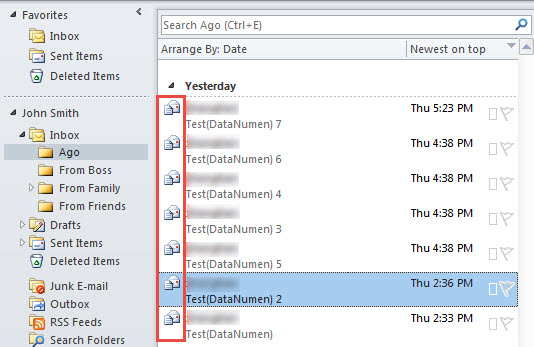
- შენიშვნა: ამ გზით, იმპორტირებული ელფოსტა არის ყველა ახალი ახალი ელ.წერილი, რომელიც შეგიძლიათ სურვილისამებრ შეადგინოთ, როგორიცაა შემდეგი ეკრანის სურათი:

მეთოდი 3: გამოიყენეთ "OpenSharedItem" VBA-ში
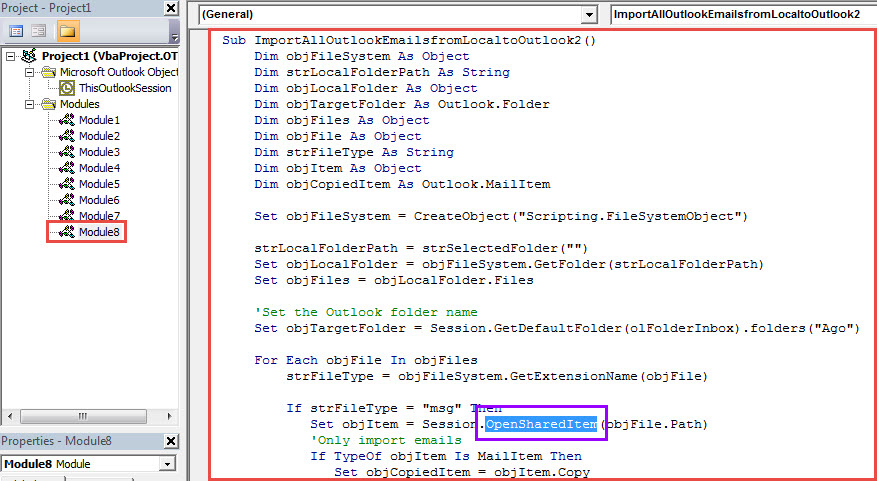
- მეთოდი 2-ის მსგავსად, დააკოპირეთ შემდეგი VBA კოდები სხვა მოდულში.
Sub ImportAllOutlookEmailsfromLocaltoOutlook2()
    Dim objFileSystem As Object
    Dim strLocalFolderPath As String
    Dim objLocalFolder As Object
    Dim objTargetFolder As Outlook.Folder
    Dim objFiles As Object
    Dim objFile As Object
    Dim strFileType As String
    Dim objItem As Object
    Dim objCopiedItem As Outlook.MailItem

    Set objFileSystem = CreateObject("Scripting.FileSystemObject")

    strLocalFolderPath = strSelectedFolder("")
    Set objLocalFolder = objFileSystem.GetFolder(strLocalFolderPath)
    Set objFiles = objLocalFolder.Files

    'Set the target Outlook folder
    Set objTargetFolder = Session.GetDefaultFolder(olFolderInbox).folders("Ago")

    For Each objFile In objFiles
        strFileType = objFileSystem.GetExtensionName(objFile)

        If strFileType = "msg" Then
           Set objItem = Session.OpenSharedItem(objFile.Path)
           'Only import emails
           If TypeOf objItem Is MailItem Then
              Set objCopiedItem = objItem.Copy
              objCopiedItem.Move objTargetFolder
              'Delete the source file in the Windows folder
              'objFileSystem.DeleteFile (objFile.Path)
           End If
       End If
    Next
End Sub

Function strSelectedFolder(strStartFolder As String) As String
    Dim objShell As Object
    Dim objFolder As Object

    On Error Resume Next
    Set objShell = CreateObject("Shell.Application")
    Set objFolder = objShell.BrowseForFolder(0, "Select the source folder:", 0, strStartFolder)

    strSelectedFolder = objFolder.self.Path
End Function
- შემდეგ გაუშვით ეს მაკრო ღილაკზე "F5" დაჭერით.
- შემდეგ აირჩიეთ წყაროს საქაღალდე.
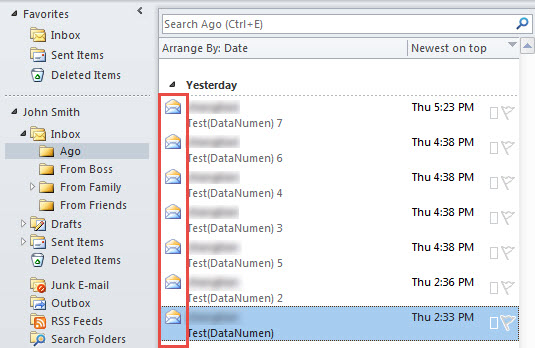
- საბოლოოდ ყველა ელ.წერილი იმპორტირებული იქნება, როგორც ქვემოთ მოცემული სურათი:
შედარებები
| მეთოდები | უპირატესობები | ნაკლოვანებები |
| მეთოდი 1 | უფრო ადვილია მიღება მათთვის, ვინც არ იცნობს VBA-ს. | ეს მოითხოვს, რომ შეავიწროვოთ ორი ფანჯარა, სანამ ორივეს არ დაინახავთ. |
| მეთოდი 2 | თქვენ შეგიძლიათ გამოიყენოთ იმპორტირებული ელფოსტა, როგორც ახალი ახალი ელფოსტა, რომელთა შედგენა და გაგზავნა შეგიძლიათ სურვილისამებრ. | თუ Windows-ის საქაღალდეში არის სხვა Outlook-ის ელემენტები შენახული „.msg“ ფორმატით, როგორიცაა კონტაქტები ან ამოცანები, ამ გზით მოხდება მათი იმპორტიც. |
| მეთოდი 3 | მას შეუძლია ზუსტად ამოიცნოს Outlook ელ.წერილი და გაექცეს სხვა Outlook ელემენტებს. | ამ გზით, თქვენ ვერ შეძლებთ იმპორტირებული ელფოსტის შედგენას და გაგზავნას ისე მარტივად, როგორც მეთოდი 2. |
ნიშნავს PST მონაცემთა კორუფციის დაბლოკვას
როგორც ყველამ ვიცით, Outlook არის წინასწარ დაინსტალირებული ჩაშენებული ხელსაწყოთი – სკანპსტიუმეტეს შემთხვევაში, მას შეუძლია მცირე პრობლემების გადაჭრა. თუმცა, თუ პრობლემები ძალიან სერიოზულია, ჩაშენებული ინსტრუმენტი, როგორც წესი, ვერ მუშაობს. ამიტომ, უმჯობესია მიმართოთ უფრო ძლიერ ინსტრუმენტს, როგორიცაა DataNumen Outlook Repair.
ავტორი შესავალი:
შირლი ჟანგი არის მონაცემთა აღდგენის ექსპერტი DataNumen, Inc., რომელიც მსოფლიო ლიდერია მონაცემთა აღდგენის ტექნოლოგიებში, მათ შორის SQL Server კორუფციის და Outlook სარემონტო პროგრამული პროდუქტები. დამატებითი ინფორმაციისთვის ეწვიეთ www.datanumen. ერთად