
ოდესმე გქონიათ იმედი, რომ დააკოპირებთ დამსწრეებს ერთი Outlook შეხვედრიდან მეორეზე? თუ გსურთ დააკოპიროთ ყველა დამსწრე, ეს საკმაოდ მარტივია. მაგრამ თუ თქვენ უბრალოდ გსურთ დააკოპიროთ დამსწრეები, რომლებმაც მიიღეს ან უარყვეს ან არ უპასუხეს, ეს რთული იქნება. ეს სტატია გასწავლით 3 მეთოდს.
ზოგჯერ, გარკვეული მიზეზების გამო, შეიძლება დაგჭირდეთ შეხვედრის ახალი მოწვევის გაგზავნა იმავე დამსწრეებისთვის სხვა შეხვედრაზე. ამ შემთხვევაში, როგორ შეგიძლიათ სწრაფად დააკოპიროთ დამსწრეები ერთიდან მეორეზე? რეალურად მიდგომა დამოკიდებულია იმაზე, თუ როგორი დამსწრეების კოპირება გსურთ. ყველა დამსწრეა თუ უბრალოდ დამსწრეები, რომლებმაც გააკეთეს კონკრეტული პასუხები? აქ არის 3 ხრიკი თქვენთვის.
მეთოდი 1: დააწკაპუნეთ მარჯვენა ღილაკით კოპირებაზე
ყველა დამსწრის კოპირებისთვის, პასუხების მიუხედავად, ყველაზე მოსახერხებელია პირველი მეთოდი.
- პირველ რიგში, გადადით თქვენს კალენდარში და ორჯერ დააწკაპუნეთ წყაროს შეხვედრაზე.
- შემდეგ ღია შეხვედრის ფანჯარაში შეგიძლიათ დააჭიროთ "To" ველს და დააჭირეთ "Ctrl + A" ყველა მიმღების შესარჩევად.
- შემდეგ დააწკაპუნეთ მარჯვენა ღილაკით და აირჩიეთ "ასლი" კონტექსტური მენიუდან.
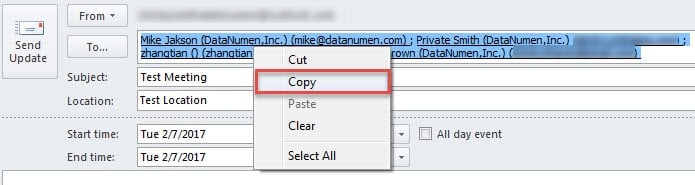
- ბოლოს გახსენით ახალი შეხვედრის მოთხოვნა და ჩასვით კოპირებული დამსწრეები.
მაგრამ თუ გსურთ დააკოპიროთ დამსწრეები, რომლებმაც მიიღეს კონკრეტული პასუხები, როგორიცაა მიღება, უარის თქმა ან არ უპასუხეს, მეთოდი 1 უმწეო იქნება. შეგიძლიათ გამოიყენოთ შემდეგი მეთოდები.
მეთოდი 2: დააკოპირეთ სტატუსი ბუფერში
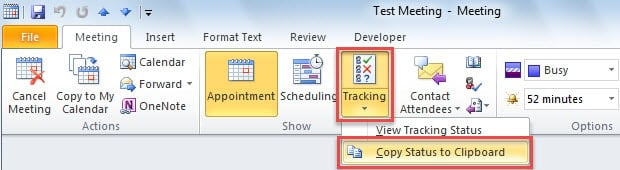
- თავდაპირველად გახსენით წყაროს შეხვედრა.
- შემდეგ დააწკაპუნეთ ღილაკზე „ტრეკინგი“ და აირჩიეთ „სტატუსის კოპირება ბუფერში“.

- შემდეგ გახსენით ახალი Excel სამუშაო ფურცელი, დააწკაპუნეთ უჯრედში A1 და დააჭირეთ "Ctrl + V". თქვენ ნახავთ, რომ ყველა დამსწრე, ისევე როგორც მათი პასუხი ჩასმულია.
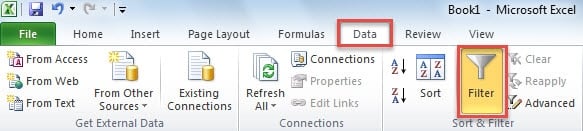
- ახლა გადადით "მონაცემების" ჩანართზე და დააჭირეთ ღილაკს "ფილტრი".

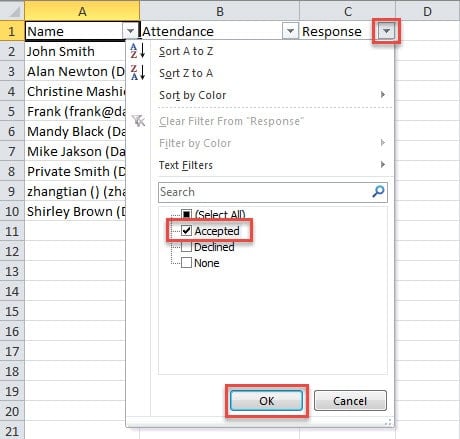
- ახლა დააწკაპუნეთ ქვემოთ ისარზე „პასუხის“ ტექსტის გვერდით და დააყენეთ ფილტრი და შემდეგ დააჭირეთ „OK“. აქ ჩვენ ვიღებთ "მიღებულს" როგორც მაგალითად.

- გაფილტვრის შემდეგ დარჩენილია მხოლოდ მიღებული დამსწრეები. შეგიძლიათ დააკოპიროთ დამსწრეები.
- ბოლოს დაუბრუნდით Outlook-ს, რომ ჩასვათ დამსწრეები შეხვედრის ახალ მოთხოვნაში.
მეთოდი 3: დააკოპირეთ Outlook VBA-ით
- პირველ რიგში, დააჭირეთ ღილაკს "Alt + F11" Outlook-ში VBA რედაქტორზე წვდომისთვის.
- ახალ ფანჯარაში გახსენით ახალი მოდული და დააკოპირეთ მასში შემდეგი კოდები.
Sub CopySpecificAttendees()
    Dim olSel As Selection
    Dim olItem As AppointmentItem
    Dim olAttendees As Recipients
    Dim obj As Object
    Dim strAddrs As String
    Dim DataObj As MSForms.DataObject

    Set DataObj = New MSForms.DataObject
    Set olSel = Outlook.Application.ActiveExplorer.Selection
    Set olItem = olSel.Item(1)
    Set olAttendees = olItem.Recipients

    For Each obj In olAttendees
        'To copy the attendees who have accepted the meeting request
        If obj.MeetingResponseStatus = olResponseAccepted Then
        'To copy who declined - "If olAttendee.MeetingResponseStatus = olResponseDeclined Then"
        'To copy who haven't respond - "If olAttendee.MeetingResponseStatus = olResponseNone" Then
           strAddrs = strAddrs & ";" & obj.Address
           DataObj.SetText strAddrs
           DataObj.PutInClipboard
        End If
    Next
End Sub
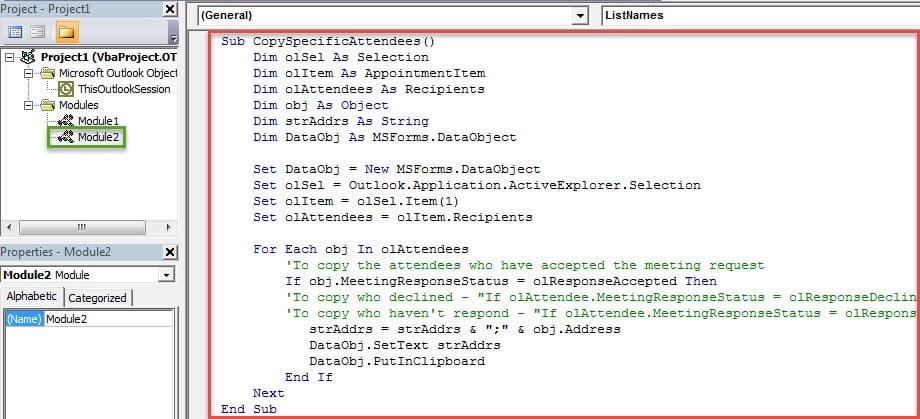
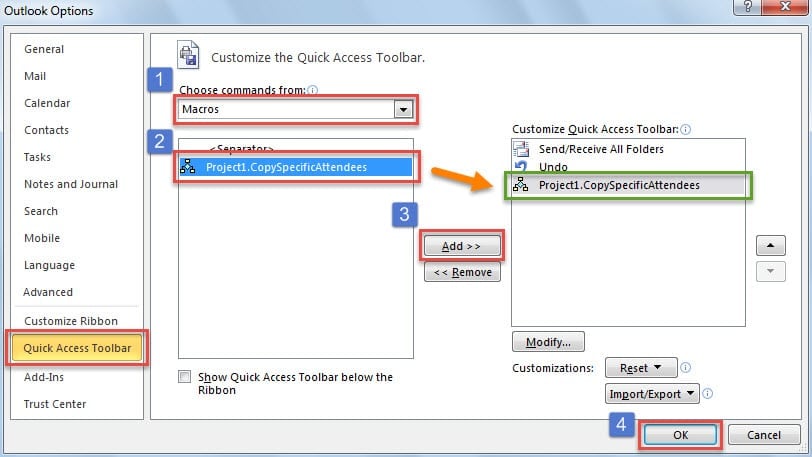
- შემდეგ დაუბრუნდით Outlook-ის მთავარ ფანჯარას და შემდეგ დაამატეთ ახალი მაკრო Quick Access Toolbar-ში.

- შემდგომში შეგიძლიათ გადახვიდეთ თქვენს კალენდარში და აირჩიოთ წყაროს შეხვედრა.
- და შემდეგ დააწკაპუნეთ მაკრო ღილაკზე სწრაფი წვდომის ინსტრუმენტთა პანელში.
- ამის შემდეგ, გახსენით ახალი შეხვედრის მოწვევა და დააწკაპუნეთ ველში "To".
- საბოლოოდ დააჭირეთ "Ctrl + V" ღილაკებს. კონკრეტული დამსწრეები ერთდროულად ჩაიწერება ველში "To".
3 მეთოდის შედარება
| მეთოდები | უპირატესობები | ნაკლოვანებები |
| მეთოდი 1 | ეს მოსახერხებელი და მარტივია, თუ გსურთ დააკოპიროთ ყველა დამსწრე. | ის არ მოგცემთ უფლებას აირჩიოთ და დააკოპიროთ დამსწრეები, რომლებმაც გააკეთეს კონკრეტული პასუხები. |
| მეთოდი 2 | თქვენ შეგიძლიათ გამოიყენოთ Excel ფილტრი, რათა გაიგოთ და დააკოპიროთ დამსწრეები კონკრეტული პასუხების საფუძველზე. | ეს ცოტა პრობლემურია, რადგან თქვენ უნდა გამოიყენოთ Excel აპლიკაცია. |
| მეთოდი 3 | თქვენ შეგიძლიათ იპოვოთ კონკრეტული დამსწრეები პირდაპირ Outlook-ში. მოსახერხებელია. | ის მოითხოვს, რომ თავიდანვე დააყენოთ თქვენი Outlook მაკრო დონე დაბალზე. |
განკარგეთ Outlook-ის საშინელი პრობლემები
Outlook-ის ხშირი პრობლემები თითქმის გარდაუვალია. ამიტომ, თქვენ უნდა შეინარჩუნოთ რამდენიმე ძლიერი Outlook ელ.ფოსტის პრობლემის მოგვარების ინსტრუმენტი სიახლოვეს. რა თქმა უნდა, როდესაც რაიმე შეცდომებს შეხვდებით, პირველ რიგში შეგიძლიათ სცადოთ შემოსულების შეკეთების ინსტრუმენტი, scanpst.exe. მაგრამ თუ თქვენი პრობლემები სერიოზულია, ჩაშენებული ინსტრუმენტიც უმწეო იქნება. ამიტომ უმჯობესია მოამზადოთ უფრო გამოცდილი ინსტრუმენტი, როგორიცაა DataNumen Outlook Repair.
ავტორი შესავალი:
შირლი ჟანგი არის მონაცემთა აღდგენის ექსპერტი DataNumen, Inc., რომელიც მსოფლიო ლიდერია მონაცემთა აღდგენის ტექნოლოგიებში, მათ შორის კორუმპირებული შეკეთება SQL Server mdf ფაილი და Outlook სარემონტო პროგრამული პროდუქტები. დამატებითი ინფორმაციისთვის ეწვიეთ www.datanumen. ერთად