
შემდეგ სტატიაში გვინდა შემოგთავაზოთ 3 ეფექტური გზა ცხრილის უჯრედებში არასასურველი ადგილების მოსაშორებლად თქვენს Word დოკუმენტში.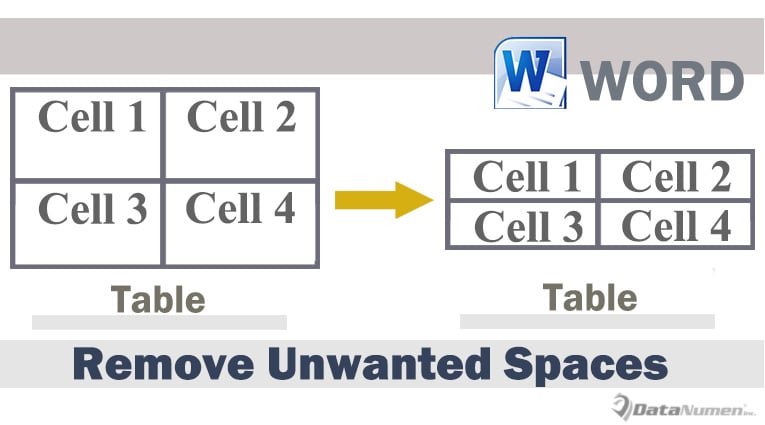
დროდადრო, ჩვენ გვჭირდება ცხრილის ჩასმა ტექსტებისა და მონაცემების შესანახად. მაგრამ ხშირად გვიწევს ცხრილის ზომის კორექტირება ტექსტებისა და მონაცემების შეყვანის შემდეგ. და ზოგჯერ, ჩვენ მივიღებთ ცხრილს არასასურველი სივრცეებით უჯრედებში მისი ზომის კორექტირების შემდეგ, როგორიცაა ქვემოთ: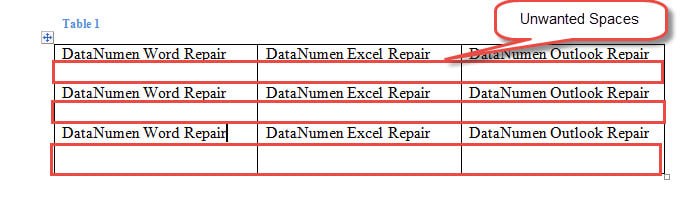
ზემოთ მოცემულ მაგალითში, თითოეულ უჯრედში არის ცარიელი ხაზი ტექსტის ქვემოთ. მაგრამ ჩვენ არ შეგვიძლია მისი მოშორება უბრალოდ "წაშლა" დაჭერით. ამის ნაცვლად, ჩვენ უნდა გამოვიყენოთ სხვა გამოსავალი.
მეთოდი 1: ხელით შეამცირეთ მწკრივის სიმაღლე
- პირველ რიგში, შეამოწმეთ, არის თუ არა უჯრებში მოსახსნელი ცარიელი ხაზები. თუ არის, ჯერ წაშალეთ ისინი.
- შემდეგ დააყენეთ კურსორი ცხრილის მწკრივის ქვედა ხაზზე. დაელოდეთ სანამ კურსორი არ შეიცვლება ორმაგი ჰორიზონტალური ხაზების ნიშანზე 2 ისრებით.
- შემდეგ დააწკაპუნეთ და გადაიტანეთ ქვედა ხაზი, სანამ არასასურველი სივრცე არ გაქრება.
- გაიმეორეთ ნაბიჯები 2 და 3 ცხრილის სხვა მწკრივებზე, რომელთა სიმაღლეც საჭიროებს ზომის შეცვლას.
ეს არის შედეგი: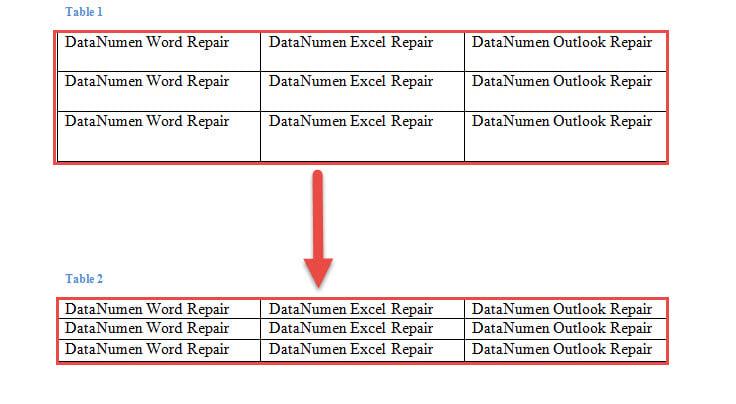
მეთოდი 2: გამორთეთ "სიმაღლის მითითება" ფუნქცია
- უპირველეს ყოვლისა, დააწკაპუნეთ ჯვრის ნიშანზე ზედა მარცხენა მხარეს, რათა აირჩიოთ მთელი ცხრილი.
- შემდეგ დააწკაპუნეთ მარჯვენა ღილაკით და აირჩიეთ "ცხრილის თვისებები".

- ველში "ცხრილის თვისებები". ჯერ დააწკაპუნეთ ჩანართზე "სტრიქონი".
- შემდეგ გაასუფთავეთ ყუთი „სიმაღლის მითითება“.
- და ბოლოს, დააჭირეთ "OK".

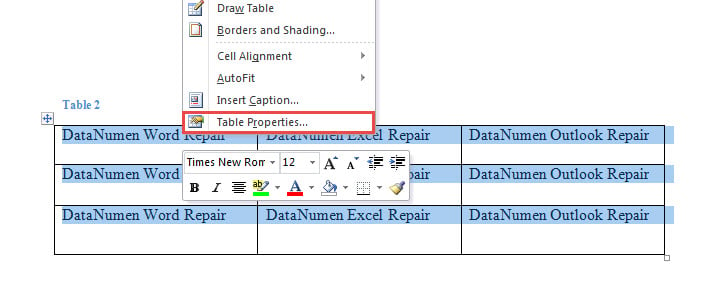
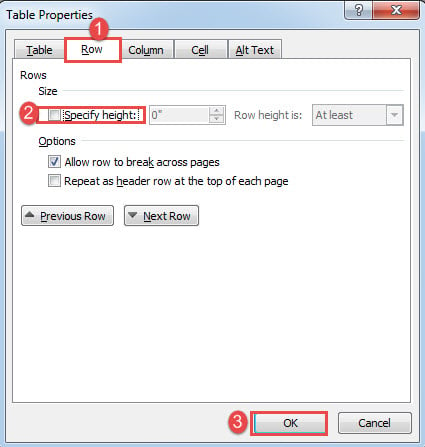
ეფექტი იგივეა, რაც 1 მეთოდში.
მეთოდი 3: გამოიყენეთ Word მაკრო
- დასაწყებად, VBA რედაქტორის გასახსნელად დააწკაპუნეთ „შემქმნელი“, შემდეგ კი „Visual Basic“. თუ „შემქმნელი“ ჩანართი ლენტში არ არის ხელმისაწვდომი, დააჭირეთ „Alt+F11“.

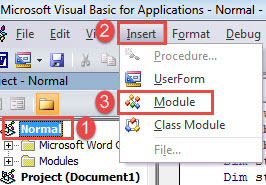
- შემდეგი, გადადით ახალი მოდულის შესაქმნელად. დააჭირეთ ღილაკს "ნორმალური" მარცხენა სვეტში.
- შემდეგ დააჭირეთ ღილაკს "ჩასმა" მენიუს ზოლში.
- აირჩიეთ "მოდული" ჩამოსაშლელ მენიუში.

- შემდეგ ორჯერ დააწკაპუნეთ მოდულზე მის გასახსნელად.
- ახლა ჩასვით შემდეგი კოდები კოდირების ზონაში:

Sub RemoveSpacesInTables()
  Dim objTable As Table
  Dim objDoc As Document

  Set objDoc = ActiveDocument

  With objDoc
    If .Tables.Count > 0 Then
      For Each objTable In .Tables
        objTable.Select
        Selection.Rows.HeightRule = wdRowHeightAuto
        Selection.Rows.Height = InchesToPoints(0)
      Next objTable
    Else
      MsgBox ("This document contains no table.")
    End If
  End With
End Sub
- დაბოლოს, დააწკაპუნეთ "Run" ან შეასრულეთ კოდები "F5" დაჭერით.

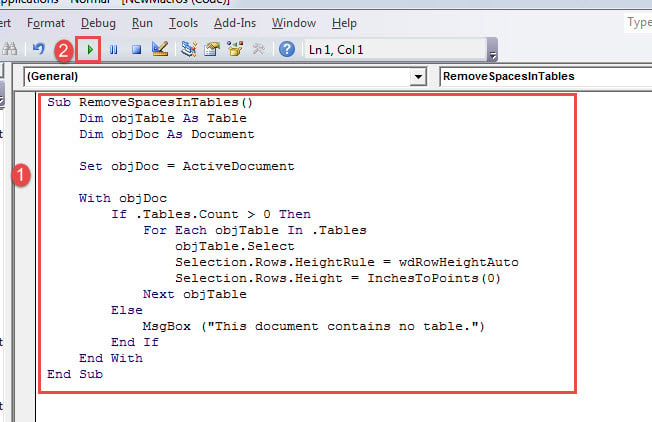
ეს მაკრო უნდა იმუშაოს დოკუმენტის ყველა ცხრილზე და წაშალოს არასაჭირო სივრცეები.
3 მეთოდის შედარება
| მეთოდები | უპირატესობები | ნაკლოვანებები |
| მეთოდი 1: ხელით შეამცირეთ მწკრივის სიმაღლე | საუკეთესოა დოკუმენტისთვის, რომელსაც აქვს მხოლოდ რამდენიმე ცხრილი ან ცხრილი რამდენიმე მწკრივით. | 1. თქვენ უნდა გაიყვანოთ მწკრივის ხაზი ხელით და არაერთხელ.
2. არ არის ბუდე გზა მრავალი მაგიდისთვის |
| მეთოდი 2: გამორთეთ "სიმაღლის მითითება" ფუნქცია | 1. არ არის საჭირო ხაზის ხელით გაყვანა
2. უფრო სწრაფი, ვიდრე მეთოდი 1 |
თქვენ შეგიძლიათ გაუმკლავდეთ მხოლოდ ერთ მაგიდას ერთდროულად. |
| მეთოდი 3: გამოიყენეთ Word მაკრო | 1. ყველაზე სწრაფი გზა
2. შეუძლია რამდენიმე ცხრილის დამუშავება ერთდროულად |
ეს მოითხოვს მაკროს გამოყენებას. |
ერთხელ დოკუმენტი აფუჭებს
არც ისე იშვიათია, რომ დროდადრო დაზიანებული დოკუმენტი აღმოჩნდეს. თუმცა, როგორც კი თქვენი დოკუმენტი დაზიანებულია, სწორედ ამ დროს ჩნდება შიში. ამიტომ, უსაფრთხოების მიზნით, ყველაზე სწრაფი ნაბიჯი არის აღმდგენი ხელსაწყოს შეძენა. გაასწორე docx რათა თავიდან აიცილოს მისი შემდგომი დაზიანება.
ავტორი შესავალი:
ვერა ჩენი არის მონაცემთა აღდგენის ექსპერტი DataNumen, Inc., რომელიც მსოფლიო ლიდერია მონაცემთა აღდგენის ტექნოლოგიებში, მათ შორის Excel-ის შეკეთება მდე pdf პროგრამული პროდუქტების შეკეთება. დამატებითი ინფორმაციისთვის ეწვიეთ www.datanumen. ერთად