
ამ სტატიაში გვინდა გაჩვენოთ 3 მარტივი და ეფექტური მეთოდი თქვენი Word დოკუმენტში კონკრეტული შრიფტის ჩანაცვლებისთვის.
Word-ში დოკუმენტის დამუშავებას ხშირად სჭირდება მეტი, ვიდრე რედაქტირება. მაგალითად, ჩვენ ასევე უნდა გავითვალისწინოთ ისეთი ელემენტები, როგორიცაა სტილი, გვერდის განლაგება და ა.შ. და ერთ-ერთი მათგანია შრიფტის გამოყენება. იმის გათვალისწინებით, რომ ჩვენ საკმაოდ ხშირად ვცვლით შრიფტს სხვაზე, აქ გვაქვს 3 გზა, რომელიც დაგვეხმარება ამოცანის მარტივად შესრულებაში.
მეთოდი 1: გამოიყენეთ "ძებნა და ჩანაცვლება" ფუნქცია
- პირველ რიგში, დააჭირეთ ღილაკს "მთავარი".
- შემდეგ დააჭირეთ "ჩანაცვლება" ჯგუფში "რედაქტირება".

- შემდეგ დიალოგურ ფანჯარაში "იპოვეთ და ჩაანაცვლეთ", დარწმუნდით, რომ იმყოფებით "ჩანაცვლება" ჩანართში. ჩასვით პუნქტი „იპოვე რა“ ველში და დარწმუნდით, რომ ის ცარიელია.
- დააწკაპუნეთ ღილაკზე „მეტი“ ქვედა მარცხენა კუთხეში მეტი ვარიანტების გასაგრძელებლად.
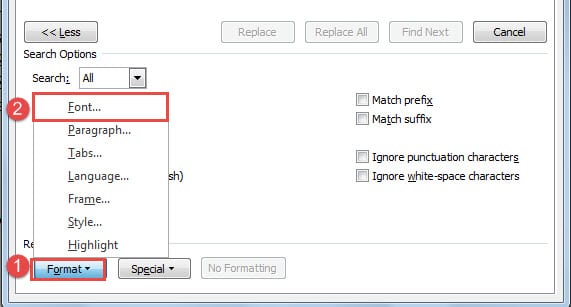
- ახლა დააჭირეთ ღილაკს "ფორმატი".
- შემდეგ აირჩიეთ "შრიფტი", რათა გახსნათ "შრიფტის პოვნა" ველი.
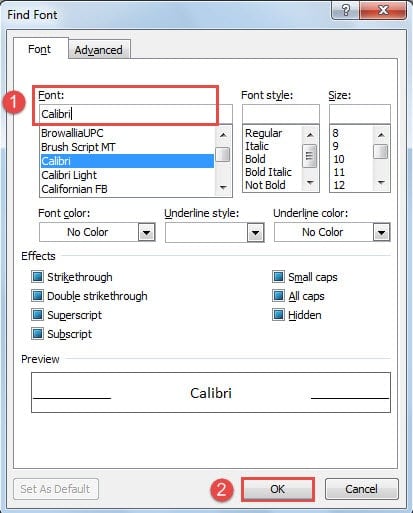
- აირჩიეთ "შრიფტის" ტიპი, რომლის შეცვლაც გსურთ.
- შემდეგ დააჭირეთ "OK".

- შემდეგ მოათავსეთ ჩასმის მაჩვენებელი ტექსტურ ველში „ჩანაცვლება“ და დარწმუნდით, რომ არ არის ერთი სიმბოლო.
- გაიმეორეთ ნაბიჯები 5 და 6. მხოლოდ ამჯერად ველში „Find Font“ უნდა აირჩიოთ შრიფტი, რომლითაც გსურთ ჩანაცვლება. შემდეგ დააჭირეთ "OK".
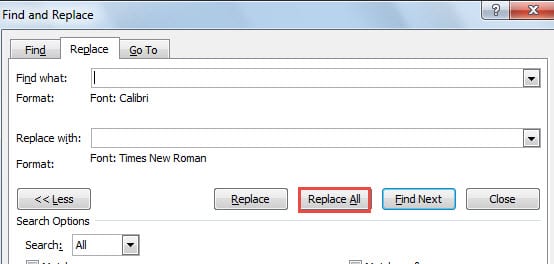
- დაბოლოს, დააწკაპუნეთ "ყველას ჩანაცვლება" ველში "ძებნა და ჩანაცვლება".

მეთოდი 2: გამოიყენეთ მაკრო შრიფტის ერთ დოკუმენტში ჩასანაცვლებლად
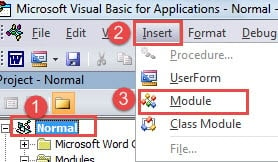
- პირველ რიგში, დააჭირეთ "Alt+ F11" Word VBA რედაქტორის გასააქტიურებლად.
- შემდეგ დააჭირეთ "ნორმალური" და შემდეგ "ჩასმა".
- აირჩიეთ „მოდული“ ახალი მოდულის ჩასართავად „ნორმალური“ პროექტის ქვეშ.

- შემდეგ ორჯერ დააწკაპუნეთ მასზე, რათა გახსნათ რედაქტირების ადგილი.
- ჩასვით იქ შემდეგი კოდები:
Sub ReplaceFontForOneDocument()
  Dim objSingleWord As Range
  Dim objDoc As Document

  Set objDoc = ActiveDocument

  With objDoc
    For Each objSingleWord In .Words
      If objSingleWord.Font.Name = "Calibri" Then
        objSingleWord.Font.Name = "Times New Roman"
      End If
    Next
  End With
End Sub
- და ბოლოს, გახსოვდეთ, რომ დააწკაპუნეთ ღილაკზე "გაშვება".

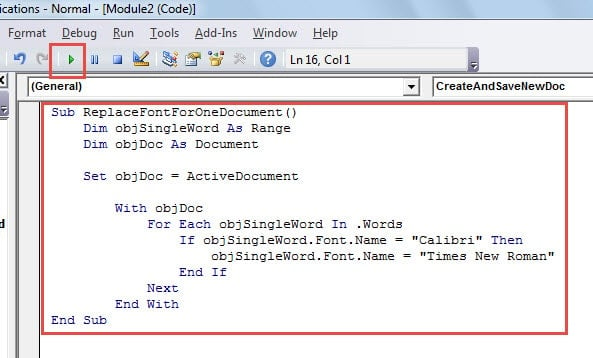
შენიშვნები:
- კოდის ხაზში "თუ objSingleWord.Font.Name = „Calibri“ მაშინ”, შეცვალეთ ”კალიბრი” დოკუმენტში შრიფტის ტიპით, რომელიც აღარ გჭირდებათ.
- კოდის ხაზში "Font.Name = „Times New Roman“”, შეცვალეთ ”Times New Roman” იმ შრიფტით, რომლის გამოყენებაც გსურთ ფაილზე.
მეთოდი 3: გაუშვით მაკრო, რათა შეცვალოთ შრიფტი მრავალ დოკუმენტში
ზემოაღნიშნული 2 მეთოდი ყველა საუბრობს შრიფტის ერთ დოკუმენტში ჩანაცვლების ინსტრუქციებზე. ახლა მოდით შევხედოთ როგორ შევცვალოთ შრიფტი მრავალ დოკუმენტში. გამოსავალი აქ, რა თქმა უნდა, არის Word მაკრო გაშვება.
- დასაწყისისთვის, ყველა სამიზნე დოკუმენტი ერთ საქაღალდეში მოათავსეთ.
- შემდეგ გახსენით Word და ჩართეთ VBA რედაქტორი და კოდის რედაქტირების ადგილი მე-2 მეთოდის ნაბიჯების გამოყენებით.
- შემდეგ ჩასვით ქვემოთ მოცემული კოდები:
Sub BatchReplaceFont()
  Dim objDoc As Document
  Dim objSingleWord As Range
  Dim strFile As String, strFolder As String

  'Initialization
  strFolder = "C:\Users\Test\Desktop\test files\"
  strFile = Dir(strFolder & "*.docx", vbNormal)

  'Replace a specific font with another in all files under the same folder.
  While strFile <> ""
  Set objDoc = Documents.Open(FileName:=strFolder & strFile)

  For Each objSingleWord In objDoc.Words
    If objSingleWord.Font.Name = "Calibri" Then
      objSingleWord.Font.Name = "Time New Roman"
    End If
  Next objSingleWord

  objDoc.Save
  objDoc.Close
  strFile = Dir()
  Wend
End Sub
- ბოლოს დააჭირეთ "Run" ღილაკს.

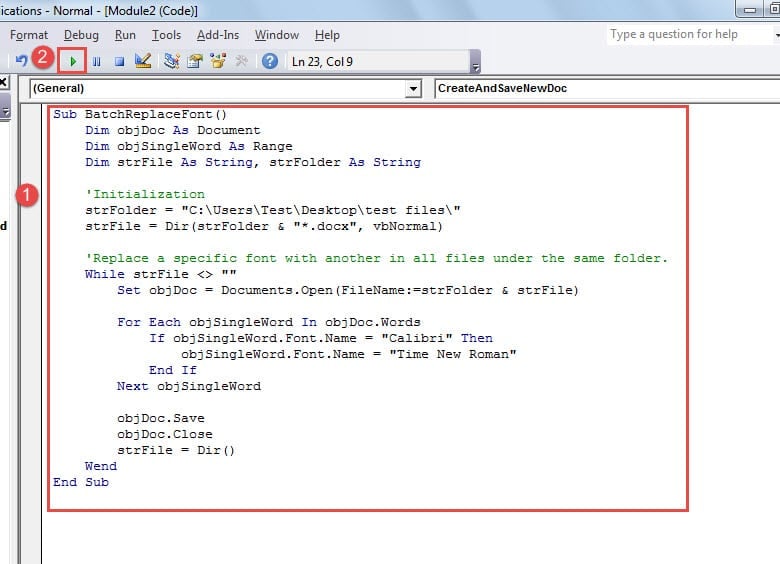
შენიშვნები:
- "Calibri" არის შრიფტი, რომელიც არ გჭირდებათ და "Time New Roman" არის ის, რაც გსურთ.
- კოდის ხაზში "strFolder = "C:\Users\Test\Desktop\test files\"”,”C:\Users\Test\Desktop\სატესტო ფაილები\” წარმოადგენს საქაღალდის გზას. და არ დაგავიწყდეთ ბოლო“\”გზას მიჰყვება.
გაასწორეთ სიტყვების გასაოცარი შეცდომები
შეცდომები შეიძლება დროდადრო გამოჩნდეს Word-ში. და შედეგი სასიკვდილოა ჩვენი Word ფაილებისთვის. Word-ში გასაოცარი კოლაფსების დაძლევის ერთ-ერთი გზა არის ხშირად სარეზერვო ასლის შექმნა. მაშინ არაფრის გეშინია. კიდევ ერთი გზაა ფაილების მოხსნა მას შემდეგ, რაც ისინი დაზიანდებიან, რაც არის Word docx შეცდომის გამოსწორების პროდუქტი.
ავტორი შესავალი:
ვერა ჩენი არის მონაცემთა აღდგენის ექსპერტი DataNumen, Inc., რომელიც მსოფლიო ლიდერია მონაცემთა აღდგენის ტექნოლოგიებში, მათ შორის კორუმპირებული xls აღდგენის ინსტრუმენტი მდე pdf პროგრამული პროდუქტების შეკეთება. დამატებითი ინფორმაციისთვის ეწვიეთ www.datanumen. ერთად