
ეს სტატია განიხილავს რამდენიმე მარტივ crosstab შეკითხვის ტექნიკას, რომელიც დაგეხმარებათ MS Access-ში მუშაობისას.
მოკლედ, Crosstab შეკითხვა შეიძლება განისაზღვროს, როგორც მატრიცა, რომელშიც სვეტების სათაურები მიღებულია ველის მნიშვნელობებიდან. ეს არის მონაცემთა რიგების სვეტებად გადაქცევა. ის მოიცავს მონაცემთა აგრეგაციას, როგორიცაა მთლიანი ჯამი დაყოფილი თვეებს შორის ან პროდუქტებს შორის და ა.შ., რომელშიც ეს თვეები წარმოდგენილია სვეტების მეშვეობით. დღეს ჩვენ ვაპირებთ ვისაუბროთ Crosstab Query-ის ზოგიერთ ტექნიკაზე, რომელიც დაგეხმარებათ ეფექტურად იმუშაოთ MS Access-ზე.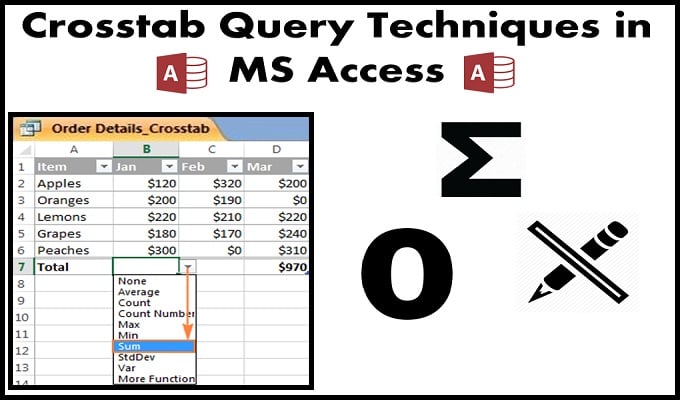
3 Crosstab შეკითხვის ტექნიკა, რომელიც გამოდგება MS Access-ზე მუშაობისას, არის:
Crosstab მოთხოვნა მწკრივის ჯამების ჩვენებისთვის
იმისათვის, რომ აჩვენოს ჯამური გაანგარიშება მწკრივად, რომელიც მოიცავს ყველა სვეტს, მომხმარებელს უბრალოდ უნდა დაამატოთ მნიშვნელობის ველი, როგორც მწკრივის სათაური.
მაგალითი: მაღაზიის მონაცემთა ბაზაში, თუ მათ სჭირდებათ გაყიდვების ჯამი, მათ მოუწევთ დაამატონ სხვა ველი გაყიდვები, როგორც რიგის სათაური, რომელიც აჩვენებს მთლიან გაყიდვებს.
მომხმარებლებს ასევე შეუძლიათ აჩვენონ ჯამი თითოეული სვეტის ქვემოთ ღილაკის ჩასმით ლენტაში. ეს ღილაკი მდებარეობს მთავარი ჩანართზე; თქვენ შეგიძლიათ იპოვოთ ის სიგმას (Σ) ზედა ასოებით.
ცარიელის ნაცვლად ნულების ჩვენება
სადაც მომხმარებელი არ ჩასვამს მნიშვნელობას, იქ სვეტები ნაგულისხმევად ცარიელი რჩება. მომხმარებლებს შეუძლიათ გამოიყენონ Nz() ბრძანება, თუ მათ სურთ ნულების ჩვენება. თუმცა, ვინაიდან Access, სავარაუდოდ, არასწორად გაიგებს გამონათქვამებს, მომხმარებლებმა უნდა აკრიფონ გამომავალი ან შედეგი. ასე რომ, გამოიყენეთ CCur() ვალუტებთან მუშაობისთვის, CLng() უფრო გრძელი რიცხვებისთვის (მთელი რიცხვი) და ა.შ.
უბრალოდ ჩაწერეთ Nz() პირდაპირ TRANSFORM პუნქტში და ყველა ბლანკი შეიცვლება ნულით.
მიუთითეთ სვეტების სათაურები
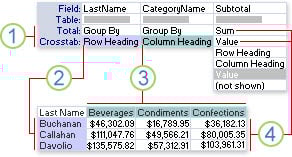 გაითვალისწინეთ, რომ სვეტის სათაური მიიღება მოცემული ველიდან და მომხმარებლებს შეუძლიათ აირჩიონ მხოლოდ ველები, რომლებიც შეესაბამება მათ მონაცემებს. ასე რომ, თუ მომხმარებელს სურს შეზღუდოს მოთხოვნის კრიტერიუმები კონკრეტულ მომხმარებელზე განხორციელებული გაყიდვებით, რომელსაც ამ დროის განმავლობაში არაფერი უყიდია, მაშინ მათი ველი საერთოდ არ იქნება ნაჩვენები. თუ მომხმარებელს სურს შექმნას ანგარიში crosstab-ის გამოყენებით, ის წარმოაჩენს შეცდომებს, რადგან ამ მომხმარებლის ველის სახელი უბრალოდ გაქრება.
ამ პრობლემის გადასაჭრელად მომხმარებელმა უნდა შეიყვანოს ყველა სწორი სვეტის სათაური crosstab მოთხოვნის Column headings თვისებაში.
- გადადით შეკითხვის დიზაინის ეკრანზე და აირჩიეთ "თვისებების" ველი მენიუს ხედიდან.
- ახლა იპოვნეთ და აირჩიეთ "სვეტის სათაურის თვისება". (თუ ვერ პოულობთ, მაშინ გახსენით ველის თვისებები Query თვისებების ნაცვლად).
- ახლა ჩადეთ ყველა შესაძლო მნიშვნელობა სივრცეში, რომელიც ეფექტურად უნდა გამოიყოს მძიმეებით. მომხმარებლებს ასევე შეუძლიათ ამ მნიშვნელობების დელიმიტირება თარიღის მნიშვნელობების გამოყენებით # ან ბრჭყალებით.
სვეტის სათაურის ნაკლოვანებები
- ნებისმიერი მნიშვნელობა, რომელიც არ არის ჩასმული მომხმარებლის მიერ, ავტომატურად წაიშლება მოცემული მოთხოვნიდან.
- ველების ჩვენება შესაძლებელია მხოლოდ მომხმარებლების მიერ მითითებული თანმიმდევრობის მიხედვით, მაგ.: „იანვარი“, „თებერვალი“, „მარტი“,…
მომხმარებლებს შეუძლიათ უზომოდ გაზარდონ ანგარიშის დიზაინის სიჩქარე შესაბამისი სვეტების სათაურების ხსენებით იქ, სადაც მოხსენება შედგება რთული ჯვარედინი კითხვისგან, როგორიცაა ჩანაწერის წყარო. თუ მომხმარებელი არ აკონკრეტებს სვეტების სათაურებს, Microsoft Access-ის პროგრამული უზრუნველყოფა ვერ შეძლებს იცოდეს რომელი ველები უნდა იყოს ხელმისაწვდომი ანგარიშებისთვის სრული მოთხოვნის შესრულების გარეშე.
თუ თქვენ ხართ რეგულარული MS Access მომხმარებელი, შესაძლოა შეგხვედროთ ა დაზიანებული mdb ან accdb ფაილი. მიუხედავად იმისა, რომ ზოგჯერ წვდომის ნაგულისხმევი აღდგენის ფუნქციას შეუძლია თქვენი მონაცემების ამოღება, არის შემთხვევები, როდესაც დაგჭირდებათ დამატებითი დახმარება. Access მონაცემთა ბაზების სრულად აღდგენისთვის, ჩადეთ ინვესტიცია პროფესიონალურ ინსტრუმენტში, როგორიცაა DataNumen Access Repair.
ავტორი შესავალი:
ვივიან სტივენსი არის მონაცემთა აღდგენის ექსპერტი DataNumen, Inc., რომელიც მსოფლიო ლიდერია მონაცემთა აღდგენის ტექნოლოგიებში, მათ შორის mdf შესწორება და Excel-ის აღდგენის პროგრამული პროდუქტები. დამატებითი ინფორმაციისთვის ეწვიეთ www.datanumen. ერთად