
ამ სტატიაში ხელმისაწვდომი იქნება 2 გზა, რათა დაალაგოთ დანომრილი სიის ჩანაწერები თქვენს Word დოკუმენტში მრავალი სტრიქონით.
ახლა და შემდეგ, ჩვენ ხშირად ვიყენებთ დანომრილ სიას Word დოკუმენტში. და შეიძლება იყოს შემთხვევა, როდესაც სიის ჩანაწერს შეიძლება ჰქონდეს რამდენიმე ხაზი. უფრო ხშირად, ვიდრე არა, ჩვენ არ მოგერიდებათ დააჭიროთ "Enter"-ს შემდეგ ხაზზე გადასასვლელად. ამით ჩვენ უბრალოდ ვამატებთ აბზაცის ნიშანს, რაც ნიშნავს, რომ მეორე სტრიქონი, რომელსაც ჩვენ ვხედავთ, რეალურად არის მეორე აბზაცი. ეს არ დაარღვევს ფორმატირებას, მაგრამ სიის ჩანაწერების დახარისხებას ნამდვილად გაართულებს.
საუკეთესო პრევენციული იდეაა, რა თქმა უნდა, დააჭიროთ "Shift+ Enter"-ს და არა მარტო "Enter". მაგრამ, ცოტა ადამიანი ოდესმე იფიქრებს ამაზე და რომც მოიფიქროთ, მაინც შეუძლებელია, თუ თქვენ მემკვიდრეობით მიიღებთ დოკუმენტს სხვისგან, ვინც არ იფიქრებს.
ამ პრობლემის გადასაჭრელად, ჩვენ გთავაზობთ შემდეგ 2 გამოსავალს, რათა მივაღწიოთ ეფექტს: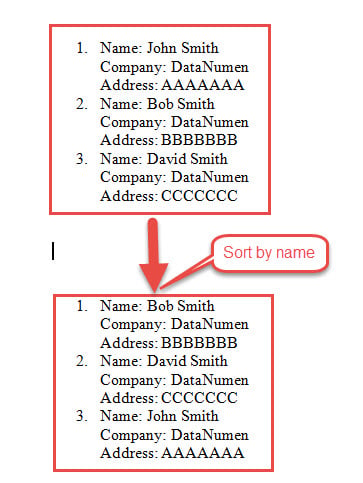
მეთოდი 1: შეცვალეთ აბზაცის ნიშანი ხელით ხაზის გაწყვეტით
თუ თითოეულ ჩანაწერს აქვს იგივე ხაზის სათაური, როგორიცაა "სახელი", "კომპანია", "მისამართი", ისევე როგორც ზემოთ ნაჩვენები, შეგიძლიათ გამოიყენოთ "ძებნა და ჩანაცვლება" ფუნქცია, რათა შეცვალოთ არასაჭირო აბზაცის ნიშნები ხაზების ხელით წყვეტებით.
- თავდაპირველად, დააწკაპუნეთ სიმბოლოს ჩვენება ან დამალვა ღილაკზე, რომელიც მდებარეობს "მთავარი" ჩანართში, რათა აჩვენოთ ყველა ფარული სიმბოლო დოკუმენტში.

- მეორე, აირჩიეთ სია, რომელიც უნდა დახარისხდეს.
- მესამე, დააჭირეთ ღილაკს "Ctrl+ H" რათა ჩართოთ დიალოგური ფანჯარა "ძებნა და ჩანაცვლება".
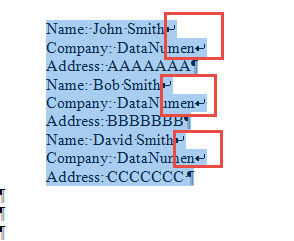
- ჩვენს შემთხვევაში, შეიტანეთ „^pCompany“ და „^lCompany“ შესაბამისად „იპოვე რა“ და „ჩანაცვლება“ ტექსტურ ველებში. ეს უნდა ჩაანაცვლოს 3 აბზაცის ნიშნები ყოველი ჩანაწერის პირველი სტრიქონის შემდეგ სტრიქონის ხელით წყვეტამდე.
- შემდეგ დააჭირეთ ღილაკს "შეცვალეთ ყველა". და აირჩიეთ "არა" შეხსენების ველში.


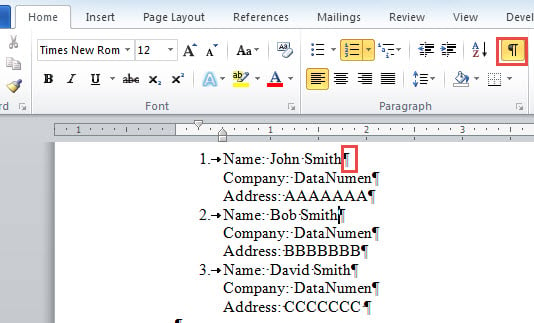


- შემდეგ ისევ ჩვენს შემთხვევაში, ჩაწერეთ „^pAddress“ და „^lAddress“ შესაბამისად „იპოვეთ რა“ და „ჩანაცვლება“ ტექსტურ ველებში. ეს უნდა ჩაანაცვლოს 3 აბზაცის ნიშნები თითოეული ჩანაწერის მეორე სტრიქონის შემდეგ სტრიქონის ხელით წყვეტამდე.

- გაიმეორეთ ნაბიჯი 5. გაიმეორეთ ჩანაცვლება რამდენჯერმე, სანამ არ დარჩება თითოეული ჩანაწერის ბოლო აბზაცის ნიშანი.

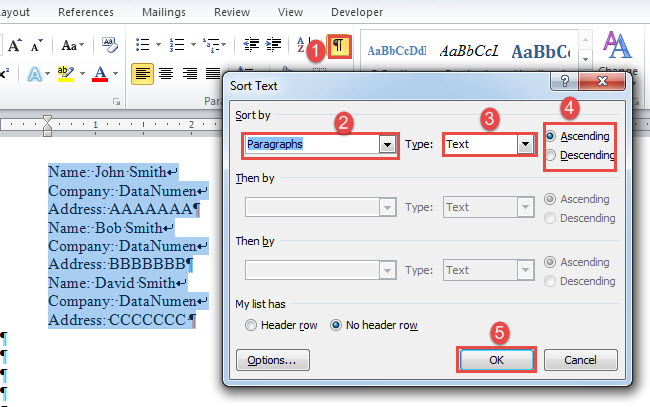
- ახლა თქვენ შეგიძლიათ დაიწყოთ სიის დახარისხება „მთავარი“ ჩანართში „დახარისხების“ ბრძანების დაჭერით.
- "ტექსტის დალაგება" დიალოგურ ფანჯარაში აირჩიეთ "პარაგრაფები" და "ტექსტი" პირველი 2 ტექსტური ყუთისთვის. შემდეგ აირჩიეთ "აღმავალი" ან "დაღმავალი". და ბოლოს, დააჭირეთ "OK".


თქვენ შეამჩნევთ, რომ სიის ნომრები გაქრა, ამდენად, თქვენ მოგიწევთ მათი ხელით დამატება.
მეთოდი 2: სიის ჩანაწერების დალაგება ცხრილში
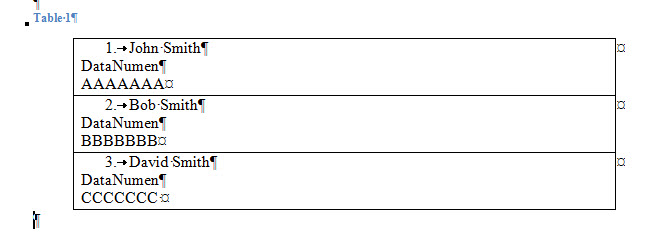
ახლა აქ არის კიდევ ერთი სიტუაცია, სადაც არ არის მსგავსი ხაზების სათაურები, როგორიც ნიმუშია მეთოდი 1-ში. ამის ნაცვლად, ის შეიძლება ასე გამოიყურებოდეს: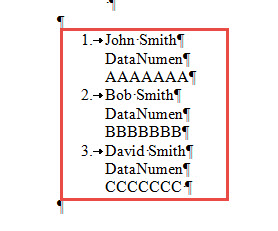
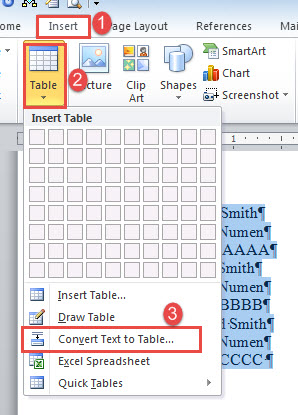
- დასაწყისისთვის, აირჩიეთ სია და დააჭირეთ "ჩასმა" ჩანართს.
- შემდეგ დააჭირეთ "ცხრილს" და აირჩიეთ "ტექსტის გადაქცევა ცხრილში".

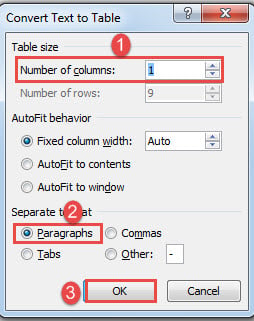
- გახსნილ დიალოგურ ფანჯარაში დააყენეთ სვეტის ნომერი „1“.
- შემდეგ აირჩიეთ "პარაგრაფები" გამყოფისთვის და დააჭირეთ "OK".

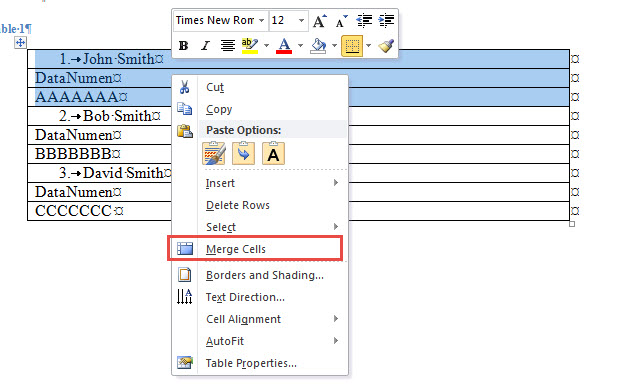
- ახლა რასაც მივიღებთ არის ცხრილი 1 სვეტით და 9 მწკრივით. აირჩიეთ პირველი სამი მწკრივი, რომლებიც ყველა მიეკუთვნება პირველ ჩანაწერს.
- შემდეგ დააწკაპუნეთ მარჯვენა ღილაკით და აირჩიეთ "უჯრედების შერწყმა".

- გაიმეორეთ შერწყმის ოპერაცია მანამ, სანამ თითოეული ჩანაწერი არ დაიკავებს მხოლოდ 1 რიგს.

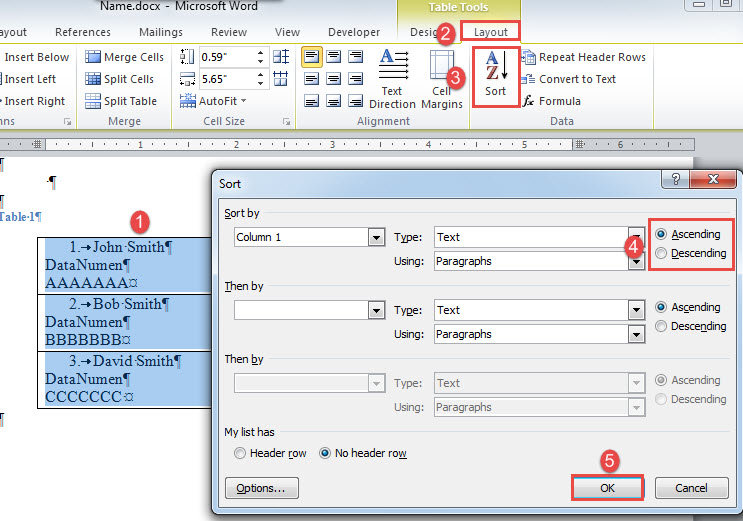
- შემდეგ აირჩიეთ ცხრილი და დააწკაპუნეთ "დახარისხება" ქვეშ "განლაგება".
- გადადით დახარისხების თანმიმდევრობის ასარჩევად და დააჭირეთ "OK".

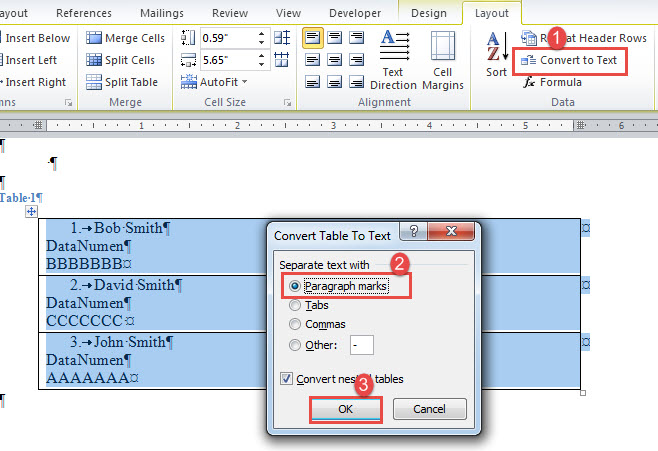
- შინაარსი ახლა სწორი თანმიმდევრობითაა. თქვენ უნდა დააბრუნოთ ცხრილი ტექსტად შემდეგში. დარწმუნდით, რომ ცხრილი არჩეულია და დააწკაპუნეთ პუნქტზე "კონვერტირება ტექსტზე" ჩანართში "განლაგება".
- ყუთში, რომელიც გამოჩნდება, აირჩიეთ "აბზაცის ნიშნები" და შემდეგ დააჭირეთ "OK".

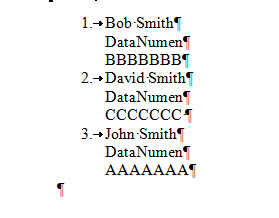
- და ბოლოს, გამოიყენეთ "Tab" გასწორების დასარეგულირებლად.

პრობლემური დოკუმენტების მოგვარება
ყველაზე ნაკლებად, რასაც მოველით, არის ჩვენი ღირებული დოკუმენტების დაზიანებული აღმოჩენა. შედეგები შეიძლება ზოგჯერ აბსოლუტური იყოს. ამიტომ, როდესაც შეგხვდებათ დაზიანებული დოკუმენტი, რომელიც მნიშვნელოვანი იქნება, არ იფიქროთ ორჯერ, სანამ მიმართავთ docx შესწორება ინსტრუმენტი.
ავტორი შესავალი:
ვერა ჩენი არის მონაცემთა აღდგენის ექსპერტი DataNumen, Inc., რომელიც მსოფლიო ლიდერია მონაცემთა აღდგენის ტექნოლოგიებში, მათ შორის ინსტრუმენტის შეკეთება xlsx მდე pdf პროგრამული პროდუქტების შეკეთება. დამატებითი ინფორმაციისთვის ეწვიეთ www.datanumen. ერთად