
ამ სტატიაში მოხარული ვართ გაგიზიაროთ 2 გზა, რათა სწრაფად დააკავშიროთ Word-ის რამდენიმე დოკუმენტი ერთში VBA-ს საშუალებით.
Word-ში არის ნაგულისხმევი ჩაშენებული ფუნქცია, რომელიც ეხმარება მომხმარებელს დააკავშიროს ან დააკავშიროს რამდენიმე დოკუმენტი ერთში. დეტალები ახსნილია ამ სტატიაში: როგორ გავაერთიანოთ და გავაერთიანოთ მრავალი Word დოკუმენტი ერთში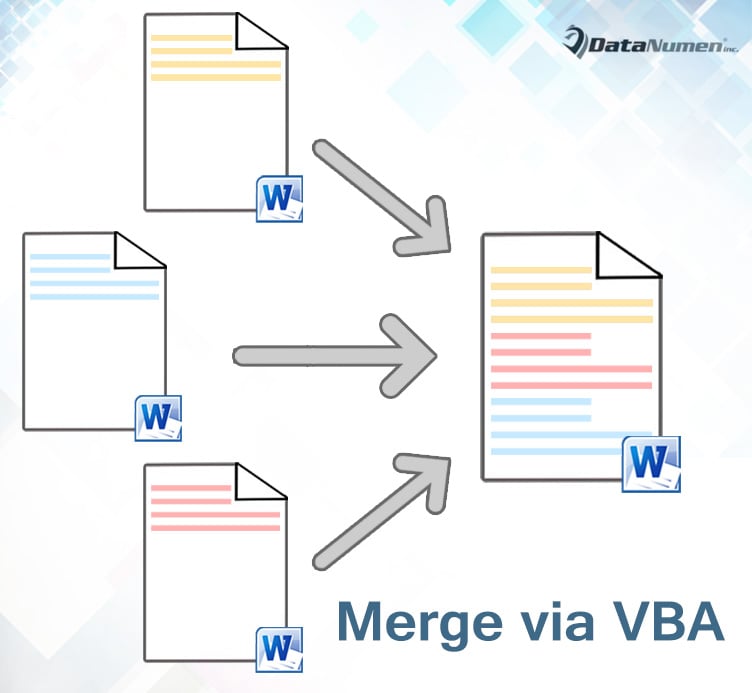
ამ მეთოდით, თქვენ უნდა გააკეთოთ რამდენიმე დაწკაპუნება და შემდეგი დოკუმენტის შინაარსი ყოველთვის მოდის წინა დოკუმენტის შემდეგ. ამიტომ, გვინდა შემოგთავაზოთ ამის უფრო სწრაფი გზები.
მეთოდი 1: შეაერთეთ შერჩეული დოკუმენტები ერთში
- პირველ რიგში, შექმენით ახალი ცარიელი დოკუმენტი.
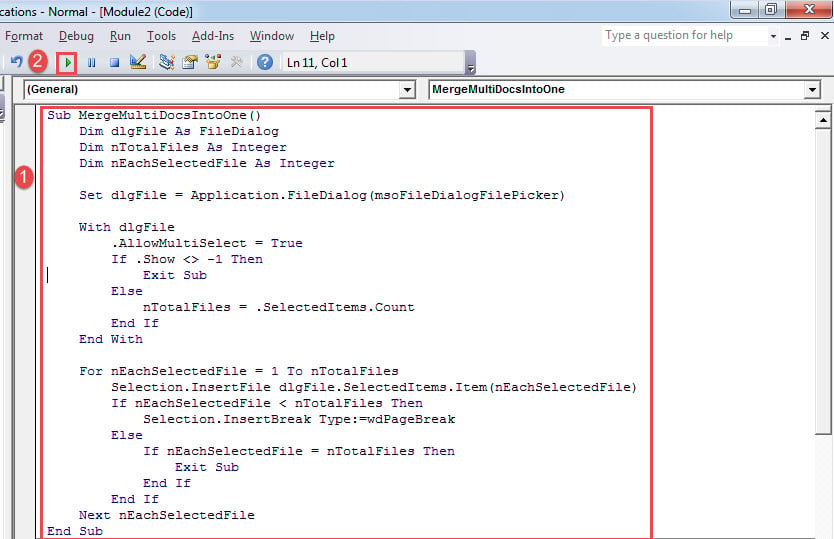
- ჩართეთ VBA რედაქტორი Word-ში "Alt+ F11" დაჭერით.
- შემდეგ დააჭირეთ "ნორმალური".
- შემდეგ დააჭირეთ "ჩასმა".
- და აირჩიეთ "მოდული".

- ორჯერ დააწკაპუნეთ ახალ მოდულზე რედაქტირების სივრცის გასახსნელად.
- ჩასვით იქ შემდეგი მაკრო:
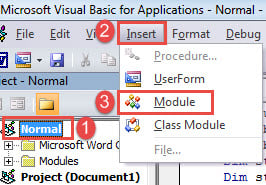
Sub MergeMultiDocsIntoOne()
  Dim dlgFile As FileDialog
  Dim nTotalFiles As Integer
  Dim nEachSelectedFile As Integer

  Set dlgFile = Application.FileDialog(msoFileDialogFilePicker)

  With dlgFile
    .AllowMultiSelect = True
    If .Show <> -1 Then
      Exit Sub
    Else
      nTotalFiles = .SelectedItems.Count
    End If
  End With

  For nEachSelectedFile = 1 To nTotalFiles
    Selection.InsertFile dlgFile.SelectedItems.Item(nEachSelectedFile)
    If nEachSelectedFile < nTotalFiles Then
      Selection.InsertBreak Type:=wdPageBreak
    Else
      If nEachSelectedFile = nTotalFiles Then
        Exit Sub
      End If
    End If
  Next nEachSelectedFile
End Sub
- შემდეგ დააჭირეთ "Run" ან დააჭირეთ "F5".

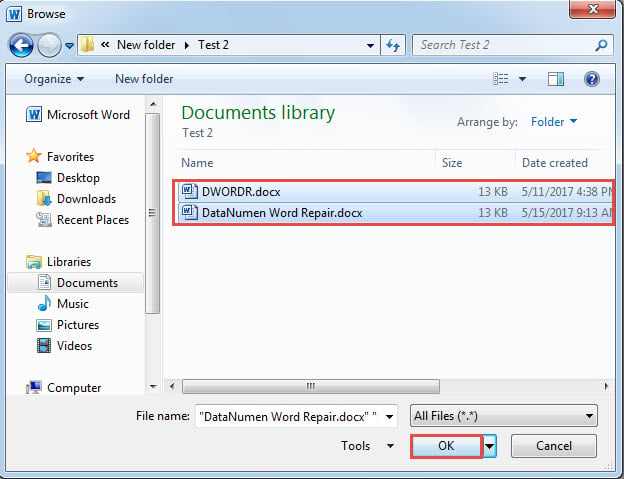
- ახლა "Browse" ფანჯარაში აირჩიეთ რამდენიმე ფაილი "Ctrl" დაჭერით და დააჭირეთ "OK".

- შემდეგ არჩეულ ფაილებში არსებული ყველა შინაარსი გაერთიანდება ახალ დოკუმენტში, თითოეული დოკუმენტის ტექსტი კი ახალ გვერდზე დაიწყება.
შენიშვნა:
როგორც აღვნიშნეთ, ეს მაკრო ყოველი დოკუმენტის ტექსტებს ახალ გვერდზე აყენებს. მაგრამ თუ თქვენ გჭირდებათ ისინი ერთმანეთის მიყოლებით, შეგიძლიათ შეცვალოთ რამდენიმე კოდის ხაზი მაკროში. უბრალოდ იპოვეთ ხაზი „If nEachSelectedFile < nTotalFiles then“, წაშალეთ იგი და ასევე შემდეგი ექვსი ხაზი.
მეთოდი 2: შეაერთეთ ყველა დოკუმენტი საქაღალდეში ერთში
თუ თქვენ გაქვთ ფაილების საქაღალდე, რომელიც უნდა დააკავშიროთ, მაშინ ეს მაკრო ლამაზად იმუშავებს.
- დასაწყებად, დააინსტალირეთ და გაუშვით მაკრო, როგორც აღწერილია პირველ მეთოდში.
- შემდეგ შეცვალეთ მაკრო ამით:
Sub MergeFilesInAFolderIntoOneDoc()
  Dim dlgFile As FileDialog
  Dim objDoc As Document, objNewDoc As Document
  Dim StrFolder As String, strFile As String

  Set dlgFile = Application.FileDialog(msoFileDialogFolderPicker)

  With dlgFile
    If .Show = -1 Then
      StrFolder = .SelectedItems(1) & "\"
    Else
      MsgBox ("No folder is selected!")
      Exit Sub
    End If
  End With

  strFile = Dir(StrFolder & "*.docx", vbNormal)
  Set objNewDoc = Documents.Add

  While strFile <> ""
    Set objDoc = Documents.Open(FileName:=StrFolder & strFile)
    objDoc.Range.Copy
    objNewDoc.Activate
    With Selection
      .Paste
      .InsertBreak Type:=wdPageBreak
      .Collapse wdCollapseEnd
    End With

    objDoc.Close SaveChanges:=wdDoNotSaveChanges

    strFile = Dir()
  Wend

  objNewDoc.Activate
  Selection.EndKey Unit:=wdStory
  Selection.Delete
End Sub
- გაუშვით მაკრო "Run" დაწკაპუნებით.
- შემდეგ ხედავთ გახსნილ ფანჯარას "Browse". აირჩიეთ საქაღალდე, სადაც ინახავთ ყველა დოკუმენტს. და დააჭირეთ "OK".
ანალოგიურად, თითოეული დოკუმენტის ტექსტი ახალ გვერდზე იწყება. იმისათვის, რომ ისინი ერთმანეთის მიყოლებით ერთმანეთს შეესაბამებოდეს, იპოვეთ და წაშალეთ კოდის ხაზი „.InsertBreak Type:=wdPageBreak“.
დაიცავით თქვენი Word დოკუმენტი სწორად
Word დოკუმენტების დაცვის ერთ-ერთი საუკეთესო გზაა მათი რეგულარულად სარეზერვო ასლის შექმნა. სარეზერვო ასლების ხელთ, თქვენ არასოდეს შეგეშინდებათ მონაცემთა დაკარგვის. გარდა ამისა, მიზანშეწონილია ინსტრუმენტის მიღება სარემონტო docx თუ რომელიმე მათგანი დაზიანდება.
ავტორი შესავალი:
ვერა ჩენი არის მონაცემთა აღდგენის ექსპერტი DataNumen, Inc., რომელიც მსოფლიო ლიდერია მონაცემთა აღდგენის ტექნოლოგიებში, მათ შორის დაზიანებული Excel მდე pdf პროგრამული პროდუქტების შეკეთება. დამატებითი ინფორმაციისთვის ეწვიეთ www.datanumen. ერთად