
ამ სტატიაში ჩვენ შემოგთავაზებთ 2 გზას, რათა თავიდან აიცილოთ "Configuration Progress" ფანჯარა ყოველ ჯერზე, როდესაც გახსნით Word-ს.
Word-ის გახსნისას შეიძლება შეგხვდეთ "კონფიგურაციის პროგრესის" ფანჯარა.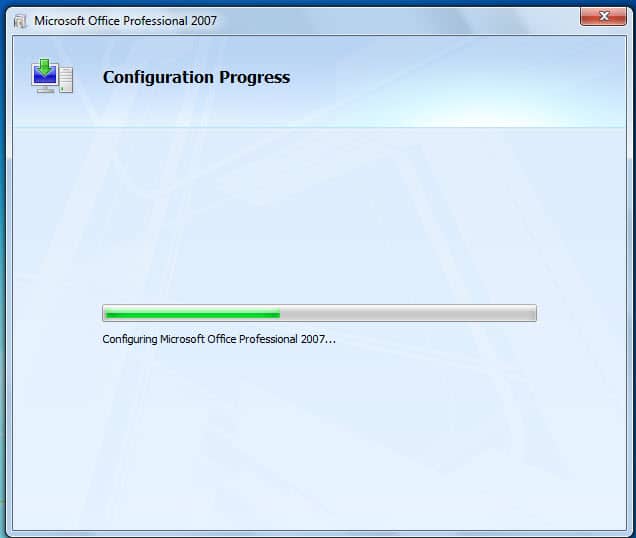
უპირველეს ყოვლისა, მოდით შევხედოთ როდის გამოჩნდება ეს პრობლემა.
- სიტუაცია 1 არის ის, რომ თქვენ დააინსტალირეთ Word-ის ერთზე მეტი ვერსია თქვენს კომპიუტერში. შემდეგ, სავარაუდოდ, წააწყდებით "კონფიგურაციის პროგრესის" ფანჯარას, როდესაც გადახვალთ ერთიდან მეორეზე. ეს საკმაოდ გასაგებია.
- სიტუაცია 2 არის ის, რომ თქვენ დააინსტალირეთ Word-ის მხოლოდ ერთი ვერსია თქვენს კომპიუტერში. თუმცა, თავის ტკივილი მაინც შეიძლება დაგემართოს.
ცხადია, ამან შეიძლება გაცილებით მეტი დრო დაგიჯდეთ. და დარწმუნებული ვარ, რომ უნდა იცოდეთ, როგორ გამოასწოროთ ეს. მაშინ აი, თქვენც. ქვემოთ მოცემულ კონტენტში Windows 7-ისთვის განკუთვნილ მაგალითებს გამოვიყენებთ.
მეთოდი 1: რეესტრის რედაქტირება
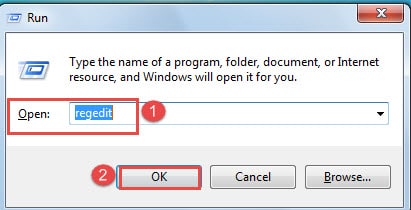
- პირველ რიგში, დააჭირეთ ღილაკს "Window + R", რომ გახსნათ "Run" ფანჯარა.
- შემდეგ შეიყვანეთ "regedit" ტექსტის "ღია" ველში.
- შემდეგი, დააჭირეთ "OK".

- ახლა თქვენ მოგესალმებათ უსაფრთხოების შეტყობინება, როგორც ქვემოთ:
უბრალოდ დააჭირეთ "დიახ".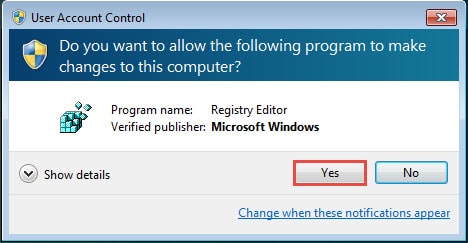
- "რეესტრის რედაქტორში", ჯერ უნდა იპოვოთ შემდეგი გასაღებები შესაბამისად:
Word 2010-ისთვის თქვენ უნდა მოძებნოთ შემდეგი გასაღებები:
HKEY-CURRENT-USER\Software\Microsoft\Office\14.0\Word\Options
Word 2007-ისთვის თქვენ უნდა მოძებნოთ შემდეგი გასაღებები:
HKEY-CURRENT-USER\Software\Microsoft\Office\12.0\Word\Options
Word 2003-ისთვის თქვენ უნდა მოძებნოთ შემდეგი გასაღებები:
HKEY-CURRENT-USER\Software\Microsoft\Office\11.0\Word\Options
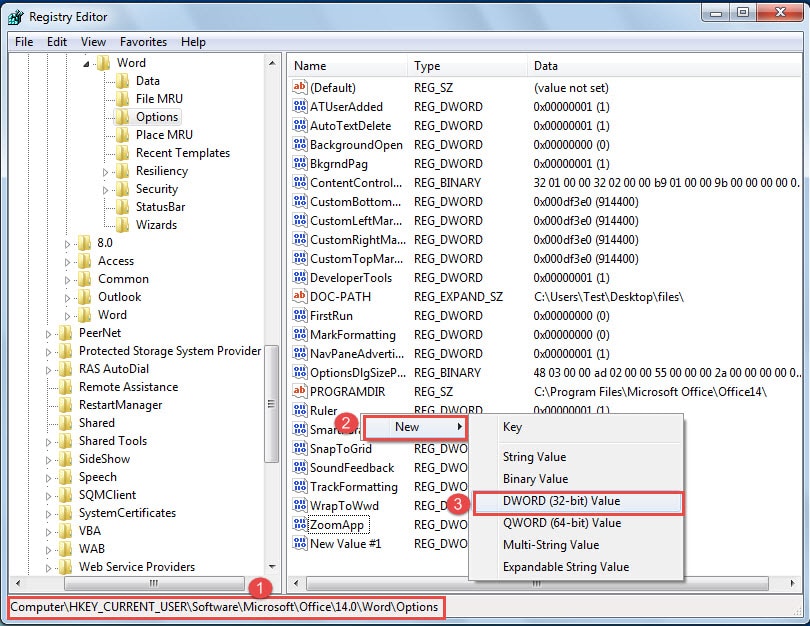
- ახლა თქვენ შეგიძლიათ ნახოთ ყველა მნიშვნელობა, რომელიც ინახება საქაღალდეში "Options". შემდეგი, დააწკაპუნეთ მარჯვენა ღილაკით ცარიელ ადგილზე.
- აირჩიეთ "ახალი".
- და აირჩიეთ „DWORD (32-ბიტიანი) მნიშვნელობა“ გაფართოებულ სიაში.

- ახლა დაასახელეთ ახალი მნიშვნელობა, როგორც "NoRereg".
- შემდეგ დააჭირეთ ახალ მნიშვნელობას მარჯვენა ღილაკით.
- აირჩიეთ „შეცვლა“ მნიშვნელობის შესაცვლელად.

- შეიყვანეთ „1“ მნიშვნელობის მონაცემად.
- შემდეგ აირჩიეთ "თექვსმეტობითი".
- და ბოლოს, დააჭირეთ "OK".

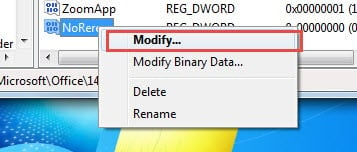
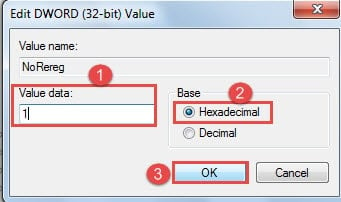
ზოგადად, პრობლემის გადასაჭრელად საკმარისია ერთი ვერსიის რეესტრის რედაქტირება. თუმცა, თუ თავის ტკივილი რჩება, შეგიძლიათ შეცვალოთ Word-ის სხვადასხვა ვერსიის ყველა რეესტრი.
მეთოდი 2: შეცვალეთ Windows პროგრამის ფაილები
- პირველ რიგში, Word-ის სხვადასხვა ვერსიის პროგრამული ფაილების შენახვის ადგილმდებარეობა ოდნავ განსხვავდება.
ამიტომ, Word 2010-ისთვის, თქვენ უნდა გადახვიდეთ შემდეგ ადგილას:
C:\Program Files\Common Files\Microsoft Shared\OFFICE14\Office Setup Controller
Word 2007-ისთვის თქვენ უნდა გადახვიდეთ შემდეგ ადგილას:
C:\Program Files\Common Files\Microsoft Shared\OFFICE12\Office Setup Controller
Word 2003-ისთვის თქვენ უნდა გადახვიდეთ შემდეგ ადგილას:
C:\Program Files\Common Files\Microsoft Shared\OFFICE11\Office Setup Controller
აქ ჩვენ ვიღებთ 2007 ვერსიას, როგორც მაგალითად.
- შემდეგ იპოვნეთ "SETUP" აპლიკაცია და დააწკაპუნეთ მასზე მარჯვენა ღილაკით.
- შემდეგ აირჩიეთ "გადარქმევა".

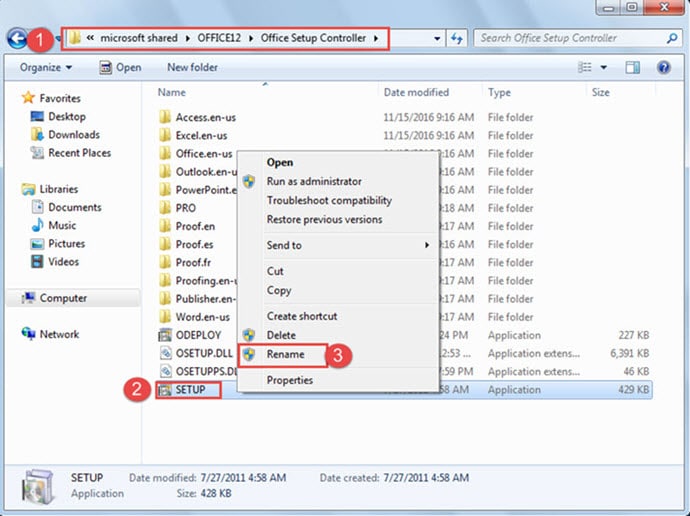
თქვენ შეგიძლიათ დაამატოთ რამდენიმე ასო ან რიცხვი თავდაპირველ სახელს. მაგალითად, ჩვენ შეგვიძლია გადავარქვათ სახელი "SETUP123". 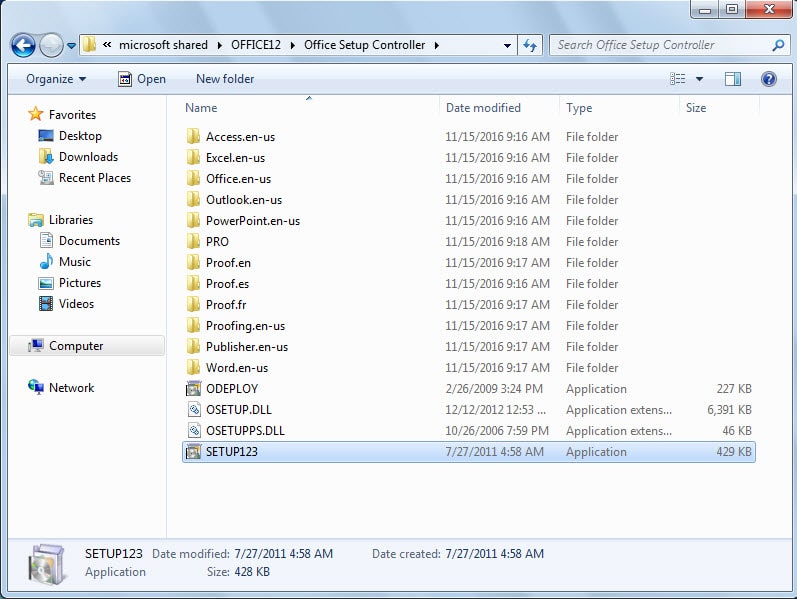
2 მეთოდის შედარება
| მეთოდები | უპირატესობები | ნაკლოვანებები |
| შეცვალეთ რეესტრი | მუშაობს როგორც 1, ასევე 2 სიტუაციისთვის. | 1. ამას მეტი ნაბიჯი სჭირდება.
2. ზოგჯერ შეიძლება დაგჭირდეთ Word-ის ყველა რეესტრის რედაქტირება. |
| შეცვალეთ Windows პროგრამის ფაილები | ამას ნაკლები ნაბიჯები სჭირდება. | მუშაობს მხოლოდ მე-2 სიტუაციისთვის. |
იყავით ფრთხილად Word შეცდომების შესახებ
Word-ს შეუძლია მრავალი მახასიათებელი. მაგრამ ჩვენ არ შეგვიძლია უგულებელვყოთ შემაშფოთებელი ფაქტი, რომ Word არ არის უგუნური. იმის გამო, რომ ჩვენ ვერ ვიძლევით გარანტიას ჩვენი ყოველი ოპერაციის შესახებ, კრიტიკული ფაილების დაკარგვის ტრაგედია მუდმივად ხდება. ამიტომ მნიშვნელოვანია გქონდეთ ა Word შეცდომების გამოსწორების ინსტრუმენტი.
ავტორი შესავალი:
ვერა ჩენი არის მონაცემთა აღდგენის ექსპერტი DataNumen, Inc., რომელიც მსოფლიო ლიდერია მონაცემთა აღდგენის ტექნოლოგიებში, მათ შორის xls დაზიანების აღდგენის ინსტრუმენტი მდე pdf პროგრამული პროდუქტების შეკეთება. დამატებითი ინფორმაციისთვის ეწვიეთ www.datanumen. ერთად