
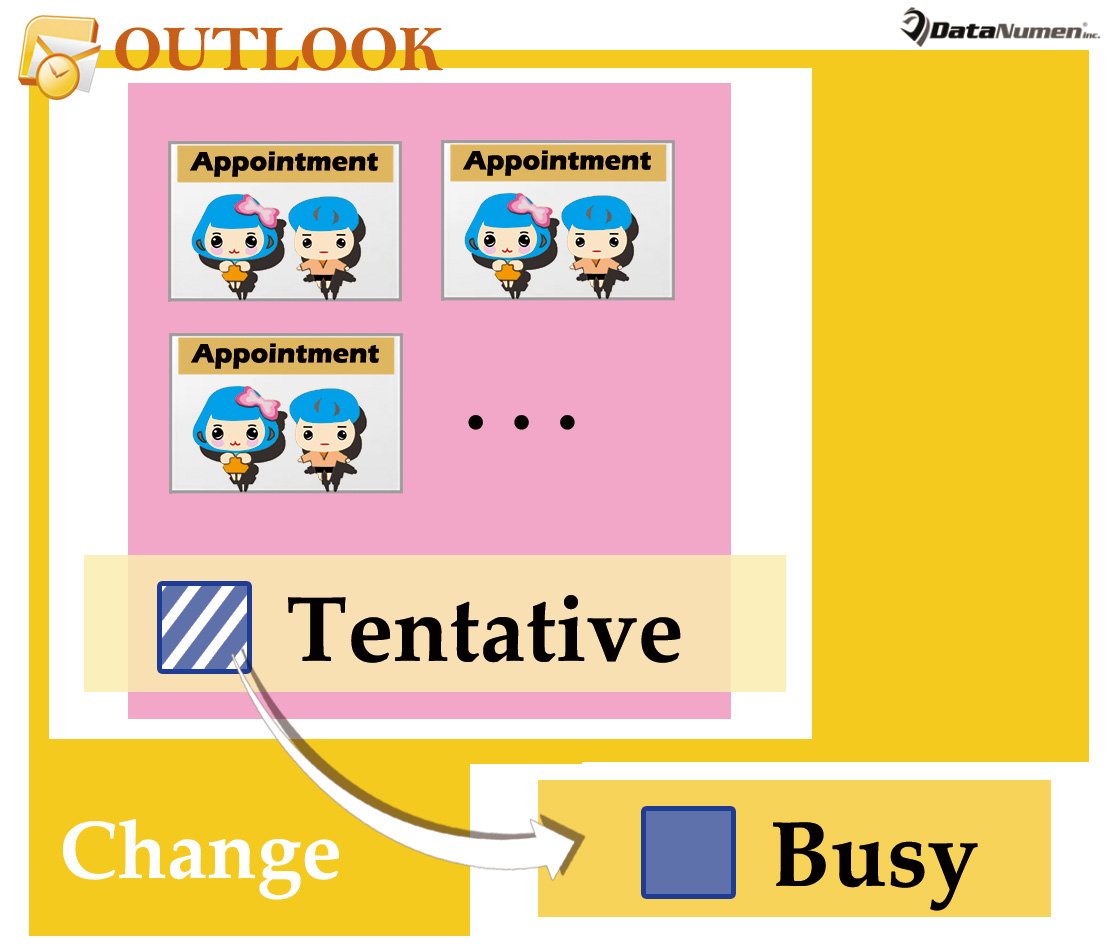
თუ გსურთ სწრაფად შეცვალოთ ყველა დანიშვნა, რომელიც ნაჩვენებია როგორც „საცდელი“ სტატუსით „დაკავებული“, შეგიძლიათ მიმართოთ ამ სტატიას. აქ ჩვენ გაგიზიარებთ 2 მეთოდს, რომელთა რეალიზებაც შესაძლებელია ჯგუფურად.
ზოგიერთ მომხმარებელს წააწყდა ისეთ შემთხვევას, რომ მათ Outlook-ში შეხვედრების იმპორტის შემდეგ, ყველა მათგანი ნაჩვენებია როგორც „სავარაუდო“ სტატუსი. მაგრამ მათ სურთ აჩვენონ ისინი როგორც "დაკავებულები". ამ სიტუაციაში შეგიძლიათ გამოიყენოთ შემდეგი 2 მეთოდიდან რომელიმე მის მისაღწევად.
მეთოდი 1: გადაიტანეთ და ჩააგდეთ სავარაუდო შეხვედრები „დაკავებულ“ ჯგუფში
- პირველ რიგში, გაუშვით Outlook აპლიკაცია.
- შემდეგ შედით "კალენდრის" ზონაში "Ctrl + 2" ღილაკების დაჭერით.
- შემდეგი, გახსენით Calendar საქაღალდე.
- ამის შემდეგ გადადით ჩანართზე „ნახვა“ და აირჩიეთ „ხედის შეცვლა“ > „სია“.
- მოგვიანებით დააჭირეთ ღილაკს "პარამეტრების ნახვა".
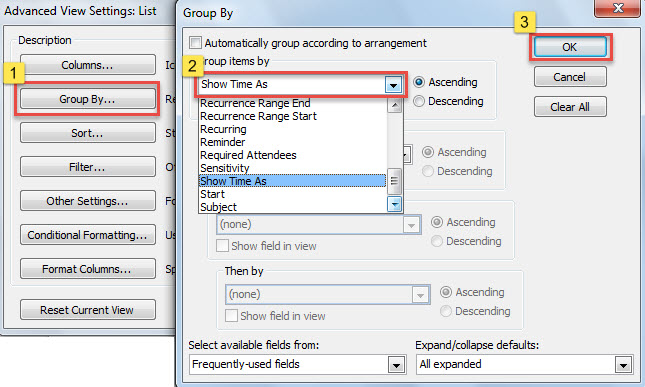
- დიალოგურ ფანჯარაში "Advanced View Settings" დააჭირეთ ღილაკს "Group By".
- ამის შემდეგ, ველში „ჯგუფის მიხედვით“ აირჩიეთ „დროის ჩვენება როგორც“ ველში „ჯგუფური ელემენტების მიხედვით“.

- ამის შემდეგ დააწკაპუნეთ "OK"-ის სერიაზე, რათა დაიხუროს ყველა დიალოგური ფანჯარა.
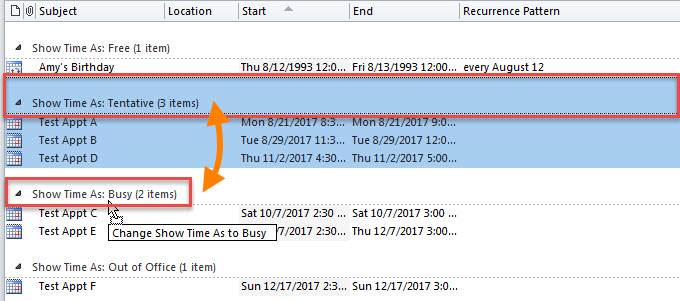
- ამის შემდეგ, დანიშვნების სიაში ნახავთ, რომ ყველა დანიშვნა დაყოფილია სხვადასხვა ჯგუფად მათი სტატუსის მიხედვით.
- ამ ეტაპზე, შეგიძლიათ დააწკაპუნოთ ჯგუფის სათაურზე "Show Time As: Tentative".
- და ბოლოს, გადაიტანეთ და ჩააგდეთ ეს ჯგუფი ჯგუფში „Show Time As: Busy“, როგორც შემდეგი ეკრანის სურათი:

- ერთბაშად ყველა სავარაუდო შეხვედრა შეიცვალა „დაკავებულის“ სტატუსზე.
მეთოდი 2: სერიის შეცვლა Outlook VBA-ით
- დასაწყებად, Outlook-ში დააჭირეთ ღილაკს "Alt + F11".
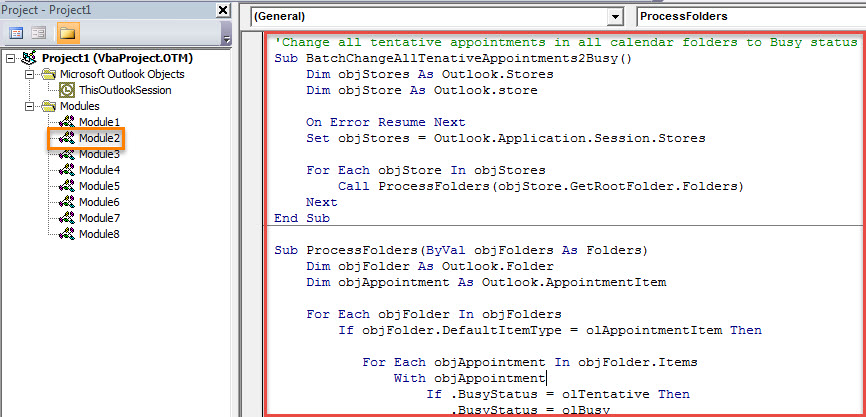
- შემდეგ, VBA რედაქტორის მომდევნო ფანჯარაში, გახსენით გამოუყენებელი მოდული.
- შემდეგი, დააკოპირეთ შემდეგი VBA კოდი ამ მოდულში.
'Change all tentative appointments in all calendar folders to Busy status
Sub BatchChangeAllTenativeAppointments2Busy()
    Dim objStores As Outlook.Stores
    Dim objStore As Outlook.store

    On Error Resume Next
    Set objStores = Outlook.Application.Session.Stores

    For Each objStore In objStores
        Call ProcessFolders(objStore.GetRootFolder.Folders)
    Next
End Sub

Sub ProcessFolders(ByVal objFolders As Folders)
    Dim objFolder As Outlook.Folder
    Dim objAppointment As Outlook.AppointmentItem

    For Each objFolder In objFolders
        If objFolder.DefaultItemType = olAppointmentItem Then

           For Each objAppointment In objFolder.Items
               With objAppointment
                    If .BusyStatus = olTentative Then
                       .BusyStatus = olBusy
                       .Save
                    End If
               End With
           Next

           Call ProcessFolders(objFolder.Folders)
        End If
    Next
End Sub
- საბოლოო ჯამში, შეგიძლიათ ამ მაკროს გააქტიურება F5 კლავიშის დაჭერით ან ხელსაწყოთა ზოლში „Run“ ხატულაზე დაჭერით.
- მაკრო დასრულების შემდეგ, ყველა სავარაუდო შეხვედრა კალენდრის ყველა საქაღალდეში შეიცვლება "დაკავებული" სტატუსზე.
დროულად გაასუფთავეთ ძველი Outlook-ის ელემენტები
ცნობილია, რომ რაც უფრო დიდია Outlook მონაცემთა ფაილი, მით უფრო ადვილად შეიძლება დაზიანდეს ფაილი. ამიტომ სასურველია Outlook-ში ძველი და უსარგებლო ნივთების რეგულარულად გაწმენდა. წინააღმდეგ შემთხვევაში, დროთა განმავლობაში, თქვენი PST ფაილი დიდი ზომის გახდება და დაზიანდება. ამ დროს, თქვენ მაქსიმალურად ეცდებით თქვენი PST მონაცემების აღდგენას, რაც არ შეიძლება განხორციელდეს მარტივი გზით შემოსულების სარემონტო ინსტრუმენტი. თქვენ უნდა გამოიყენოთ კომპეტენტური მესამე მხარის ინსტრუმენტი, როგორიცაა DataNumen Outlook Repair.
ავტორი შესავალი:
შირლი ჟანგი არის მონაცემთა აღდგენის ექსპერტი DataNumen, Inc., რომელიც მსოფლიო ლიდერია მონაცემთა აღდგენის ტექნოლოგიებში, მათ შორის sql-ის აღდგენა და Outlook სარემონტო პროგრამული პროდუქტები. დამატებითი ინფორმაციისთვის ეწვიეთ www.datanumen. ერთად