
საქაღალდეების პირდაპირ ელფოსტაზე დამატებისას, ჩვენ მივიღებთ გაფრთხილებას, რომ საქაღალდის მიმაგრება შეუძლებელია. ფაქტობრივად, ჩვენ შეგვიძლია დავამაგროთ ისინი ჰიპერბმულების სახით.
მე ოდესმე ვცადე Outlook-ში ელფოსტის შეტყობინებაში საქაღალდის დამატება, მაგრამ უშედეგოდ. ჩვეულებრივ სიტუაციაში, იშვიათად გვჭირდება საქაღალდის მიმაგრება. გარდა ამისა, Outlook-ი ნებას რთავს შეკუმშულ ფაილებს... .zip or .rar ფორმატი, რომელიც მიმაგრებულია შეტყობინებაზე. ამგვარად, ჩვენ შეგვიძლია საქაღალდის შეკუმშვა Winzip-ის ან სხვა შეკუმშვის ინსტრუმენტების გამოყენებით. შემდეგ შეკუმშული ფაილების ელფოსტაზე მიმაგრება. თუმცა, თუ საქაღალდეში ფაილები ძალიან დიდია, ამას გარკვეული დრო დასჭირდება. სინამდვილეში, ჩვენ შეგვიძლია ელფოსტაზე მივამაგროთ საქაღალდის მისამართის ზოლი, ჰიპერბმული.
სიტუაცია, როდესაც ჩვენ შეგვიძლია ვამაგროთ მოქმედი ჰიპერბმულები, არის ის, რომ ჩვენ გვჭირდება საქაღალდის გაზიარება ქსელში. ამ შემთხვევაში, ჩვენ შეგვიძლია შევქმნათ ჰიპერბმულები ქსელის მდებარეობებთან. აქ მოცემულია 2 მარტივი გზა საქაღალდეების ჰიპერბმულების ელ.ფოსტის მიმაგრების მიზნით.
მიამაგრეთ საქაღალდეები ჰიპერბმულებად მარჯვენა ღილაკით და გადათრევით
- ჯერ უნდა გავხსნათ "ახალი შეტყობინების" ფანჯარა და გადავიდეთ საქაღალდის მდებარეობის კონკრეტულ ფანჯარაში. ორი ფანჯარა პარალელურად უნდა გავხსნათ.
- შემდეგ დააწკაპუნეთ საქაღალდეზე და დააწკაპუნეთ მასზე მარჯვენა ღილაკით, შემდეგ გადაიტანეთ "შეტყობინებების" ფანჯარაში.
- დაბოლოს, ჩნდება ოფციების სია, რომელშიც უნდა აირჩიოთ „შექმენით ჰიპერბმულები აქ“. ჩვენ შეგვიძლია ვნახოთ ბმული შეტყობინების შინაარსში.
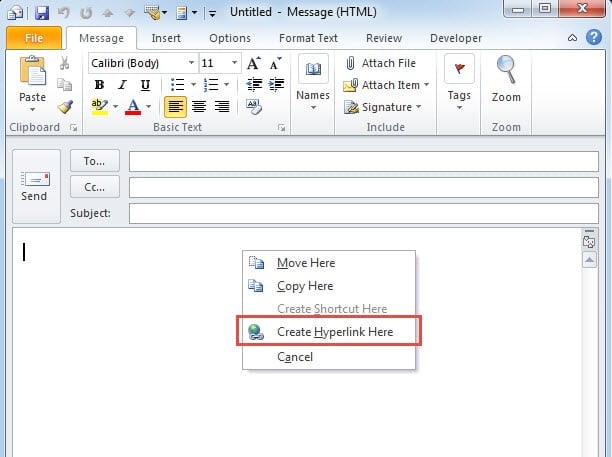
გარდა ამისა, არსებობს გადატანისა და მარჯვენა ღილაკის სხვა მეთოდი.
- ჩვენ შეგვიძლია გავხსნათ საქაღალდე Windows Explorer-ში,
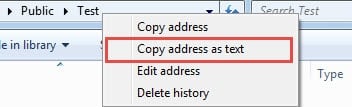
- შემდეგ დააწკაპუნეთ მარჯვენა ღილაკით საქაღალდის მისამართზე.
- შემდეგ გამოჩნდება ოფციების მენიუ. უბრალოდ აირჩიეთ "დააკოპირეთ მისამართი ტექსტად".

- საბოლოოდ გადადით Outlook-ში „შეტყობინებების“ ფანჯარაში, ჩასვით მისამართი მასზე.
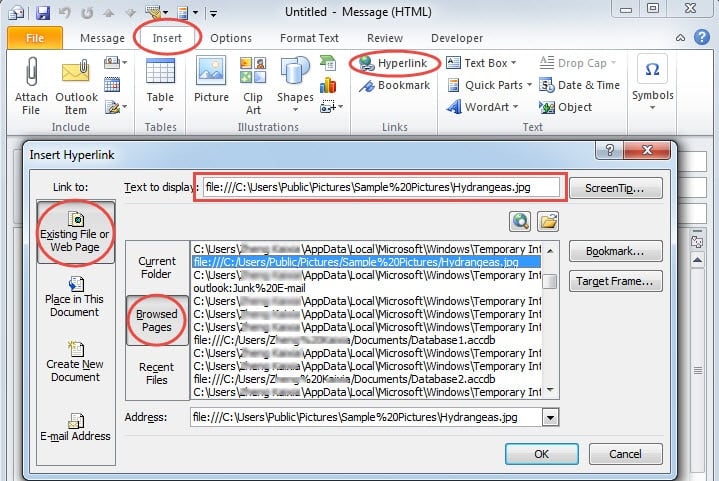
საქაღალდეში ბმულების ჩასმა "ჰიპერბმულის ჩასმა" დიალოგით
- "ახალი შეტყობინების" ფანჯარაში აირჩიეთ ჩანართი "ჩასმა" და დააჭირეთ "ჰიპერბმულებს".
- ახალ დიალოგში „ჰიპერბმულის ჩასმა“ შეგვიძლია დავაწკაპუნოთ „არსებული ფაილი ან ვებ გვერდი“ და შემდეგ „დათვალიერებული გვერდი“ იმ მისამართის დასადგენად, რომელზეც ახლახან შევედით.

- ბოლოს დააწკაპუნეთ "OK" ჩასასმელად.
ზემოთ ნახსენები ორივე გზა ძალიან ადვილი დასაუფლებელია, არ აქვს მნიშვნელობა Outlook-ის ახალბედა თუ გამოცდილი მომხმარებლისთვის.
ამოიღეთ დაზიანებული Outlook ფაილები ჩაშენებული და გარე ხელსაწყოებით
როგორც ყველამ ვიცით, ვირუსს და მავნე პროგრამას შეუძლია შეტევა ჩვენს კომპიუტერზე ინტერნეტის საშუალებით. აქედან გამომდინარე, ეჭვგარეშეა, რომ Outlook ბევრად დაუცველი იქნება ვირუსებისა და მავნე პროგრამების შეტევების მიმართ ქსელის მდებარეობის ბმულების გაზიარების დროს. თუ Outlook დაზიანდა, ჩვენ უნდა გამოვიყენოთ Microsoft-ის ჩაშენებული Outlook სარემონტო ინსტრუმენტი – Scanpst.exe. ვივარაუდოთ, რომ ეს არ შეესაბამება ამოცანას მსოფლმხედველობის აღდგენა, ჩვენ ასევე შეგვიძლია დაგვეხმაროს გარე ინსტრუმენტებით, როგორიცაა DataNumen Outlook Repair, რომელიც აღადგენს Outlook ფაილებს მინიმალური კორუფციით.
ავტორი შესავალი:
შირლი ჟანგი არის მონაცემთა აღდგენის ექსპერტი DataNumen, Inc., რომელიც მსოფლიო ლიდერია მონაცემთა აღდგენის ტექნოლოგიებში, მათ შორის sql აღდგენა და Outlook სარემონტო პროგრამული პროდუქტები. დამატებითი ინფორმაციისთვის ეწვიეთ www.datanumen. ერთად