
როგორც ყველამ ვიცით, MS Word მომხმარებლებს აძლევს საშუალებას დაამატონ ჭვირნიშანი დოკუმენტში, მაგრამ Outlook-ს არ შეუძლია. სინამდვილეში, Word-ისა და Paint-ის საშუალებით ჩვენ შეგვიძლია დავამატოთ ჭვირნიშანი Outlook-ის ელფოსტის შეტყობინებებშიც. ეს სტატია გეტყვით როგორ მიაღწიოთ მას.
დღესდღეობით მნიშვნელოვანია ბრენდის იდენტურობის შექმნა საქმიანი გარიგებების დროს. ამრიგად, როდესაც თქვენ დაუკავშირდებით თქვენს კლიენტებს Outlook ელ.ფოსტის საშუალებით, რატომ არ დაამატეთ თქვენი კომპანიის ბრენდი შეტყობინებაში, როგორიცაა წყლის ნიშანი? მიუხედავად იმისა, რომ Outlook არ გვაძლევს პირდაპირ ფუნქციას, ჩვენ შეგვიძლია გამოვიყენოთ MS Word-ისა და Paint-ის დახმარება მის შესასრულებლად. აქ მხოლოდ ცოტას გაგაცნობთ Word დოკუმენტში წყლის ნიშნის შექმნის შესახებ. თუ მეტი გსურთ, შეგიძლიათ მიმართოთ სხვა სტატიას ჩვენს ბლოგში – ”როგორ ჩასვათ მორგებული წყლის ნიშნები თქვენს Word დოკუმენტებში".
ნაბიჯი 1: შექმენით Watermark გამოსახულება MS Word-ის და Paint-ის წყალობით
- თავიდანვე გაუშვით MS Word და გადადით "მთავარი" ჩანართიდან "გვერდის განლაგებაზე". ამ ჩანართში იპოვნეთ და დააწკაპუნეთ ღილაკზე „Watermark“ „გვერდის ფონის“ ჯგუფში.
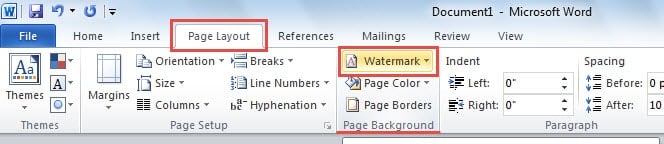
- შემდეგ მისი ჩამოსაშლელი სიიდან შეგიძლიათ აირჩიოთ მზა ან დააწკაპუნოთ „Custom Watermark“ თქვენი პირადი წყლის ნიშნის მოსარგებად.
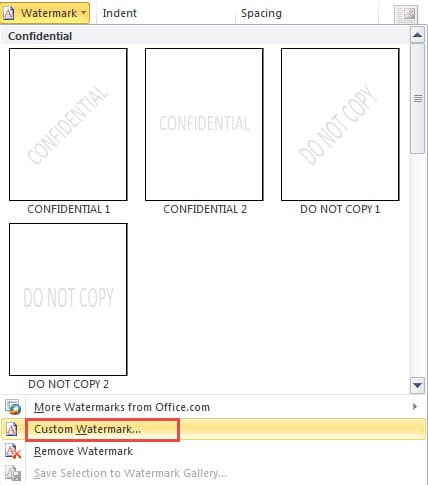
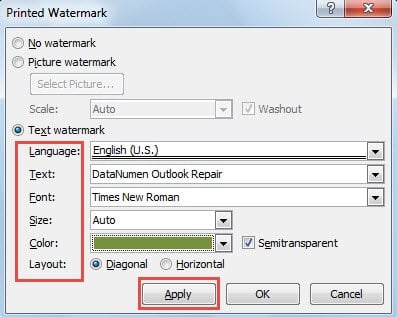
- „Custom Watermark“-ზე დაწკაპუნებით გამოჩნდება ახალი დიალოგური ფანჯარა, რომელშიც შეგიძლიათ სურვილისამებრ შეიმუშაოთ სასურველი წყლის ნიშანი. და ბოლოს დააჭირეთ ღილაკს "Apply" და "Close".

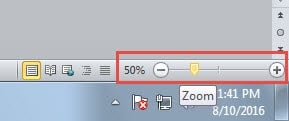
- როდესაც დოკუმენტს დაუბრუნდებით, ხედავთ, რომ წყლის ნიშანი წარმატებით დაემატა. რა უნდა გააკეთოთ შემდეგი არის შეცვალოთ მიმდინარე გვერდის ზომა, რათა მთელი წყლის ნიშანი იყოს ხილული. შეგიძლიათ გამოიყენოთ მასშტაბირების ზოლი ქვედა მარჯვენა კუთხეში.

- როდესაც მთელი წყლის ნიშანი ჩანს, დააჭირეთ ღილაკს "Print Screen" ეკრანის ანაბეჭდის შესაქმნელად.
- შემდეგ გახსენით "Paint" პროგრამა და ჩასვით ეკრანის სურათი მიმდინარე ფანჯარაში.

- ჩასმის შემდეგ გამოიყენეთ „Select“ ინსტრუმენტი წყლის ნიშნის შესარჩევად. დააწკაპუნეთ მაუსის მარჯვენა ღილაკით და აირჩიეთ "Crop", რათა თქვენი არჩევანი დატოვოთ მხოლოდ საღებავის ფანჯარაში.

- საბოლოოდ შეინახეთ ფაილი ლოკალურ ფორმატში, როგორც ნებისმიერი სურათის ფორმატში.

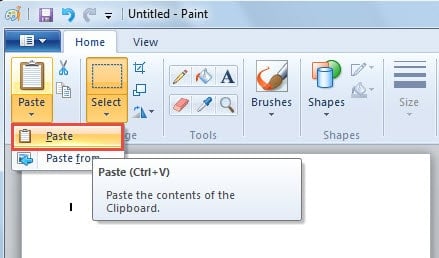
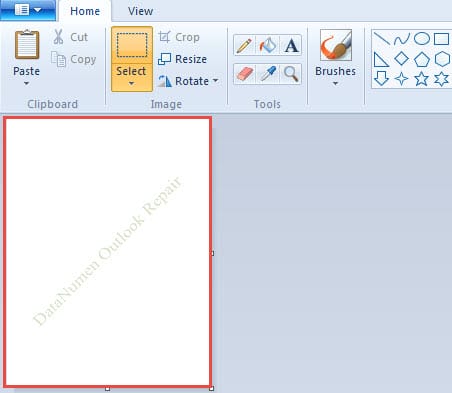
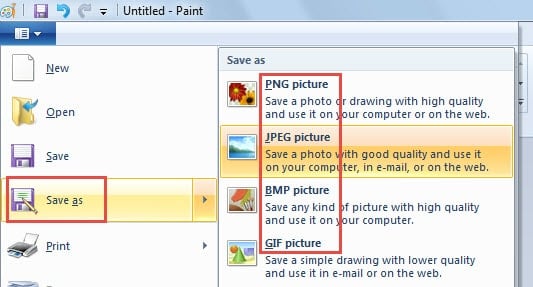
ზემოაღნიშნული ოპერაციების მეშვეობით თქვენ მოახერხეთ წყლის ნიშნის სურათის შექმნა. შემდეგ გადავიდეთ შემდეგ ეტაპზე.
ნაბიჯი 2: დააყენეთ Watermark სურათი, როგორც ელ.ფოსტის შეტყობინების ფონი Outlook-ში
- თავდაპირველად გახსენით Outlook აპლიკაცია და შექმენით ახალი ელ.წერილი.
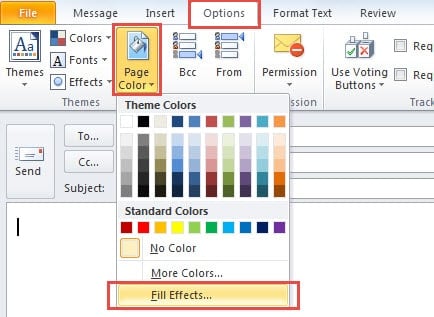
- ახალი შეტყობინების ფანჯარაში გადადით "ოფციები" ჩანართზე და დააჭირეთ ღილაკს "გვერდის ფერი". ჩამოსაშლელი სიიდან აირჩიეთ "შევსების ეფექტები".

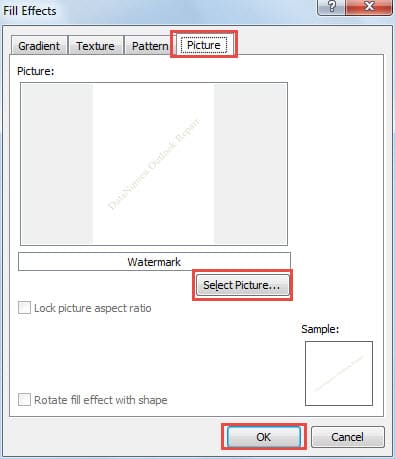
- „შევსების ეფექტების“ ამომხტარ დიალოგურ ფანჯარაში გადადით „სურათის“ ჩანართზე და დააჭირეთ ღილაკს „სურათის არჩევა“, რათა იპოვოთ სამიზნე წყლის ნიშნის სურათი.

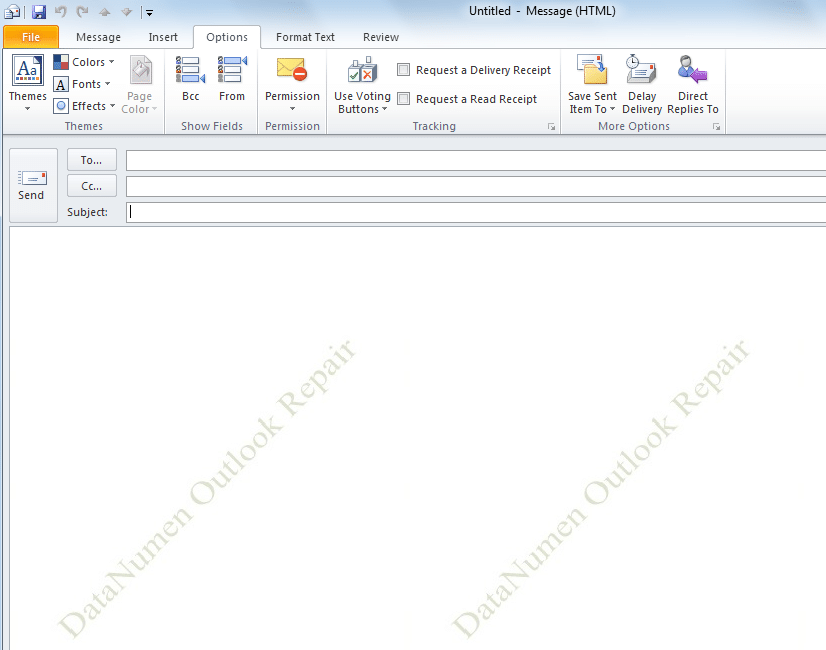
- ბოლოს დააჭირეთ ღილაკს "OK". დაუყოვნებლივ ნახავთ, რომ ის წარმატებით დაემატა ელ.ფოსტის შეტყობინებების სხეულს.

აღადგინეთ Outlook მონაცემები Inbox Repair Tool-ის საშუალებით
აშკარაა, რომ Microsoft Office Suite-ის ნაწილად, Outlook-ს აქვს ფუნქციების დიდი რაოდენობა, რომლებიც დაკავშირებულია სხვა MS Office პროგრამებთან. თუმცა, მიუხედავად იმისა, რომ Outlook-ს შეუძლია დააკმაყოფილოს ჩვენი საჭიროებების უმეტესობა, ის მაინც მნიშვნელოვნად მიდრეკილია დაზიანებისკენ. მაგრამ როდესაც თქვენი Outlook დაზიანებულია, შეგიძლიათ მიმართოთ Inbox Repair Tool-ს. თუ ის ვერ შეძლებს, ნუ ჩავარდებით პანიკაში. კარგი არჩევანია უფრო საიმედო მესამე მხარის პროგრამულ უზრუნველყოფაზე დაბრუნება. მაგალითად, DataNumen Outlook repair არის ერთ-ერთი მათგანი, რომელიც ერკვევა Outlook აღდგენა. მისი დახვეწილი ალგორითმის გამო, მას შეუძლია სრულად დაიბრუნოს მაქსიმალური მონაცემები Outlook-ში არსებული კორუფციის ნებისმიერი ზომის მიუხედავად.
ავტორი შესავალი:
შირლი ჟანგი არის მონაცემთა აღდგენის ექსპერტი DataNumen, Inc., რომელიც მსოფლიო ლიდერია მონაცემთა აღდგენის ტექნოლოგიებში, მათ შორის sql აღდგენა და Outlook სარემონტო პროგრამული პროდუქტები. დამატებითი ინფორმაციისთვის ეწვიეთ www.datanumen. ერთად