
ეს სტატია ეძღვნება გაჩვენებთ 2 გადაწყვეტილებას, რათა თქვენი Word დოკუმენტი ერთნაირად გამოიყურებოდეს სხვადასხვა კომპიუტერზე.
არის შემთხვევები, როცა Word დოკუმენტს ერთ კომპიუტერში ქმნი და მისთვის საკმაოდ უნიკალურ შრიფტს იყენებ. ასე რომ, თქვენი ფაილი გამოიყურება მიმზიდველი. თუმცა, რა მოხდება, თუ გახსნით Word ფაილს სხვა კომპიუტერზე, რომელშიც არ არის გამოყენებული შრიფტის ტიპი? ეჭვგარეშეა, რომ თქვენი ფაილის სახე შეიძლება ნაკლებად სასურველი იყოს.
მაშინ როგორ შეგიძლიათ დარწმუნდეთ, რომ თქვენი Word დოკუმენტი სხვადასხვა კომპიუტერზე ერთნაირად გამოიყურება? აბსოლუტურად ნორმალურია შრიფტის ზუსტი ტიპის ჩამოტვირთვა. თუმცა, უმეტეს შემთხვევაში, ჩვენ შეგვეძლება კონკრეტული შრიფტის ჩამოტვირთვა მხოლოდ ერთი დოკუმენტისთვის. ამრიგად, ჩვენ გთავაზობთ 2 განსხვავებულ გადაწყვეტას ამ პრობლემის მოსაგვარებლად.
გამოსავალი 1: ჩადეთ შრიფტი თქვენს ფაილში
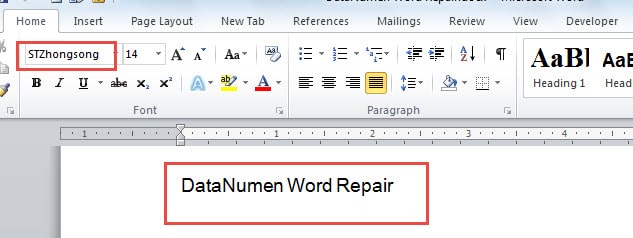
მაგალითად, ჩვენ აქ ვქმნით ნიმუშის ფაილს "STZhongsong" შრიფტით, როგორიცაა ქვემოთ: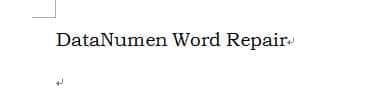
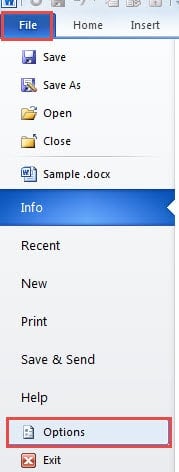
- დასაწყისისთვის, დააწკაპუნეთ "ფაილი" ჩანართზე, როდესაც დაასრულებთ Word ფაილს.
- შემდეგ აირჩიეთ "პარამეტრები".
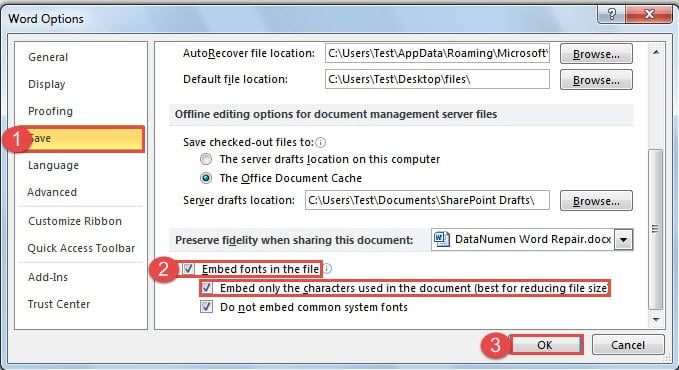
- "Word Options" დიალოგურ ფანჯარაში, რომელიც იხსნება, ჯერ დააჭირეთ ღილაკს "შენახვა" მარცხენა მხარეს.
- შემდეგი, გადადით ქვედა ნაწილზე მარჯვენა მხარეს, რათა მონიშნოთ ველი „ჩაშენებული შრიფტები ფაილში“.
- თუ გასაგზავნად ფაილი აღარ საჭიროებს რედაქტირებას, ასევე შეგიძლიათ მონიშნოთ ველი „ჩაშენებული მხოლოდ დოკუმენტში გამოყენებული სიმბოლოები (საუკეთესოა ფაილის ზომის შესამცირებლად)“.
- ბოლოს დააწკაპუნეთ ღილაკზე „OK“ თქვენი ცვლილების შესანახად.

ახლა თუ გავხსნით ფაილს სხვა კომპიუტერზე, მივიღებთ შემდეგ ეფექტს: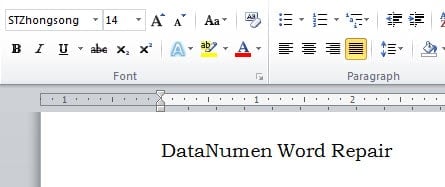
გამოსავალი 2: აირჩიეთ ჩანაცვლებული შრიფტი
ეს გამოსავალი საუკეთესოდ გამოიყენება, როდესაც დაგავიწყდებათ შრიფტის ზუსტი ტიპი ან არ გსურთ მისი ჩამოტვირთვა. აქ არის დეტალური ნაბიჯები:
- პირველ რიგში, გახსენით Word ფაილი. მიუხედავად ამისა, ჩვენ ვიყენებთ ნიმუშის ფაილს ხსნარში 1, როგორც მაგალითი. თქვენ დაინახავთ დოკუმენტის შრიფტის ცვლილებას, თუმცა ის მაინც იზიარებს იგივე შრიფტის სახელს.

- შემდეგ დააჭირეთ "ფაილი" ჩანართს.
- შემდეგ ასევე დააჭირეთ "ოფციები".
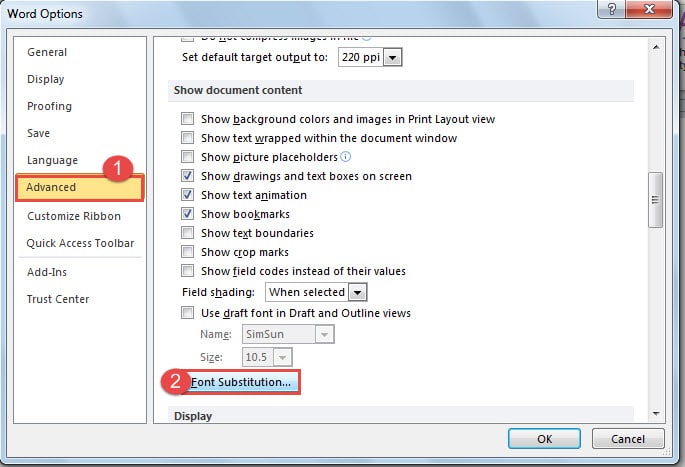
- მხოლოდ "Word Options" დიალოგურ ფანჯარაში, ამჯერად დააჭირეთ "Advanced".
- შემდეგ გადადით ქვემოთ "დოკუმენტის შინაარსის ჩვენება" გვერდზე.
- შემდეგ დააჭირეთ ღილაკს "შრიფტის ჩანაცვლება".

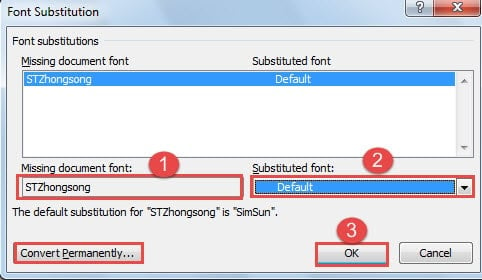
- ახლა გამოჩნდება დიალოგური ფანჯარა "შრიფტის ჩანაცვლება". პირველ რიგში ირჩევთ მის დოკუმენტის შრიფტს.
- მეორე, თქვენ უნდა აირჩიოთ ჩანაცვლება „შეცვლილი შრიფტის“ სიიდან. აქ ჩვენ ვირჩევთ "ნაგულისხმევს".
- შემდეგ დააჭირეთ ღილაკს "OK".

- და გახსოვდეთ, რომ დააწკაპუნეთ "OK" დიალოგურ ფანჯარაში "Word Options".
ახლა თქვენ შეგიძლიათ იხილოთ ტექსტი შეცვლილი შრიფტით, როგორც ქვემოთ: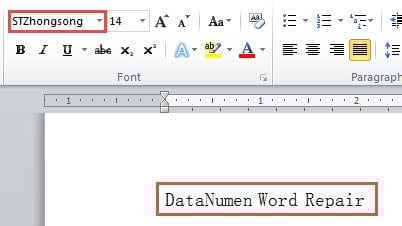
თქვენ ასევე შეგიძლიათ შეამჩნიოთ, რომ შრიფტის სახელი არ შეცვლილა. თუ გსურთ მისი შეცვლა, შეგიძლიათ დააჭიროთ ღილაკს „მუდმივი კონვერტაცია“ დიალოგურ ფანჯარაში „შრიფტის ჩანაცვლება“.
2 გადაწყვეტის შედარება
| Solutions | უპირატესობები | ნაკლოვანებები |
| ჩადეთ შრიფტი თქვენს ფაილში | 1. თქვენი დოკუმენტი ზუსტად ისე გამოიყურება სხვა კომპიუტერზე, სამიზნე შრიფტის ჩასმის გარეშე.
2. არსებობს ვარიანტი, რომელიც საშუალებას გაძლევთ შეამციროთ ფაილის ზომა. 3. ფაილის გახსნისას სხვა კომპიუტერზე კონკრეტული შრიფტის დაინსტალირებული გარეშე, თქვენ კვლავ შეგიძლიათ გააგრძელოთ შრიფტის გამოყენება. 4. თქვენ არ გჭირდებათ შრიფტის ჩამოტვირთვა. |
1. თქვენ მიერ ჩადებული შრიფტები უნდა იყოს TrueType ან OpenType.
2. ჩაშენებული შრიფტის მქონე ფაილი შეიძლება იყოს უფრო დიდი ზომის. |
| აირჩიეთ ჩანაცვლებული შრიფტი | 1. თქვენ შეგიძლიათ დოკუმენტის შრიფტი ორიგინალს დაემსგავსოთ, როგორც ეს შესაძლებელია, შრიფტის ჩამოტვირთვის შეწუხების გარეშე.
2. თქვენ არ უნდა ინერვიულოთ ფაილის ზომაზე, რადგან ჩანაცვლებული შრიფტი ზომას არ შეცვლის. 3. თქვენ არ გჭირდებათ შრიფტის ჩამოტვირთვა. 4. თქვენ შეგიძლიათ მუდმივად გადაიყვანოთ შრიფტი სხვაზე. |
თქვენ შეიძლება ვერ იპოვოთ ჩანაცვლებული შრიფტი, რომელიც ძალიან ჰგავს გამოტოვებულს, რამაც შეიძლება ზიანი მიაყენოს შედეგს. |
გადაარჩინე შენი კორუმპირებული ფაილები
არ იცით რა გააკეთოთ თქვენი კორუმპირებული ფაილების გადასარჩენად? რაც გჭირდებათ არის სპეციალიზებული და ძლიერი doc ფაილის შეკეთება ხელსაწყო. ასეთი ხელსაწყოს ხელთ, თქვენ შეძლებთ თქვენი ფაილის აღდგენას ეფექტური და ეფექტური გზით.
ავტორი შესავალი:
ვერა ჩენი არის მონაცემთა აღდგენის ექსპერტი DataNumen, Inc., რომელიც მსოფლიო ლიდერია მონაცემთა აღდგენის ტექნოლოგიებში, მათ შორის xls ფაილის შეკეთება მდე pdf პროგრამული პროდუქტების შეკეთება. დამატებითი ინფორმაციისთვის ეწვიეთ www.datanumen. ერთად