
ამ სტატიაში გვსურს წარმოგიდგინოთ 2 ჭკვიანი გზა, რათა წაშალოთ შინაარსი 2 კონკრეტულ სიტყვას შორის თქვენს Word დოკუმენტში.
ჩვენს წინა სტატიაში განვიხილეთ მათი სხვა დოკუმენტში ამოღების მიდგომა. დეტალებისთვის შეგიძლიათ იხილოთ ეს პოსტი: როგორ ამოიღოთ შინაარსი ორ კონკრეტულ სიტყვას შორის ერთი სიტყვის დოკუმენტიდან მეორეზე
დღეს კი ჩვენ წარმოგიდგენთ 2 გზას, რათა წაშალოთ შინაარსი ორ კონკრეტულ სიტყვას შორის თქვენს Word დოკუმენტში. და მაინც, ვნახოთ, სად არის განაცხადის სცენარები.
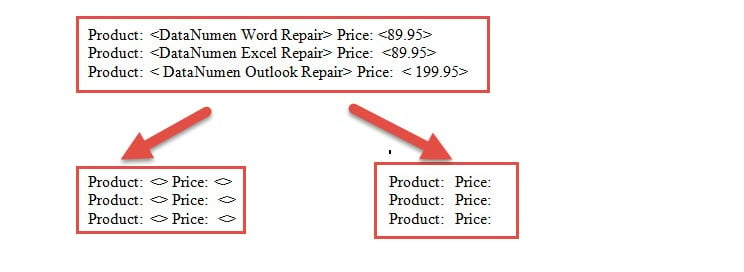
- უპირველეს ყოვლისა, ჩვენ ვცდილობთ ტექსტის ფრჩხილებში ჩასმას. და გარკვეული პერიოდის შემდეგ, შეიძლება დაგჭირდეთ მათი წაშლა ან გადაწერა, მაგალითად, ქვემოთ:

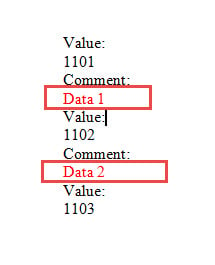
- მეორეც, ზოგიერთ ჟურნალის ფაილში ან ლაბორატორიულ ანგარიშებში შეიძლება დაგჭირდეთ ტექსტის წაშლა 2 კონკრეტულ სიტყვას შორის. მაგალითად, ქვემოთ მოცემულ ეკრანის სურათში, შეიძლება დაგჭირდეთ წითელი ტექსტების წაშლა „კომენტარს:“ და „მნიშვნელობა:“ შორის.

ახლა აქ არის 2 მიდგომა.
მეთოდი 1: გამოიყენეთ "ძებნა და ჩანაცვლება" ფუნქცია
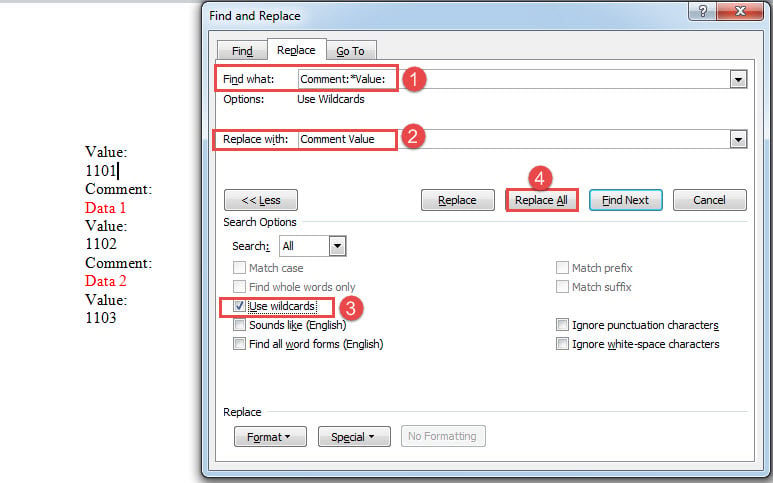
- უპირველეს ყოვლისა, დააჭირეთ ღილაკს "Ctrl+ H" რათა გახსნათ ველი "ძებნა და ჩანაცვლება".
- "იპოვე რა" ტექსტურ ველში შეიყვანეთ პირველი სიტყვა, "*" და მეორე სიტყვა. ჩვენს შემთხვევაში, ჩვენ უნდა შევიტანოთ "კომენტარი:*მნიშვნელობა:".
- შემდეგ ტექსტურ ველში „ჩანაცვლება“ შეიყვანეთ სიტყვები, რომელთა შენახვაც გსურთ. მაგალითად, სიტყვებს შორის მხოლოდ შინაარსის წასაშლელად, თქვენ უნდა შეიყვანოთ პირველი და მეორე სიტყვა ველში „ჩანაცვლება“, როგორიცაა „კომენტარის მნიშვნელობა“. ან შეგიძლიათ აირჩიოთ 2 სიტყვის წაშლა, ველი „ჩანაცვლება“ ცარიელი დატოვეთ.
- შემდეგ დააწკაპუნეთ "მეტი" მეტი ვარიანტის გამოსატანად.
- შემდეგ მონიშნეთ ყუთი "გამოიყენეთ ველური ბარათები" და დააწკაპუნეთ "ყველას ჩანაცვლება".

მეთოდი 2: გაუშვით VBA კოდები
- პირველ რიგში, Word-ში VBA რედაქტორის გასააქტიურებლად დააჭირეთ Alt+F11-ს.
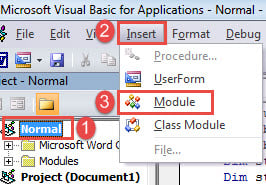
- შემდეგ დააწკაპუნეთ "ნორმალური" პროექტზე და შემდეგ მენიუს ზოლზე "ჩასმა" ჩანართზე.
- შემდეგ აირჩიეთ "მოდული" ჩამოსაშლელი მენიუდან "ჩასმა".

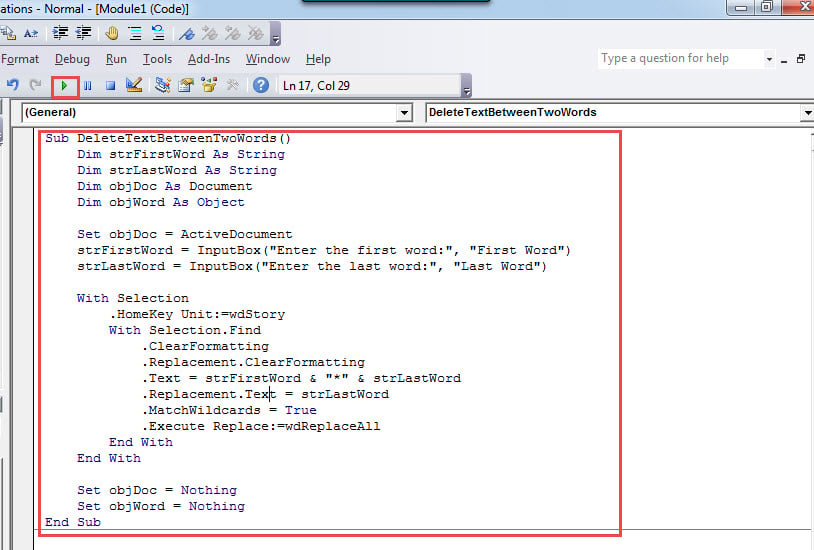
- ორჯერ დააწკაპუნეთ მოდულზე მის გასახსნელად და იქ ჩასვით შემდეგი კოდები:
Sub DeleteTextBetweenTwoWords()
  Dim strFirstWord As String
  Dim strLastWord As String
  Dim objDoc As Document
  Dim objWord As Object

  Set objDoc = ActiveDocument
  strFirstWord = InputBox("Enter the first word:", "First Word")
  strLastWord = InputBox("Enter the last word:", "Last Word")

  With Selection
    .HomeKey Unit:=wdStory
    With Selection.Find
      .ClearFormatting
      .Replacement.ClearFormatting
      .Text = strFirstWord & "*" & strLastWord
      .Replacement.Text = strFirstWord & strLastWord
      .MatchWildcards = True
      .Execute Replace:=wdReplaceAll
    End With
  End With

  Set objDoc = Nothing
  Set objWord = Nothing
End Sub
- და დააჭირეთ "Run" ან დააჭირეთ "F5" კოდების შესასრულებლად.

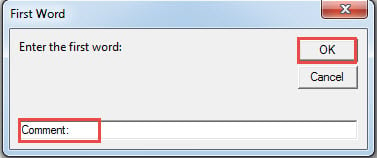
- ახლა ველში „პირველი სიტყვა“ შეიყვანეთ პირველი სიტყვა. და დააჭირეთ "OK" გასაგრძელებლად.

- ანალოგიურად, ველში "ბოლო სიტყვა" შეიყვანეთ ბოლო სიტყვა. დააჭირეთ "OK" გასაგრძელებლად.
შენიშვნა:
2 სიტყვის წასაშლელად, შეგიძლიათ შეცვალოთ კოდის ეს ხაზი:
.Replacement.Text = strFirstWord & strLastWord
დან
.Replacement.Text = “”
წაშალეთ შინაარსი ფრჩხილებში
- მიჰყევით ზემოთ მოცემულ ნაბიჯებს მაკროს ინსტალაციისა და გასაშვებად.
- ამის ნაცვლად, გაუშვით ეს მაკრო:
Sub DeleteTextInAngleBrackets()
  With Selection
    .HomeKey Unit:=wdStory
    With Selection.Find
      .ClearFormatting
      .Replacement.ClearFormatting
      .Text = "\<(*)\>"
      .MatchWildcards = True
      .Replacement.Text = "<>"
      .Execute Replace:=wdReplaceAll
    End With
  End With
End Sub
ზემოთ მოცემული მაკრო ეძღვნება ტექსტის წაშლას კუთხის ფრჩხილებში (<>).
რა თქმა უნდა, თქვენს დოკუმენტში შეიძლება იყოს მრავალი სახის ფრჩხილები.
ბრეკეტებისთვის { }:
Replace
.Text = "\<(*)\>"
.Replacement.Text = "<>"
ერთად
.Text = "\{(*)\}"
.Replacement.Text = "{}"
ფრჩხილებისთვის ( ):
გამოიყენეთ ეს 2 ხაზი
.Text = "\((*)\)"
.Replacement.Text = "()"
კვადრატული ფრჩხილებისთვის [ ]:
.Text = "\[(*)\]"
.Replacement.Text = "[]"
შექმენით თქვენი ფაილების სარეზერვო ასლი ახლავე
ყოველთვის კარგია სიფრთხილის ზომების მიღება, სანამ რაიმე ცუდი მოხდება. და თქვენი Word დოკუმენტების სარეზერვო ასლის შექმნა საშუალებას მოგცემთ მიმართოთ მონაცემთა უახლეს ვერსიას, თუ რაიმე კატასტროფა მოხდება. შემდეგ შეგიძლიათ გამოიყენოთ ინსტრუმენტი სარემონტო Word დიდი შფოთვის გარეშე.
ავტორი შესავალი:
ვერა ჩენი არის მონაცემთა აღდგენის ექსპერტი DataNumen, Inc., რომელიც მსოფლიო ლიდერია მონაცემთა აღდგენის ტექნოლოგიებში, მათ შორის xls აღდგენა მდე pdf პროგრამული პროდუქტების შეკეთება. დამატებითი ინფორმაციისთვის ეწვიეთ www.datanumen. ერთად