
ზოგიერთ ადამიანს სურს მონიშნოს თავისი Outlook დანიშვნები დასრულებულად, Outlook-ის ამოცანების მსგავსად. ამ სტატიაში შემოგთავაზებთ მის მისაღწევად 2 ეფექტურ მეთოდს.
როგორც ყველამ ვიცით, Outlook საშუალებას გვაძლევს, ელ.წერილი და ამოცანები დავასრულოთ. ეს თვისება ნამდვილად ბევრს ეხმარება. მაგალითად, მისი მეშვეობით ჩვენ შეგვიძლია ბევრად უფრო მარტივად განვასხვავოთ მიმდინარე ამოცანები დასრულებული დავალებისგან.
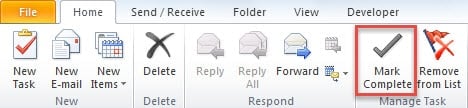
ეს არის იმის გამო, რომ ეს ფუნქცია იმდენად სასარგებლოა, რომ ზოგიერთ მომხმარებელს ასევე სურს გამოიყენოს იგი Outlook-ის შეხვედრებზე. თუმცა, კალენდრის ლენტაში, თქვენ ვერ იპოვით ასეთ ღილაკს, რათა პირდაპირ მონიშნოთ შეხვედრები დასრულებულად. საჭიროა დამატებითი ძალისხმევა. შემდეგი არის ორი მოსახერხებელი მიდგომა მის მისაღებად.
მეთოდი 1: გამოიყენეთ „ფერების კატეგორიები“ კალენდრის ხედში
თუ თქვენ ამოწმებთ თქვენს შეხვედრებს Calendar View-ში, შეგიძლიათ გამოიყენოთ „ფერების კატეგორიები“, როგორც გამოსავალი.
- თავდაპირველად, დააწკაპუნეთ მაუსის მარჯვენა ღილაკით თქვენს კალენდარში შეხვედრებზე და აირჩიეთ „კატეგორიზაცია“ > „ყველა კატეგორია“.
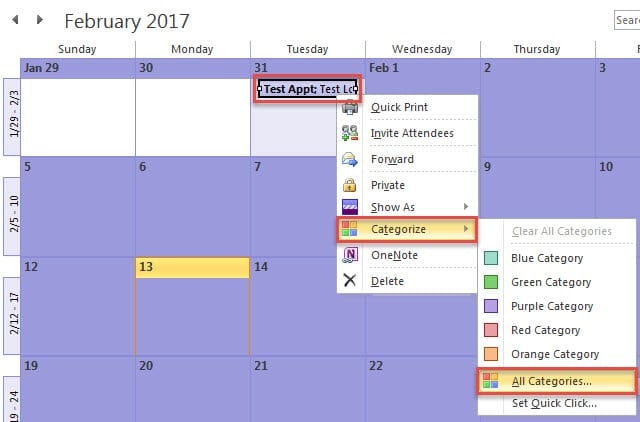
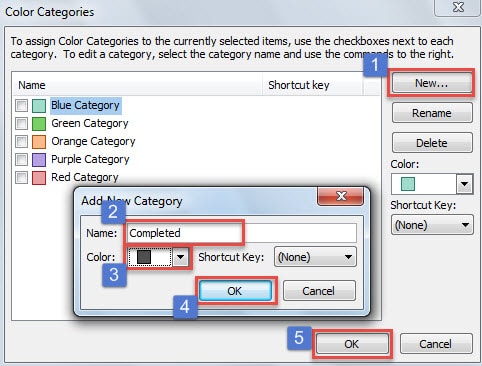
- შემდეგ ახალ დიალოგურ ფანჯარაში თქვენ უნდა შექმნათ ახალი კატეგორია.
- ჯერ დააჭირეთ ღილაკს "ახალი".
- შემდეგ სახელის ველში ჩაწერეთ „დასრულებულია“.
- შემდეგ აირჩიეთ ფერი თქვენი საჭიროების მიხედვით.
- ბოლოს დააწკაპუნეთ ორ „OK“-ზე, რათა დახუროთ დიალოგური ფანჯრები.

- დაბოლოს, ამიერიდან, როდესაც გსურთ რომელიმე შეხვედრის დასრულებულად მონიშვნა, შეგიძლიათ უბრალოდ მიაკუთვნოთ მას კატეგორია „დასრულებული“.

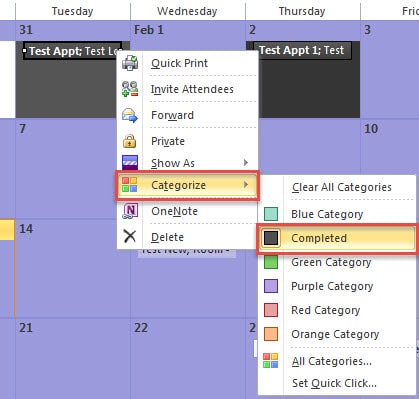
ცხადია, მეთოდი 1 მხოლოდ გამოსავალია ფერის კატეგორიების საშუალებით. მაგრამ მას ნამდვილად შეუძლია დასრულებული შეხვედრები განასხვავოს უამრავ ელემენტს შორის, როდესაც მათ ხედავთ კალენდარში.
მეთოდი 2: გამოიყენეთ "დასრულება" სვეტი სიის ხედში
თუ გსურთ თქვენი დანიშვნების სიაში ნახვა, მეთოდი 2 შეიძლება იყოს უფრო შესაფერისი გზა. მიჰყევით ქვემოთ მოცემულ ნაბიჯებს.
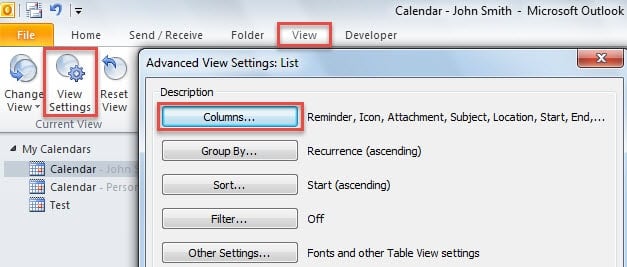
- უპირველეს ყოვლისა, გადადით "View" ჩანართზე და დააჭირეთ "View Settings".
- შემდეგ ახალ ფანჯარაში დააჭირეთ ღილაკს "სვეტები".

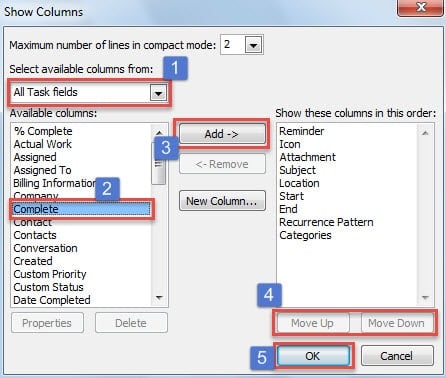
- ამის შემდეგ, დიალოგურ ფანჯარაში "სვეტების ჩვენება" შეგიძლიათ დაამატოთ სვეტი "დასრულება".
- პირველ რიგში, დააყენეთ „ყველა დავალების ველი“ ველში „აირჩიეთ ხელმისაწვდომი სვეტები“.
- შემდეგ ველში „ხელმისაწვდომი სვეტები“ იპოვეთ და დააყენეთ „დასრულება“ ვარიანტი.
- შემდეგ დააჭირეთ ღილაკს "დამატება".
- ამის შემდეგ, სურვილისამებრ, შეგიძლიათ გამოიყენოთ "Move Up" და "Move Down" შეკვეთის დასარეგულირებლად.
- საბოლოო ჯამში, დააწკაპუნეთ რამდენიმე „OK“-ზე, რათა დაბრუნდეთ შეხვედრების სიაში.

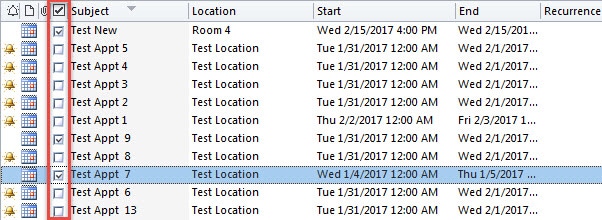
- საბოლოოდ, მას შემდეგ, როდესაც გსურთ შეხვედრის დასრულებულად მონიშვნა, შეგიძლიათ მონიშნოთ შესაბამისი ჩამრთველი, როგორც ქვემოთ მოცემული სურათი.

ფრთხილად იყავით უცნობი წყაროებიდან წერილების მიღებისას
რადგან მავნე ელფოსტები მონაცემების უსაფრთხოების ერთ-ერთ ყველაზე გავრცელებულ საფრთხეს წარმოადგენს, Outlook-ის მომხმარებლებმა უნდა იზრუნონ ამ უცნობ ელფოსტებზე. როგორც კი გახსნით ან დააწკაპუნებთ მათში ჩაშენებულ სურათებს ან ბმულებს, თქვენი Outlook-ის მონაცემები შესაძლოა საფრთხის ქვეშ აღმოჩნდეს. ამის შემდეგ თქვენ მოგიწევთ დარეკვა. პერსპექტივა კორუფციის აღდგენა, ისევე როგორც ძლიერ იარაღზე გამეორება, როგორიცაა DataNumen Outlook Repair.
ავტორი შესავალი:
შირლი ჟანგი არის მონაცემთა აღდგენის ექსპერტი DataNumen, Inc., რომელიც მსოფლიო ლიდერია მონაცემთა აღდგენის ტექნოლოგიებში, მათ შორის დაზიანებული SQL mdf მონაცემების შეკეთება და Outlook სარემონტო პროგრამული პროდუქტები. დამატებითი ინფორმაციისთვის ეწვიეთ www.datanumen. ერთად