
Excel-ის სამუშაო ფურცლები საშუალებას გაძლევთ უკეთ დაალაგოთ და მართოთ სტატისტიკა. აქედან გამომდინარე, დღეს ჩვენ გირჩევთ Excel-ის რჩევებს ამ სტატიაში სვეტების დუბლიკატი სათაურის შეყვანის შესახებ.
Excel-ის თითოეულ სამუშაო ფურცელში შეგიძლიათ შეიყვანოთ თქვენი მონაცემები და ინფორმაცია. ზოგჯერ Excel ფაილში, თქვენ უნდა დააყენოთ რამდენიმე მსგავსი სამუშაო ფურცელი. მაგალითად, ამ სურათზე ხედავთ, რომ სულ 6 კლასია.
ახლა კი თქვენ უნდა შეიყვანოთ შვიდი საგნის ქულები თითოეული კლასისთვის. და თქვენ უნდა შეიყვანოთ საგნების სახელები სვეტის სათაურში. ერთი გზა არის სათითაოდ დამატება, რაც რეალურად ძალიან დამღლელი სამუშაოა. ასე რომ, აქ ჩვენ გთავაზობთ Excel-ის რჩევებს Excel-ში სვეტების დუბლიკატი სათაურების შეყვანის შესახებ.
სამუშაო ფურცლის ჯგუფის შექმნა
ამ გზით, თქვენ ჯერ უნდა შექმნათ სამუშაო ფურცლის ჯგუფი. და შემდეგი არის ნაბიჯები.
- დადეთ მაუსი ნებისმიერ ფურცელზე.
- დააჭირეთ მარჯვენა ღილაკს.
- ახალ pop-up მენიუში დააწკაპუნეთ "არჩეული ყველა ფურცელი".
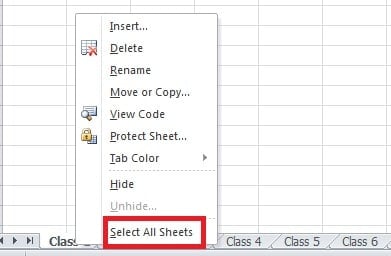
და შემდეგ ნახავთ ასეთ ინტერფეისს:
ეს ნიშნავს, რომ თქვენ შექმენით ჯგუფი.
- და ამ ნაბიჯების შემდეგ, შეგიძლიათ უჯრედებში შეიტანოთ საგნების სახელი.

- დააწკაპუნეთ მარჯვენა ღილაკით სამუშაო ფურცლის ჯგუფის არეში.
- არჩეულია „ფურცლების გაუქმება“. შემდეგ კი ყველა ფურცელი ხდება დამოუკიდებელი სამუშაო ფურცელი.


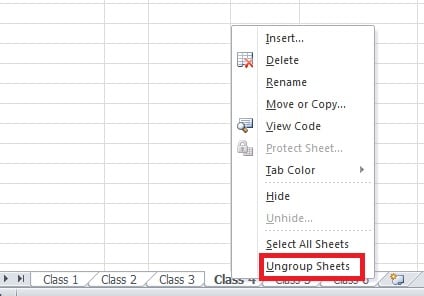
ყველა ამ ნაბიჯის შემდეგ, შეგიძლიათ შეამოწმოთ. სხვა სამუშაო ფურცლებში ყველა სახელი არის. თქვენ უბრალოდ უნდა შეიყვანოთ ინფორმაცია ერთჯერადად.
დააკოპირეთ და ჩასვით სამუშაო ფურცელი
ეს არის კიდევ ერთი რჩევა რამდენიმე სამუშაო ფურცელში ერთი და იგივე ინფორმაციის შეყვანის შესახებ. და ჯერ მხოლოდ ერთი სამუშაო ფურცელია საჭირო.
- შეიყვანეთ ინფორმაცია სამუშაო ფურცელში.
- დააწკაპუნეთ ამ სამუშაო ფურცელზე მარჯვენა ღილაკით.
- ამომხტარ მენიუში აირჩიეთ "გადატანა ან კოპირება".

- ახალ ფანჯარაში აირჩიეთ "ასლის შექმნა".
- დააჭირეთ "OK".

- და შემდეგ გამოჩნდება ახალი სამუშაო ფურცელი. ამ სამუშაო ფურცელში ის შეიცავს იგივე ინფორმაციას, როგორც პირველს.


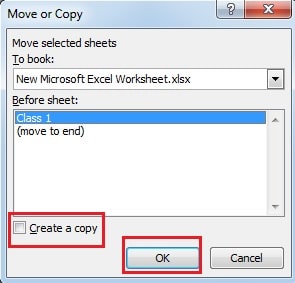

და შემდეგ შეგიძლიათ შეცვალოთ სამუშაო ფურცლის სახელი და გადაათრიოთ იგი წესრიგის დასალაგებლად. თქვენ უნდა გაიმეოროთ ხუთჯერ ექვსივე კლასის სამუშაო ფურცლის შესაქმნელად. Excel რჩევები სვეტების დუბლიკატი სათაურების შეყვანის შესახებ ძალიან მოსახერხებელი და მოსახერხებელია.
როგორ გავუმკლავდეთ Excel მონაცემთა კორუფციას
Excel-ის დაზიანების შემთხვევაში, ინსტინქტურად მოიფიქრებთ ფაილების აღდგენის რამდენიმე მეთოდს. თუმცა, უმეტეს შემთხვევაში, დაკარგული მონაცემების აღდგენა ვერ მოხერხდება ან მდგომარეობას კიდევ უფრო გააუარესებს. ამიტომ, შეგიძლიათ მიმართოთ მესამე მხარის პროგრამულ უზრუნველყოფას. Excel-ის აღდგენა. უფრო მეტიც, წარმატების მაჩვენებელი ძალიან მაღალია.
ავტორი შესავალი:
ანა მა არის მონაცემთა აღდგენის ექსპერტი DataNumen, Inc., რომელიც მსოფლიო ლიდერია მონაცემთა აღდგენის ტექნოლოგიებში, მათ შორის სიტყვის აღდგენა და Outlook სარემონტო პროგრამული პროდუქტები. დამატებითი ინფორმაციისთვის ეწვიეთ www.datanumen. ერთად