
თუ თქვენ მოგწყინდებათ ნაგულისხმევი კომენტარის ფორმა, ასევე შეგიძლიათ შეცვალოთ იგი თქვენი უპირატესობის მიხედვით.
კომენტარის ნაგულისხმევი ფორმა იგივეა, რაც ქვემოთ მოცემულ სურათზეა ნაჩვენები.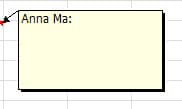
მაგრამ დღეს, თქვენ ასევე შეგიძლიათ შეცვალოთ ფორმა. კომენტარის ფორმის შესაცვლელად ორი განსხვავებული მეთოდი არსებობს. მაგრამ რეალურად თქვენ გამოიყენებთ ორ განსხვავებულ ობიექტს Excel-ში. ვნახოთ, როგორ მუშაობს ორი განსხვავებული მეთოდი და გავარკვიოთ მათი განსხვავება.
მეთოდი 1: გააკეთეთ ფორმა, როგორც კომენტარი
ფორმა არის ძალიან გავრცელებული ფუნქცია Excel-ში. და თქვენ შეგიძლიათ დაამატოთ სიტყვები ფორმებად. აქედან გამომდინარე, აქ თქვენ ასევე შეგიძლიათ გააკეთოთ კომენტარის ფუნქცია.
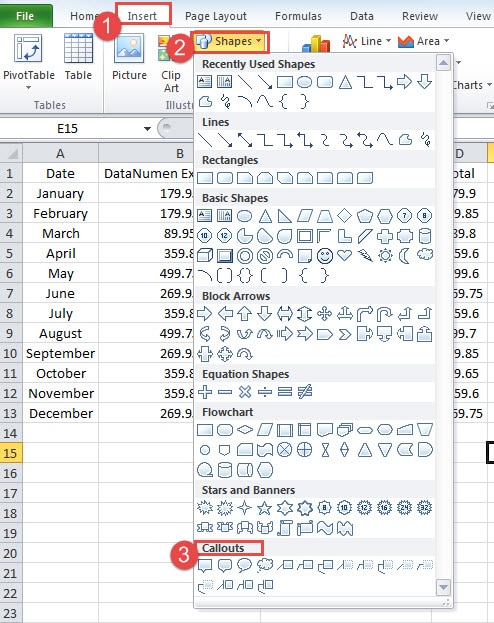
- დააწკაპუნეთ ჩანართზე "ჩასმა" ლენტით.
- შემდეგ დააჭირეთ ღილაკს "ფორმები".
- ჩამოსაშლელ სიაში ხედავთ, რომ თქვენ შეგიძლიათ აირჩიოთ მრავალი განსხვავებული ფორმა. აქ ჩვენ ვირჩევთ ერთ ფორმას კატეგორიაში "Callouts".
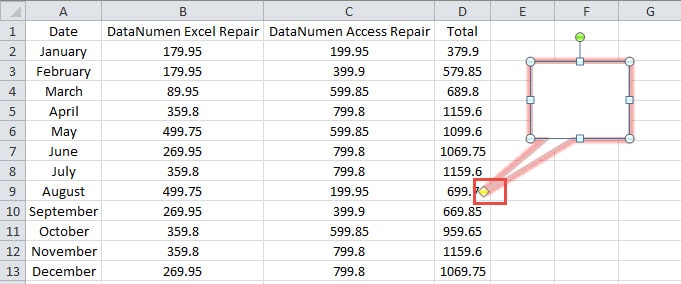
- ახლა გადაიტანეთ მაუსი სამუშაო ფურცელში და დახაზეთ ფორმა.

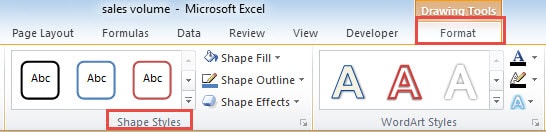
- ახლა დააწკაპუნეთ ჩანართზე "ფორმატი" ლენტით.
- "Shape Style"-ში შეცვალეთ სტილი, როგორც გსურთ. და შემდეგ "WordArt Styles"-ში შეცვალეთ ტექსტის სტილი, რომელიც მოგწონთ.

- ახლა გადაიტანეთ ფორმა კონკრეტულ ადგილას.
- და გადაიტანეთ ყვითელი წერტილი ისე, რომ ის სამიზნე უჯრედზე ან არეალზე იყოს მიმართული.

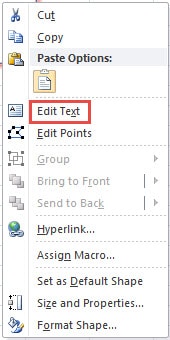
- დააწკაპუნეთ მაუსის მარჯვენა ღილაკით.

- მენიუში აირჩიეთ "ტექსტის რედაქტირება". ამიტომ, შეგიძლიათ დაამატოთ კომენტარები ფორმაში.

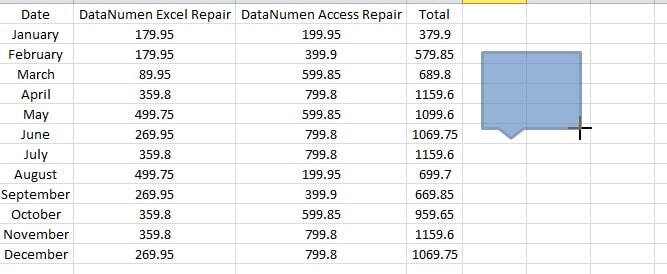
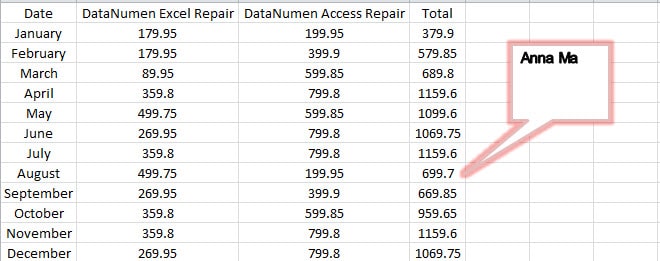
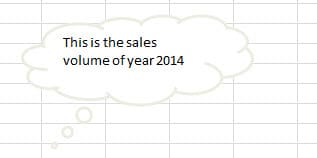
მართკუთხა ფორმის გარდა, შეგიძლიათ გამოიყენოთ სხვა ფორმებიც. მაგალითად, შეგიძლიათ დაამატოთ ღრუბლის ფორმა სამუშაო ფურცელში. და ეს განასხვავებს თქვენს სამუშაო ფურცელს სხვებისგან.
შეცვალეთ კომენტარის ფორმა
ფორმის გამოყენების ნაცვლად, შეგიძლიათ შეცვალოთ კომენტარის ფორმა შემდეგი ნაბიჯებით.
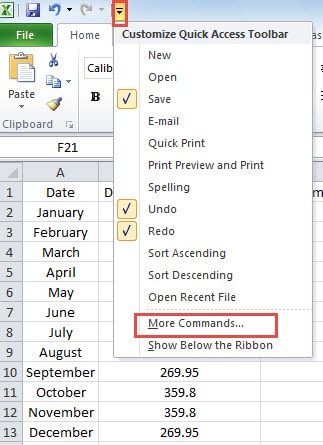
- დააწკაპუნეთ პატარა ისარს სწრაფი წვდომის ხელსაწყოთა ზოლში.
- შემდეგ აირჩიეთ ვარიანტი "მეტი ბრძანებები".

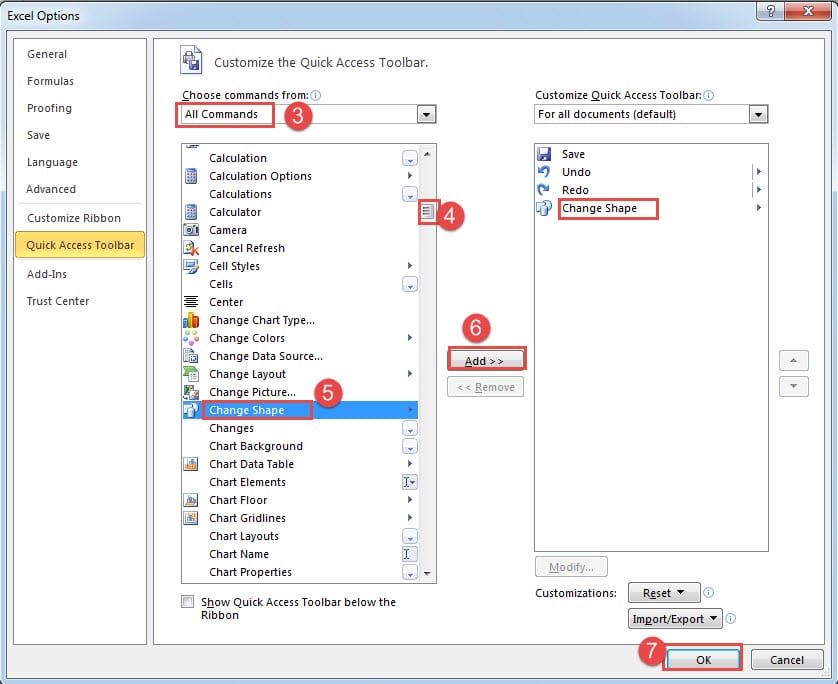
- "აირჩიე ბრძანებები" ნაწილში აირჩიეთ "ყველა ბრძანება".
- შემდეგ გადაათრიეთ გადახვევის ზოლი, სანამ არ დაინახავთ პარამეტრს „ფორმის შეცვლა“.
- ახლა აირჩიეთ "ფორმის შეცვლა".
- და შემდეგ დააჭირეთ ღილაკს "დამატება".
- ამის შემდეგ დააჭირეთ "OK". ამრიგად, "Shape" ღილაკი გამოჩნდება სწრაფი წვდომის ინსტრუმენტთა პანელში.

- ახლა თქვენ დაუბრუნდებით სამუშაო ფურცელს. დააწკაპუნეთ კომენტარის საზღვარზე.
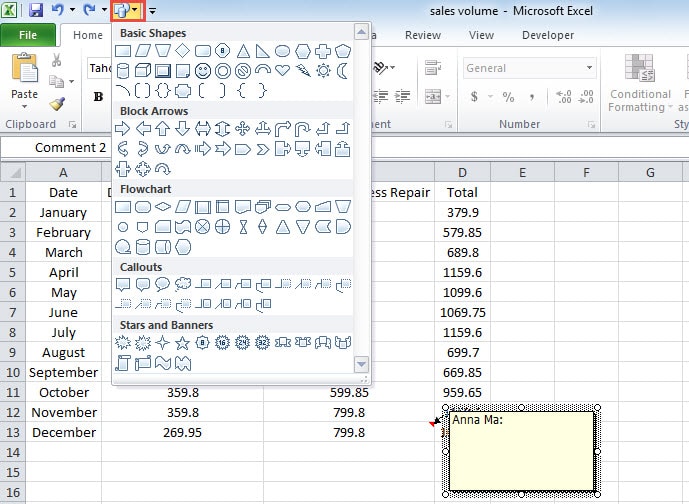
- და შემდეგ დააწკაპუნეთ ღილაკზე „ფორმის შეცვლა“, რომელიც დაამატე სწრაფი წვდომის ხელსაწყოთა ზოლში.
- ჩამოსაშლელ მენიუში აირჩიეთ ფორმა, რომლის გამოყენებაც გსურთ.

ამიტომ, კომენტარის ფორმა შეიცვლება თქვენი პარამეტრის მიხედვით.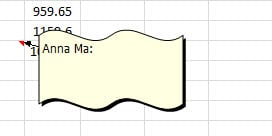
მეორეს მხრივ, თქვენ ასევე შეგიძლიათ გამოიყენოთ ეს ფუნქცია წინა მეთოდით ჩასმული "Callouts" ფორმის შესაცვლელად.
ორი მეთოდის შედარება
აქ ჩამოვთვლით ორი მეთოდის უპირატესობებსა და ნაკლოვანებებს.
| შედარება | Make Shape Serve როგორც კომენტარი | შეცვალეთ კომენტარის ფორმა |
| უპირატესობები | 1. შეგიძლიათ აირჩიოთ მრავალი განსხვავებული ფორმა და შეცვალოთ სტილი.
2. როდესაც თქვენ შექმნით, შეგიძლიათ განსაზღვროთ ფორმა. ამრიგად, თქვენ არ გჭირდებათ ფორმის შეცვლა შემდეგ ჯერზე. |
1. კომენტარი დაკავშირებულია უჯრედთან, ამიტომ ის ყოველთვის მიუთითებს სამიზნე უჯრედზე.
2. Excel-ის ყველა ფორმა ხელმისაწვდომია კომენტარისთვის. |
| ნაკლოვანებები | მას ყოველთვის არ შეუძლია სამიზნე უჯრედზე მითითება, თუ უჯრედის ზომა იცვლება ან თუ ფორმის გადაადგილება გჭირდებათ. | კომენტარების ფორმის შესაცვლელად ბევრი ნაბიჯია. |
ამიტომ, შემდეგ ჯერზე, თუ კომენტარის დამატება დაგჭირდებათ, შეგიძლიათ აირჩიოთ ყველაზე შესაფერისი მეთოდი.
აირჩიეთ საუკეთესო გზა Excel კორუფციისთვის
არსებობს მრავალი განსხვავებული მიზეზი, რაც გამოიწვევს Excel-ის კორუფციას. სანამ რაიმე ქმედებას მიიღებთ, უნდა დააჯარიმოთ მონაცემთა კატასტროფის მიზეზი. ამრიგად, თქვენ შეგიძლიათ აირჩიოთ საუკეთესო გამოსავალი. ჩვენი ძლიერი Excel-ის აღდგენა პროგრამას აქვს მსოფლიოში წამყვანი ტექნოლოგია და მას შეუძლია Excel-ში თითქმის ყველა შეცდომის გადაჭრა. ამიტომ, ის ასევე კარგი არჩევანია თქვენთვის.
ავტორი შესავალი:
ანა მა არის მონაცემთა აღდგენის ექსპერტი DataNumen, Inc., რომელიც მსოფლიო ლიდერია მონაცემთა აღდგენის ტექნოლოგიებში, მათ შორის სიტყვის აღდგენა და Outlook სარემონტო პროგრამული პროდუქტები. დამატებითი ინფორმაციისთვის ეწვიეთ www.datanumen. ერთად