
დღევანდელ პოსტში სიამოვნებით გაჩვენებთ 2 სწრაფ მეთოდს, თუ როგორ დაამატოთ კვადრატული ფრჩხილები თქვენს Word დოკუმენტში ნოტების რიცხვებზე.
გრძელი დოკუმენტის შედგენისას, ჩვენ სავარაუდოდ ჩავსვათ სქოლიოები და ბოლო შენიშვნები. ჩვენ ვიცით, რომ არსებობს ვარიანტები მოტეხილი ნომრის ფორმატისთვის. თუმცა, არ არსებობს ჩაშენებული ნომრის სტილი კვადრატული ფრჩხილებით. რასაც მომდევნო ტექსტებში განვიხილავთ, არის 2 გამოსავალი ასეთი პრობლემის გადასაჭრელად.
მეთოდი 1: გამოიყენეთ "ძებნა და ჩანაცვლება" ფუნქცია
- დასაწყებად, სამიზნე დოკუმენტში დააწკაპუნეთ „მთავარი“ ჩანართზე.
- შემდეგ დააჭირეთ "ჩანაცვლება" ბრძანებას "რედაქტირება" ჯგუფში, რათა გახსნათ "ძებნა და ჩანაცვლება" დიალოგური ფანჯარა.
- ახლა, თუ თქვენ მუშაობთ სქოლიოებით, შეიყვანეთ „^f“ ტექსტურ ველში „იპოვე რა“.
- შეიყვანეთ „[^&]“ ტექსტურ ველში „ჩანაცვლება“.
- შემდეგ დააჭირეთ ღილაკს "შეცვალეთ ყველა".
- შემდეგი, რასაც ხედავთ არის ის, რომ ყველა სქოლიო ნომერი კვადრატულ ფრჩხილებშია. დააჭირეთ "OK" შეტყობინებების ყუთის დახურვისთვის.
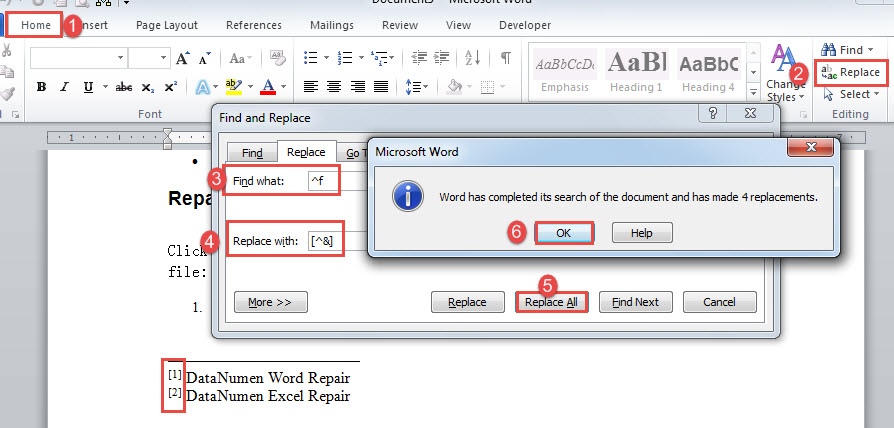
გარდა ამისა, ბოლო შენიშვნებს კვადრატული ფრჩხილების დასამატებლად, უბრალოდ შეცვალეთ „^f“ „^e“-ით „იპოვე რა“ ტექსტურ ველებში.
მეთოდი 2: გაუშვით Word მაკრო
- პირველ რიგში, Word-ში VBA რედაქტორის გასააქტიურებლად დააჭირეთ Alt+F11-ს.
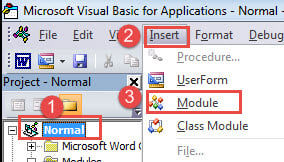
- შემდეგ დააჭირეთ ღილაკს "ნორმალური" და შემდეგ "ჩასმა" ჩანართზე.
- ჩამოსაშლელ მენიუში აირჩიეთ "მოდული".

- შემდეგ ორჯერ დააწკაპუნეთ ახლად ჩასმულ მოდულზე, რომ გახსნათ რედაქტირების არე მარჯვენა მხარეს.
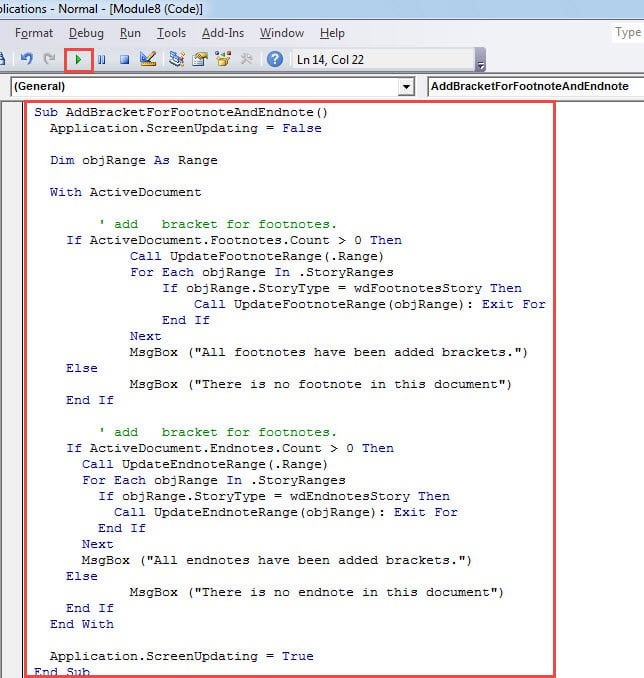
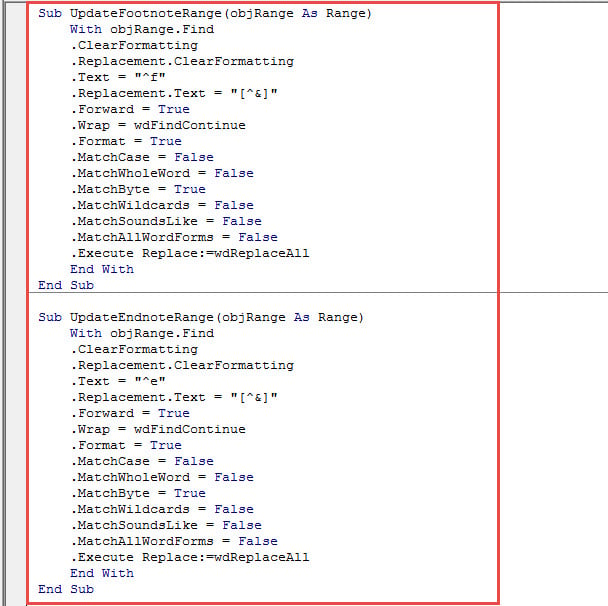
- და ჩასვით ქვემოთ მოცემული მაკრო იქ:
Sub AddBracketForFootnoteAndEndnote()
  Application.ScreenUpdating = False

  Dim objRange As Range

  With ActiveDocument

    '  add bracket for footnotes.
    If ActiveDocument.Footnotes.Count > 0 Then
      Call UpdateFootnoteRange(.Range)
      For Each objRange In .StoryRanges
        If objRange.StoryType = wdFootnotesStory Then
          Call UpdateFootnoteRange(objRange): Exit For
        End If
      Next
      MsgBox ("All footnotes have been added brackets.")
    Else
      MsgBox ("There is no footnote in this document")
    End If

    '  add bracket for footnotes.
    If ActiveDocument.Endnotes.Count > 0 Then
      Call UpdateEndnoteRange(.Range)
      For Each objRange In .StoryRanges
        If objRange.StoryType = wdEndnotesStory Then
          Call UpdateEndnoteRange(objRange): Exit For
        End If
      Next
      MsgBox ("All endnotes have been added brackets.")
    Else
      MsgBox ("There is no endnote in this document")
    End If
  End With

  Application.ScreenUpdating = True
End Sub

Sub UpdateFootnoteRange(objRange As Range)
  With objRange.Find
    .ClearFormatting
    .Replacement.ClearFormatting
    .Text = "^f"
    .Replacement.Text = "[^&]"
    .Forward = True
    .Wrap = wdFindContinue
    .Format = True
    .MatchCase = False
    .MatchWholeWord = False
    .MatchByte = True
    .MatchWildcards = False
    .MatchSoundsLike = False
    .MatchAllWordForms = False
    .Execute Replace:=wdReplaceAll
  End With
End Sub

Sub UpdateEndnoteRange(objRange As Range)
  With objRange.Find
    .ClearFormatting
    .Replacement.ClearFormatting
    .Text = "^e"
    .Replacement.Text = "[^&]"
    .Forward = True
    .Wrap = wdFindContinue
    .Format = True
    .MatchCase = False
    .MatchWholeWord = False
    .MatchByte = True
    .MatchWildcards = False
    .MatchSoundsLike = False
    .MatchAllWordForms = False
    .Execute Replace:=wdReplaceAll
  End With
End Sub
- ახლა მოათავსეთ ჩასმის მაჩვენებელი პირველ მაკროში და დააჭირეთ "გაშვებას".


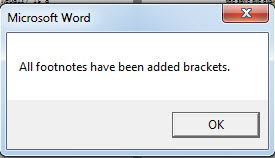
- შემდეგ ჯერ არის შეტყობინების ყუთი, რომელშიც ნათქვამია, რომ კვადრატული ფრჩხილები დაემატა ყველა სქოლიო ნომერს.

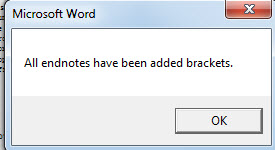
- შემდეგი არის მეორე, რომელიც ამბობს, რომ კონვერტაცია დასრულებულია ყველა ბოლო ნოტის რიცხვში.

აი შედეგი მივიღეთ: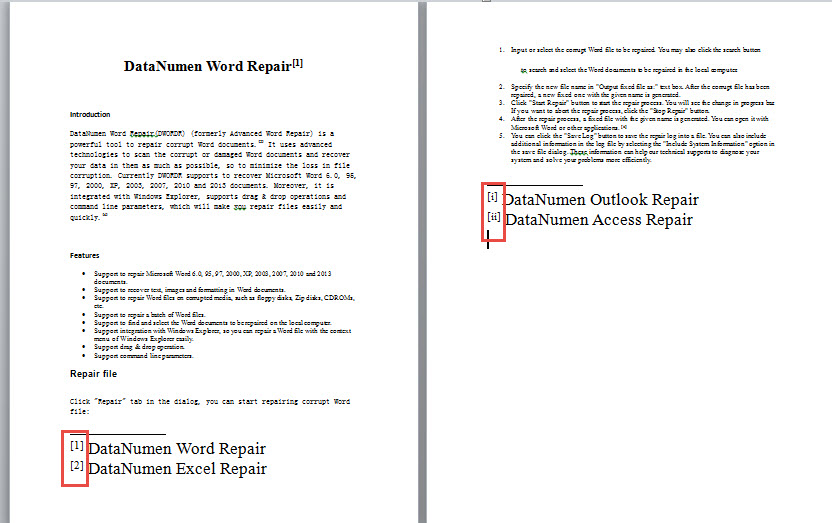
თავიდან აიცილეთ დოკუმენტის დაკარგვა
ისეთივე ღირებული მონაცემებით, როგორიც ჩვენ შენახული იყო, ჩვენ არ შეგვეძლო რაიმე შანსი გამოგვეყენებინა. ამიტომ, გონივრული იქნება მნიშვნელოვანი ფაილების სარეზერვო ასლის შექმნა ნებისმიერი ნაბიჯის გადადგმამდე მათი განადგურების პოტენციური რისკით, თუ არ გსურთ მიიღოთ დაზიანებული დოკ.
ავტორი შესავალი:
ვერა ჩენი არის მონაცემთა აღდგენის ექსპერტი DataNumen, Inc., რომელიც მსოფლიო ლიდერია მონაცემთა აღდგენის ტექნოლოგიებში, მათ შორის xls კორუფცია მდე pdf პროგრამული პროდუქტების შეკეთება. დამატებითი ინფორმაციისთვის ეწვიეთ www.datanumen. ერთად