
იყავი ნაგულისხმევი, Outlook შეინახავს თქვენს გაგზავნილ ელემენტებს "გაგზავნილი ნივთები" ფოსტის საქაღალდეში. თუმცა, ამ სტატიაში წარმოდგენილი ორი საშუალებით, თქვენ შეგიძლიათ მარტივად შეინახოთ გაგზავნილი ნივთები სხვა კონკრეტულ საქაღალდეში.
ჩემი Outlook ელფოსტის უკეთ კლასიფიკაციისა და მართვის მიზნით, მე შევქმენი რამდენიმე ფოსტის საქაღალდე. ჩემს გაგზავნილ ელემენტებზე, როგორიცაა ელ.წერილი, შეხვედრის მოსაწვევები, მსურს ზოგიერთი მათგანის შენახვა ალტერნატიულ საქაღალდეებში, ნაგულისხმევი „გაგზავნილი ნივთების“ საქაღალდის ნაცვლად. ქვემოთ მოცემულია ჩემი 2 ხრიკი.
მეთოდი 1: გაგზავნილი ნივთების შენახვა მითითებულ საქაღალდეში შედგენისას
- დასაწყისისთვის, ჩვეულებრივად უნდა გახსნათ Outlook და შექმნათ ახალი ელემენტი, მაგალითად, ელ.ფოსტა.
- შემდეგ ახალი შეტყობინების ფანჯარაში შეგიძლიათ ჩვეულებრივად შეადგინოთ ელ.წერილი. შეავსეთ მიმღებები, თემა და ელ.ფოსტის ტექსტი.
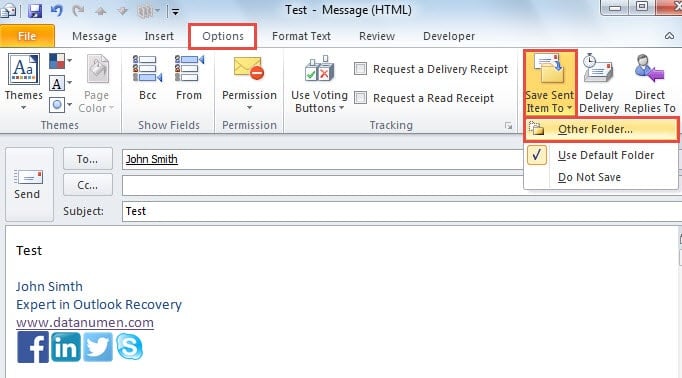
- ამის შემდეგ, გადადით ჩანართზე „ოფციები“, რომლის ქვეშ უნდა მოძებნოთ და დააწკაპუნოთ „გაგზავნილი ნივთის შენახვა“ ჯგუფში „მეტი პარამეტრები“.
- შემდეგი ჩამოსაშლელი სიიდან შეგიძლიათ აირჩიოთ „სხვა საქაღალდე“.
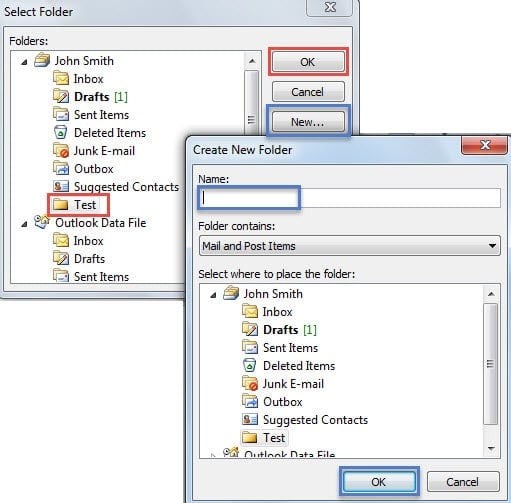
- მოგვიანებით გამოჩნდება ახალი დიალოგური ფანჯარა "Select Folder". შენახვის საქაღალდედ შეგიძლიათ აირჩიოთ მზა საქაღალდე. ან თუ არ გაქვთ სასურველი საქაღალდე, შეგიძლიათ დააჭიროთ ღილაკს „ახალი“ ახალი საქაღალდის შესაქმნელად.

- ბოლოს დააწკაპუნეთ "OK"-ის სერიაზე, სანამ ყველა დიალოგური ფანჯარა არ დაიხურება. ელფოსტის წარმატებით გაგზავნის შემდეგ, თქვენ შეგიძლიათ იპოვოთ გაგზავნილი ელფოსტა თქვენს არჩეულ საქაღალდეში.
მეთოდი 2: გაგზავნილი ნივთების ავტომატურად შენახვა მითითებულ საქაღალდეში
- თავიდანვე გადადით მენიუში "ფაილი" Outlook-ში და შემდეგ დააჭირეთ ღილაკს "მართეთ წესები და გაფრთხილებები" ჩანართში "ინფორმაცია".

- და შემდეგ "წესების და გაფრთხილებების" დიალოგურ ფანჯარაში დააჭირეთ ღილაკს "ახალი წესები".
- "წესების ოსტატის" მომდევნო ეკრანზე, თქვენ უნდა შეასრულოთ შემდეგი ნაბიჯები:

- თავდაპირველად, აირჩიეთ "გამოიყენე წესი შეტყობინებებზე, რომელსაც მე ვაგზავნი" და დააჭირეთ "შემდეგი".
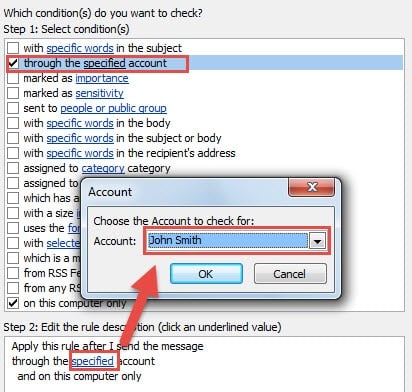
- შემდეგ "მდგომარეობის" განყოფილებაში უნდა აირჩიოთ "მითითებული ანგარიშის მეშვეობით". და შემდეგ ველში დააწკაპუნეთ ბმულზე „განსაზღვრული“. ახალი პატარა დიალოგური ფანჯრიდან აირჩიეთ სასურველი ანგარიში. ამის შემდეგ დააჭირეთ "OK" და "შემდეგი".

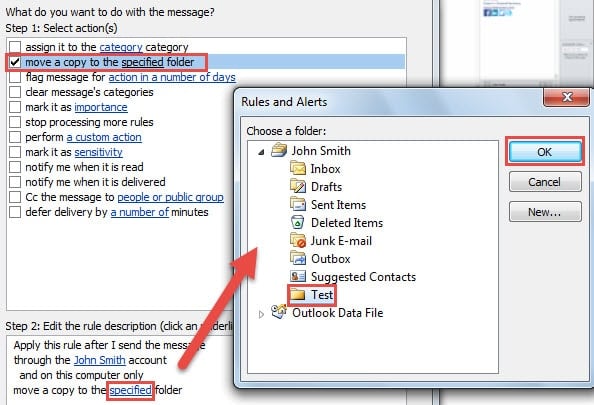
- შემდეგ აირჩიეთ "ასლის გადატანა მითითებულ საქაღალდეში". მას შემდეგ, რაც დააწკაპუნეთ "განსაზღვრულზე", ირჩევთ შესანახ საქაღალდეს თქვენი საჭიროების მიხედვით. ამის შემდეგ დააჭირეთ "OK" და "შემდეგი".

- ბოლოს დააწკაპუნეთ რამდენიმე „შემდეგი“ სანამ არ მოხვდებით „Rules Wizard“-ის ბოლო ეკრანზე. თქვენ შეგიძლიათ გადახედოთ ყველა თქვენი წესის პარამეტრს და მიუთითოთ ამ წესის სახელი.
- ბოლოს დააჭირეთ ღილაკს "დასრულება" ამ წესის გამოსაყენებლად. ამიერიდან გაგზავნილი ელემენტები ავტომატურად შეინახება თქვენს არჩეულ საქაღალდეში.
არ არის იმუნური კორუფციისგან
მიუხედავად იმისა, რომ Outlook-ს ფუნქციები მდიდარია, ის მაინც ვერ იქნება დაცული დაზიანებისგან. პირიქით, Outlook საკმაოდ დაუცველია. ამიტომ, როგორც Outlook-ის რეგულარულმა მომხმარებელმა, თქვენი Outlook-ის მონაცემების დასაცავად უნდა იყოთ ფრთხილად ყველა პოტენციურ საფრთხეზე და შეინარჩუნოთ ინტელექტუალური... Outlook აღდგენა ინსტრუმენტი სიახლოვეს, როგორიცაა DataNumen Outlook Repair.
ავტორი შესავალი:
შირლი ჟანგი არის მონაცემთა აღდგენის ექსპერტი DataNumen, Inc., რომელიც მსოფლიო ლიდერია მონაცემთა აღდგენის ტექნოლოგიებში, მათ შორის sql აღდგენა და Outlook სარემონტო პროგრამული პროდუქტები. დამატებითი ინფორმაციისთვის ეწვიეთ www.datanumen. ერთად