
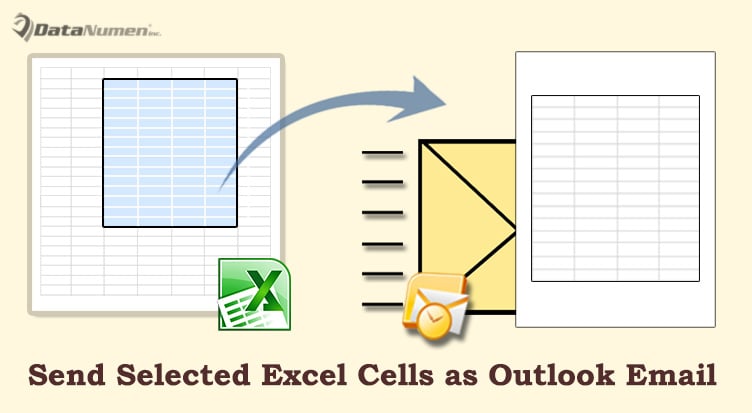
ზოგჯერ შეიძლება დაგჭირდეთ არჩეული უჯრედების სწრაფად ჩასმა Excel-ის სამუშაო ფურცელში Outlook-ის ელფოსტაში და გაგზავნოთ ეს ელფოსტა. ამ სტატიაში განვიხილავთ ამ სურვილს და შემოგთავაზებთ 2 მეთოდს.
ჩემი წინა სტატია "Excel-ის სამუშაო ფურცლის Outlook-ის ელფოსტის სახით გაგზავნის 2 სწრაფი მეთოდი” გასწავლეთ, როგორ გაგზავნოთ მთელი Excel სამუშაო ფურცელი ელექტრონული ფოსტით. თუმცა, ზოგჯერ, თქვენ მხოლოდ გსურთ გამოაგზავნოთ არჩეული უჯრედები სამუშაო ფურცელში ელფოსტის სახით. ამ მოთხოვნის საპასუხოდ, აქ ჩვენ გაგიმხელთ 2 მეთოდს. თქვენ შეგიძლიათ აირჩიოთ რომელიმე თქვენი უპირატესობის მიხედვით.
მეთოდი 1: ხელით დააკოპირეთ არჩეული უჯრედები ელფოსტაზე
- დასაწყებად, გახსენით საწყისი Excel ფაილი და გადადით სწორ Excel-ის სამუშაო ფურცელზე.
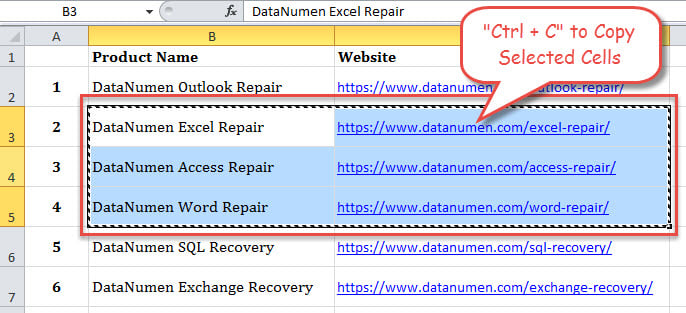
- შემდეგ აირჩიეთ უჯრედები, რომელთა გაგზავნა გსურთ Outlook-ის ელფოსტის სახით.
- შემდეგ დააჭირეთ "Ctrl + C" კლავიშების მალსახმობებს არჩეული უჯრედების დასაკოპირებლად.

- ამის შემდეგ გაუშვით თქვენი Outlook აპლიკაცია.
- ამის შემდეგ, დააწკაპუნეთ ღილაკზე „ახალი ელფოსტა“ „მთავარი“ ლენტით, რათა შექმნათ ახალი Outlook ელფოსტა.
- მოგვიანებით ახალი შეტყობინების ფანჯარაში დააწკაპუნეთ შეტყობინების სხეულის განყოფილებაში.
- შემდეგ დააჭირეთ "Ctrl + V" ღილაკებს, რომ ჩასვათ ადრე დაკოპირებული არჩეული Excel უჯრედები.
- და ბოლოს, შეგიძლიათ ჩვეულებისამებრ შეადგინოთ ელ.წერილი და დააჭიროთ ღილაკს „გაგზავნა“ გასაგზავნად.
მეთოდი 2: არჩეული უჯრედების გაგზავნა ელფოსტით VBA-ით
- თავიდანვე გახსენით Excel-ის სამუშაო წიგნი.
- შემდეგ დააჭირეთ "Alt + F11" ღილაკებს Excel VBA რედაქტორზე წვდომისთვის.
- ახალ ფანჯარაში დააწკაპუნეთ „ჩასმა“ > „მოდული“ ახალი მოდულის ჩასართავად.
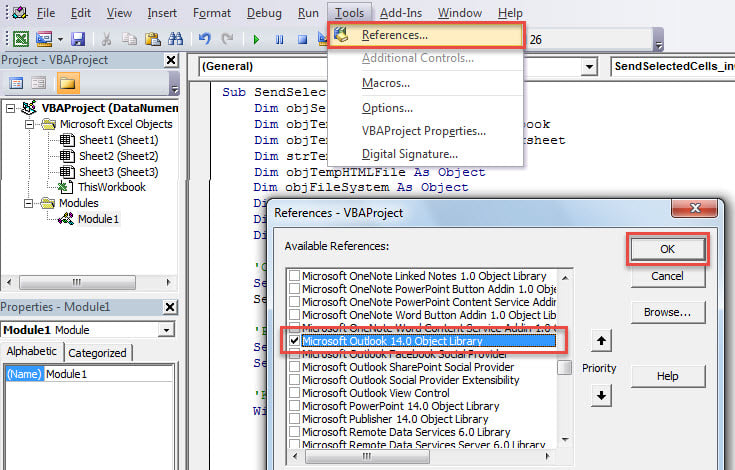
- შემდეგ უნდა ჩართოთ Microsoft Outlook ობიექტი. დააწკაპუნეთ „ინსტრუმენტები“ > „ცნობები“. ამომხტარ დიალოგურ ფანჯარაში იპოვეთ და მონიშნეთ „Microsoft Outlook Object Library“.

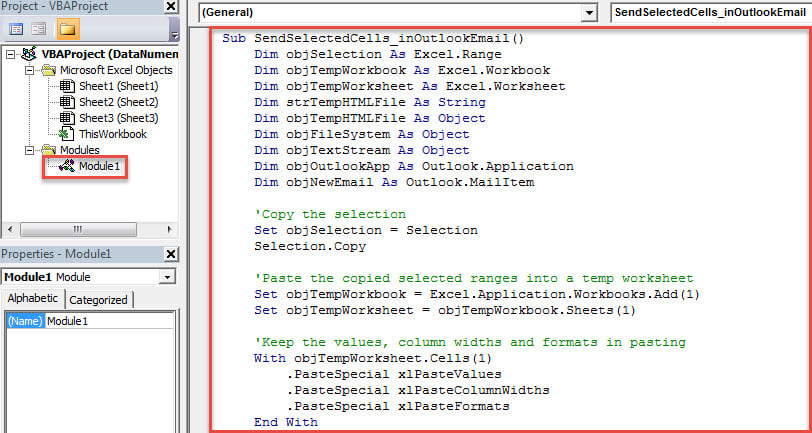
- ამის შემდეგ, დააკოპირეთ შემდეგი VBA კოდი ამ მოდულში.
Sub SendSelectedCells_inOutlookEmail()
    Dim objSelection As Excel.Range
    Dim objTempWorkbook As Excel.Workbook
    Dim objTempWorksheet As Excel.Worksheet
    Dim strTempHTMLFile As String
    Dim objTempHTMLFile As Object
    Dim objFileSystem As Object
    Dim objTextStream As Object
    Dim objOutlookApp As Outlook.Application
    Dim objNewEmail As Outlook.MailItem

    'Copy the selection
    Set objSelection = Selection
    Selection.Copy

    'Paste the copied selected ranges into a temp worksheet
    Set objTempWorkbook = Excel.Application.Workbooks.Add(1)
    Set objTempWorksheet = objTempWorkbook.Sheets(1)

    'Keep the values, column widths and formats in pasting
    With objTempWorksheet.Cells(1)
         .PasteSpecial xlPasteValues
         .PasteSpecial xlPasteColumnWidths
         .PasteSpecial xlPasteFormats
    End With

    'Save the temp worksheet as a HTML file
    Set objFileSystem = CreateObject("Scripting.FileSystemObject")
    strTempHTMLFile = objFileSystem.GetSpecialFolder(2).Path & "\Temp for Excel" & Format(Now, "YYYY-MM-DD hh-mm-ss") & ".htm"
    Set objTempHTMLFile = objTempWorkbook.PublishObjects.Add(xlSourceRange, strTempHTMLFile, objTempWorksheet.Name, objTempWorksheet.UsedRange.Address)
    objTempHTMLFile.Publish (True)

    'Create a new email
    Set objOutlookApp = CreateObject("Outlook.Application")
    Set objNewEmail = objOutlookApp.CreateItem(olMailItem)

    'Read the HTML file data and insert into the email body
    Set objTextStream = objFileSystem.OpenTextFile(strTempHTMLFile)
    objNewEmail.HTMLBody = objTextStream.ReadAll
    objNewEmail.Display
    'You can specify the new email recipients, subjects here using the following lines:
    'objNewEmail.To = "johnsmith@datanumen.com"
    'objNewEmail.Subject = "DataNumen Products"
    'objNewEmail.Send --> directly send out this email

    objTextStream.Close
    objTempWorkbook.Close (False)
    objFileSystem.DeleteFile (strTempHTMLFile)
End Sub
- საბოლოოდ, შეგიძლიათ სცადოთ.
- პირველ რიგში, ჩვეულებრივად აირჩიეთ კონკრეტული უჯრედები.
- შემდეგ დაბრუნდით ახალ მაკროზე და დააჭირეთ F5 ღილაკს მის გასააქტიურებლად.
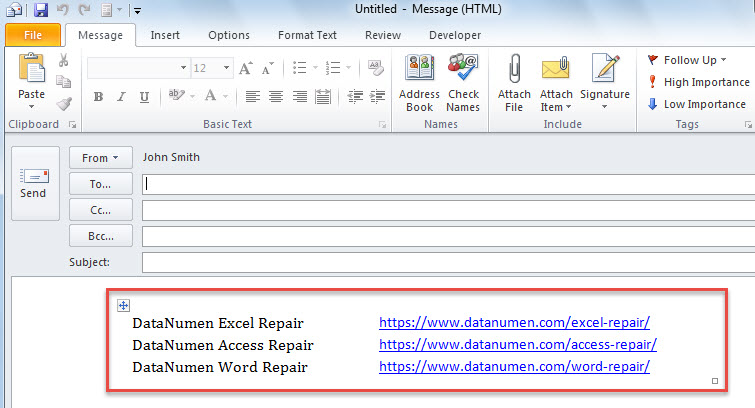
- მაშინვე გამოჩნდება ახალი Outlook ელფოსტა, რომელშიც ხედავთ, რომ არჩეული უჯრედები ჩასმულია ელფოსტის ტექსტში, როგორც შემდეგი ეკრანის სურათი:

PST ფაილი ისეთივე დაუცველია, როგორც Excel ფაილი
როგორც ვიცით, Excel-ის და Word-ის ფაილები მიდრეკილია დაზიანებისკენ. სინამდვილეში, იგივე ეხება PST ფაილსაც, რომელიც შეიცავს თქვენი Outlook-ის საფოსტო ყუთის ყველა ელემენტს. ამიტომ, თქვენი PST მონაცემების დაცვა რთული ამოცანაა. ერთ-ერთი ყველაზე ეფექტური ზომაა ფაილის რეგულარული სარეზერვო ასლის შექმნა. გარდა ამისა, დაუყოვნებლივი აღდგენისთვის, უმჯობესია მოამზადოთ გამოცდილი ინსტრუმენტი, როგორიცაა DataNumen Outlook Repair, რომელსაც შეუძლია Outlook-ის აღდგენა მონაცემები ოფლიანობის გარეშე.
ავტორი შესავალი:
შირლი ჟანგი არის მონაცემთა აღდგენის ექსპერტი DataNumen, Inc., რომელიც მსოფლიო ლიდერია მონაცემთა აღდგენის ტექნოლოგიებში, მათ შორის მდფ-ის შეკეთება და Outlook სარემონტო პროგრამული პროდუქტები. დამატებითი ინფორმაციისთვის ეწვიეთ www.datanumen. ერთად