
ზოგჯერ საჭიროა Excel ფაილების შენახვა როგორც PDF ფაილები. და ამ სტატიაში ჩვენ წარმოგიდგენთ ორ მეთოდს სამუშაო ფურცლების ცალკე შესანახად PDF files.
PDF ფართოდ გავრცელებული ფაილის ფორმატია მომხმარებლებს შორის მისი ხასიათის გამო. ამიტომ, ზოგჯერ საჭიროა თქვენი Excel ფაილების PFD ფაილებად შენახვა. შენახვის მეთოდი კი... PDF ფაილები ძალიან მარტივია.
შეინახეთ Excel სამუშაო ფურცლები როგორც PDF ფაილები.
Excel-ის სამუშაო ფურცლების შესანახად როგორც PDF ფაილები ძალიან მარტივია. აქ მოცემულია სამუშაო ფურცლის სახით შენახვის ნაბიჯები PDF ფაილი.
- გადადით სამუშაო ფურცელზე, რომელიც PDF ფორმატში უნდა შეინახოთ.
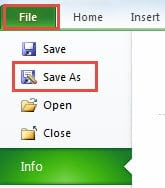
- დააწკაპუნეთ ჩანართზე "ფაილი" ლენტით.
- შემდეგ დააჭირეთ ღილაკს "შენახვა როგორც".
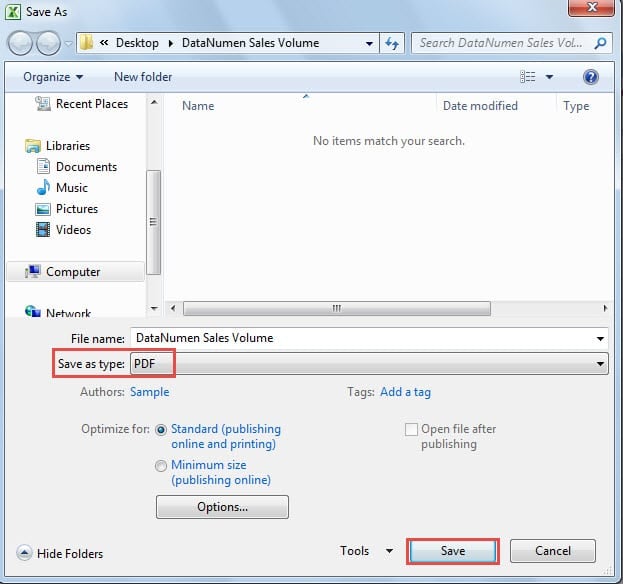
- შემდეგ "შენახვა როგორც" ფანჯარაში აირჩიეთ გზა, სადაც უნდა შეინახოთ.
- და შემდეგ შეცვალეთ სახელი ახალი ფაილისთვის.
- ახლა „შენახვა როგორც ტიპი“ განყოფილებაში აირჩიეთ „PDF“.

- ამის შემდეგ დააჭირეთ "შენახვა". ამრიგად, მიმდინარე სამუშაო ფურცელი შენახულია როგორც a PDF ფაილი. გარდა ამისა, თუ საჭიროა სხვა სამუშაო ფურცლების ცალკე შენახვა PDF ფაილები, შეგიძლიათ გაიმეოროთ ზემოაღნიშნული ნაბიჯები სათითაოდ შესანახად.
მეორეს მხრივ, თუ თქვენ გჭირდებათ მთელი სამუშაო წიგნის შენახვა, როგორც a PDF ფაილი, მიჰყევით ქვემოთ მოცემულ ნაბიჯებს.
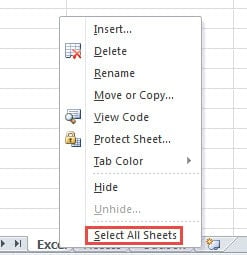
- დააწკაპუნეთ მარჯვენა ღილაკით ერთი ფურცლის ჩანართზე.
- შემდეგ მენიუში აირჩიეთ "აირჩიეთ ყველა ფურცელი". ამრიგად, თქვენ შექმენით ფურცლების ჯგუფი.

- გაიმეორეთ ნაბიჯი 2-7, რათა შეინახოთ სამუშაო წიგნი, როგორც a PDF ფაილი. ამრიგად, ყველა სამუშაო ფურცელი ერთნაირი იქნება PDF ფაილი.
ზემოაღნიშნული ნაბიჯებით შესაძლებელია მხოლოდ ერთი სამუშაო ფურცლის შენახვა PDF დააფიქსირეთ ან შეინახეთ მთელი Excel ფაილი, როგორც a PDF ფაილი. თუ საჭიროა თითოეული სამუშაო ფურცლის ცალკე შენახვა PDF ფაილები სწრაფად, შეგიძლიათ გამოიყენოთ ქვემოთ მოცემული ორი მეთოდი.
მეთოდი 1: დოკუმენტის გაყოფა
ამ მეთოდით, თქვენ უნდა მანიპულირება ნაბიჯები ორივე PDF და Excel აპლიკაციები. და ჩვენ გამოვიყენებთ Excel ფაილს სამი სამუშაო ფურცლით, როგორც მაგალითი.
- მიჰყევით წინა ნაწილში მოცემულ ნაბიჯებს და შეინახეთ მთელი Excel ფაილი PFD ფაილის სახით.
- და შემდეგ გახსენით PDF ფაილი PDF განცხადება.
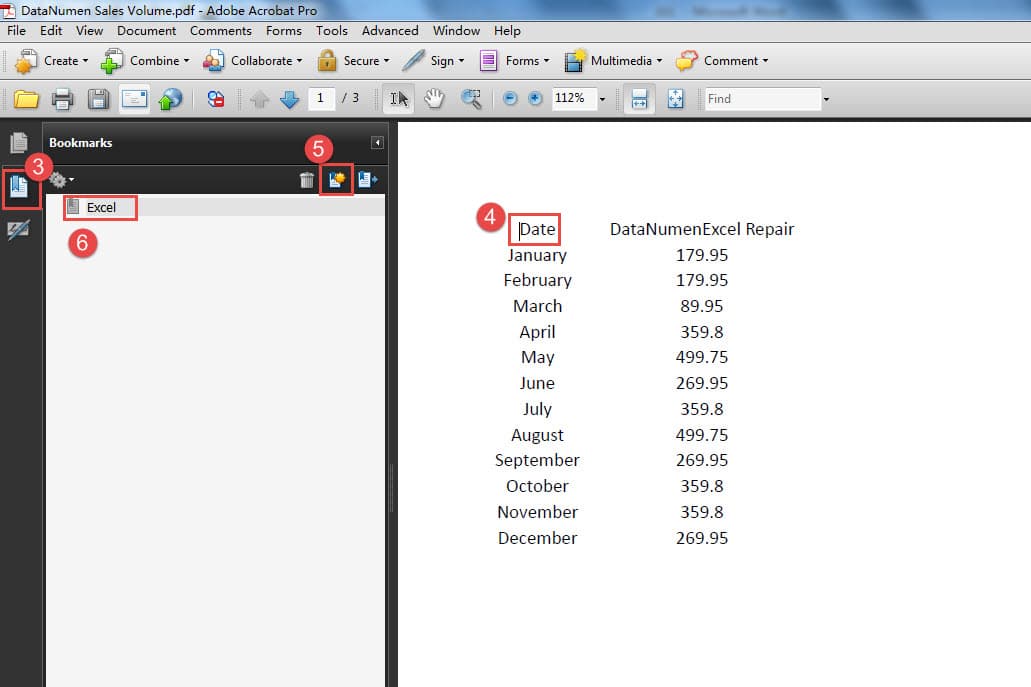
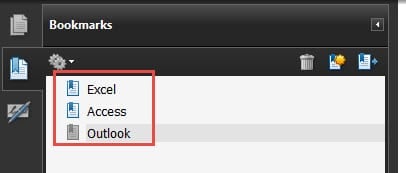
- ამ PDF ფაილი, თითოეული სამუშაო ფურცლისთვის არის 3 გვერდი. აქ დააჭირეთ ღილაკს "სანიშნეები" მარჯვნივ.
- ახლა გადაიტანეთ კურსორი პირველი გვერდის დასაწყისში.
- შემდეგ დააჭირეთ ღილაკს "ახალი სანიშნე" სანიშნეების პანელში.
- ახლა შეიყვანეთ სახელი ახალ სანიშნეში. ამრიგად, თქვენ ჩადეთ სანიშნე პირველი სამუშაო ფურცლისთვის.

- გაიმეორეთ ნაბიჯი 4-6 და დაამატეთ სანიშნეები ფაილში სხვა სამუშაო ფურცლებისთვის.

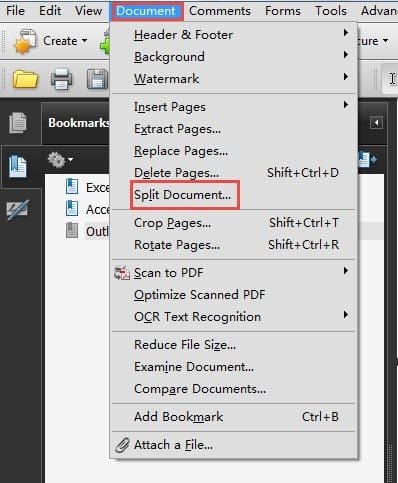
- ახლა დააწკაპუნეთ ჩანართზე "დოკუმენტი" ხელსაწყოთა ზოლში.
- შემდეგ ქვემენიუში აირჩიეთ "დოკუმენტის გაყოფა".

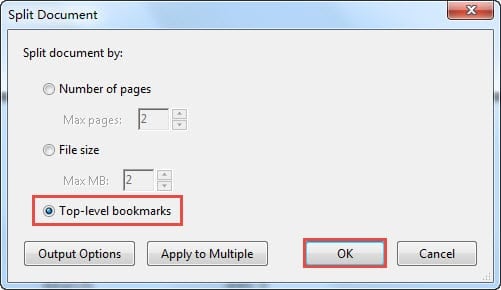
- "დოკუმენტის გაყოფის" ფანჯარაში აირჩიეთ ვარიანტი "უმაღლესი დონის სანიშნეები".

- შემდეგ დააჭირეთ ღილაკს "OK" ფანჯარაში.
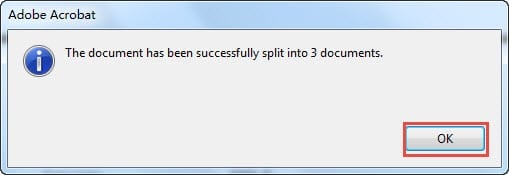
- შემდეგ თქვენ იხილავთ ამ ინფორმაციას. ეს ნიშნავს, რომ თქვენ წარმატებით გაყავით დოკუმენტი. და აქ დააჭირეთ ღილაკს "OK".

ახლა თქვენ შეგიძლიათ მიხვიდეთ საქაღალდეში, რომელიც შეინახეთ PDF ფაილი ადრე. Ახალი PDF ფაილები შეინახება იმავე გზაზე. ხედავთ, რომ არის სამი ახალი PDF ფაილები გზაზე. და მათ მიეცემათ ნაწილი 1, ნაწილი2 და ნაწილის სახელი. თქვენ ასევე შეგიძლიათ შეცვალოთ სახელი თქვენი საჭიროების მიხედვით.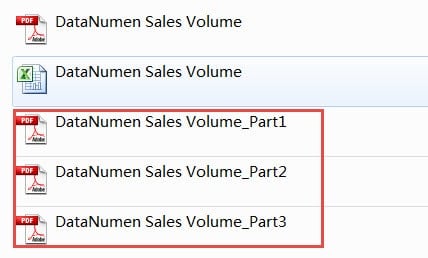
მეთოდი 2: გამოიყენეთ VBA კოდები
თუ არ არსებობს PDF აპლიკაციით თქვენს კომპიუტერში, ასევე შეგიძლიათ გამოიყენოთ VBA კოდები სამუშაო ფურცლების ცალკე შესანახად PDF files.
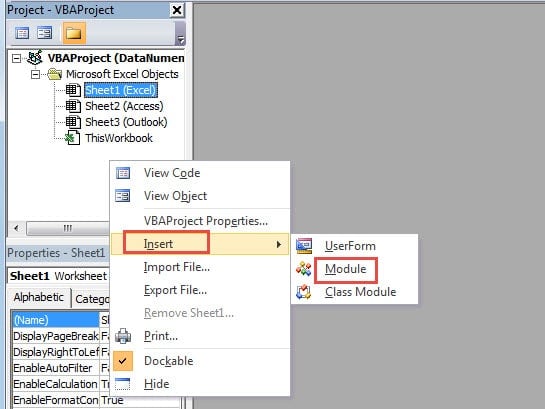
- დააჭირეთ კლავიატურაზე მალსახმობების კომბინაციას „Alt +F11“ Visual Basic რედაქტორის გასახსნელად.
- და შემდეგ დააწკაპუნეთ მარჯვენა ღილაკით VBA პროექტზე.
- ახალ მენიუში გადაიტანეთ კურსორი პარამეტრზე "ჩასმა".
- და შემდეგ დააწკაპუნეთ ოფციაზე „მოდული“ ქვემენიუში. ამრიგად, თქვენ ჩადეთ მოდული ფაილში.

- ახლა შეიყვანეთ შემდეგი VBA კოდები მოდულში:
ქვე-შენახვა როგორც PDF()
Dim Curksheet როგორც Worksheet
ActiveWorkbook-ში თითოეული CurWorksheet-ისთვის.Worksheets
CurWorksheet.ExportAsFixedFormat ტიპი:=xlTypePDF, _
ფაილის სახელი:=Application.ActiveWorkbook.Path & “\” & CurWorksheet.Name, _
ხარისხი:=xlხარისხის სტანდარტული, _
IncludeDocProperties:=True, _
IgnorePrintAreas:=False, _
OpenAfterPublish:=მცდარი
შემდეგი Curksheet
ბოლო Sub
კოდებში ჩვენ შევინახავთ PDF ფაილები Excel-ის იმავე გზაზე. თქვენ ასევე შეგიძლიათ შეცვალოთ იგი სხვა დანიშნულ გზაზე თქვენი საჭიროების მიხედვით. გარდა ამისა, ჩვენ ასევე ვასახელებთ თითოეულს PDF ფაილი შესაბამისი ფურცლის სახელით.
- ახლა დააჭირეთ ღილაკს F5 კლავიატურის დაფაზე ქვე-ს გასაშვებად. პროცესის დასრულების შემდეგ, შეგიძლიათ გადახვიდეთ საქაღალდეში და შეამოწმოთ შედეგი.

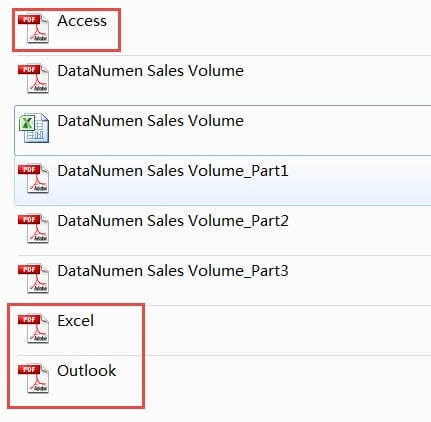
სურათზე ხედავთ, რომ არის სამი ახალი PDF ფაილები შესაბამისი სამუშაო ფურცლის სახელით. ეს ნიშნავს, რომ თქვენ დაასრულეთ დავალება.
ორი მეთოდის შედარება
ორივე მეთოდს შეუძლია თქვენი პრობლემის გადაჭრა და Excel-ის სამუშაო ფურცლების ცალკე შენახვა PDF ფაილები. მაგრამ თქვენ უნდა აირჩიოთ ერთი მეთოდი, როდესაც გჭირდებათ. ქვემოთ მოცემულ ცხრილში ჩვენ ჩამოვთვალეთ ორი მეთოდის დადებითი და უარყოფითი მხარეები.
| შედარება | გაყოფილი დოკუმენტი | გამოიყენეთ VBA კოდები |
| უპირატესობა | 1. თუ არ იცნობთ VBA-ს, შეგიძლიათ მარტივად გამოიყენოთ ეს მეთოდი.
2. სანიშნეების დაყენება მოგცემთ უფრო მეტ მოქნილობას დოკუმენტების გაყოფისას. მაგალითად, თქვენ ასევე შეგიძლიათ შეიყვანოთ ორი სამუშაო ფურცელი ერთში PDF ფაილები სანიშნეების სხვადასხვა ადგილას დაყენებით. |
1. თქვენ არ გჭირდებათ სხვა პროგრამული უზრუნველყოფის გამოყენება, Excel-ს შეუძლია შეასრულოს ეს ამოცანა.
2. თქვენ შეგიძლიათ სწრაფად დაასრულოთ ეს დავალება მოკლე დროში კლავიატურაზე მხოლოდ ღილაკზე „F5“ დაჭერით. |
| არახელსაყრელი | 1. თუ არ არსებობს PDF აპლიკაციით თქვენს კომპიუტერში, თქვენ არ შეგიძლიათ გამოიყენოთ ეს მეთოდი.
2. VBA კოდების გამოყენებასთან შედარებით, ამ ეტაპზე უფრო მეტი ნაბიჯია. ზოგჯერ Excel ფაილში ბევრი სამუშაო ფურცელია, ამ მეთოდის გამოყენება და სანიშნეების დამატება შრომატევადი იქნება. |
1. თუ არ იცნობთ Excel VBA-ს, შეიძლება შეგექმნათ შეცდომები პროცედურის გაშვებისას.
2. თუ თქვენ გჭირდებათ Excel-ის ფაილის შენახვა, როგორც ერთი PDF ფაილი ან შეიყვანეთ ორი ან მეტი სამუშაო ფურცელი იმავეში PDF ფაილი, თქვენ უნდა შეცვალოთ VBA კოდები. |
ყველას სჭირდება აღდგენის ძლიერი ინსტრუმენტი
რადგან სულ უფრო მეტი ადამიანი იყენებს Excel ფაილებს, Excel-ის აღდგენის ინსტრუმენტი ახლა აუცილებელ სერვისად იქცა მომხმარებლების უმეტესობისთვის. არსებობს მრავალი მიზეზი, რამაც შეიძლება დააზიანოს Excel ფაილი, მათ შორის ადამიანის შეცდომები, ვირუსი, მავნე პროგრამები, მავნე ჰაკერები და სხვა შიდა და გარე ფაქტორები. ზოგჯერ უბედური შემთხვევა დიდ ზარალს გვაყენებს. ამრიგად, Excel-ის აღდგენის ინსტრუმენტი საკმაოდ მნიშვნელოვანია. ჩვენი ძლიერი ინსტრუმენტი... xls შეცდომის შეკეთება და სხვა უჩვეულო ქცევები Excel-ში. ამ ხელსაწყოს ხელთ, თქვენ არასოდეს ინერვიულებთ თქვენს აუცილებელ ფაილებზე.
ავტორი შესავალი:
ანა მა არის მონაცემთა აღდგენის ექსპერტი DataNumen, Inc., რომელიც მსოფლიო ლიდერია მონაცემთა აღდგენის ტექნოლოგიებში, მათ შორის შეასწორეთ დოკუმენტის შეცდომა და Outlook სარემონტო პროგრამული პროდუქტები. დამატებითი ინფორმაციისთვის ეწვიეთ www.datanumen. ერთად