
ამ სტატიაში ჩვენ გაჩვენებთ, თუ როგორ სწრაფად შეცვალოთ რამდენიმე სურათის ზომა თქვენს Word დოკუმენტში გარკვეული მოთხოვნების დასაკმაყოფილებლად.
დღესდღეობით არ არის უჩვეულო, რომ ბევრი სურათი იყოს ჩასმული Word დოკუმენტში. თუმცა, ზოგჯერ ეს სურათები უნდა იყოს დაყენებული იმავე ზომით. და ჩვეულებრივ, ჩასმული სურათი შეფუთვის სტილშია „ტექსტის შესაბამისად“, რაც ნიშნავს, რომ ჩვენ არ შეგვიძლია ყველა ერთდროულად ავირჩიოთ. ამრიგად, სურათის ზომის რეგულირება შეიძლება შრომატევადი იყოს მაშინაც კი, როდესაც ისინი მხოლოდ რამდენიმეა.
ქვემოთ მოცემულია 2 სწრაფი გზა, რომელიც შეიძლება გამოგადგეთ.
მეთოდი 1: გამოიყენეთ "F4"
- პირველ რიგში, რედაქტირების რეჟიმში შესასვლელად, ორჯერ დააწკაპუნეთ სურათზე.
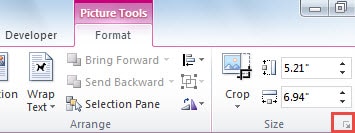
- მეორე, დააწკაპუნეთ ქვემოთ ისრის ღილაკზე "ზომა" ჯგუფში "ფორმატი" ჩანართში, რათა გახსნათ "განლაგება" დიალოგური ფანჯარა.
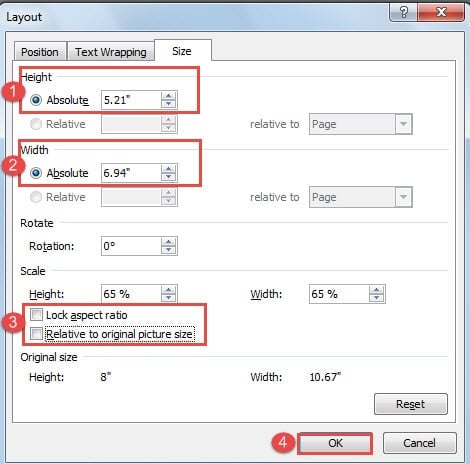
- გახსნილ დიალოგურ ფანჯარაში შეცვალეთ სიმაღლე და სიგანე, როგორც ეს გჭირდებათ.
- შემდეგ გაასუფთავეთ ველები „დაბლოკვის ასპექტის თანაფარდობა“ და „სურათის ორიგინალურ ზომასთან შედარებით“ ყუთები „მასშტაბიანი“ ნაწილში.
- და ბოლოს, დააჭირეთ "OK".
- შემდეგი, დააჭირეთ სხვა სურათს და დააჭირეთ "F4". თქვენ ნახავთ, რომ მეორე სურათი ახლა იგივე ზომისაა, როგორც წინა. "F4" აქ შეიძლება გაიმეოროს ბოლო მოქმედება.
მეთოდი 2: გამოიყენეთ VBA კოდები
ზოგადად რომ ვთქვათ, მეთოდი 1 უკვე დიდ დროს დაზოგავს. თუმცა, თუ თქვენთვის მოსაწყენი და მოსაწყენია სურათზე დაწკაპუნება და „F4“ ღილაკის დაჭერა, შეგიძლიათ გამოიყენოთ VBA კოდები, რომ დაასრულოთ დავალება ერთხელ და სამუდამოდ.
- დასაწყებად, დააჭირეთ ღილაკს "დეველოპერები".
- შემდეგ დააჭირეთ "Visual Basic"-ს "Code" ჯგუფში ან დააჭირეთ "Alt+ F11" VBA რედაქტორის გასახსნელად.

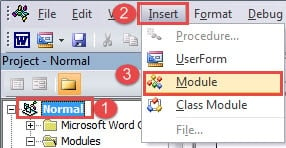
- შემდეგი, დააჭირეთ "ნორმალური".
- დააჭირეთ "ჩასმა".
- და აირჩიეთ "მოდული".

- შემდეგ ორჯერ დააწკაპუნეთ ახალ მოდულზე რედაქტირების არეალის გასახსნელად.
- ჩასვით ქვემოთ მოცემული კოდები იქ:

Sub SetupAllPictureSize()
  Dim objInlineShape As InlineShape
  Dim objShape As Shape

  For Each objInlineShape In ActiveDocument.InlineShapes
    objInlineShape.Height = 500
    objInlineShape.Width = 500
  Next objInlineShape

  For Each objShape In ActiveDocument.Shapes
    objShape.Height = 500
    objShape.Width = 500
  Next objShape
End Sub
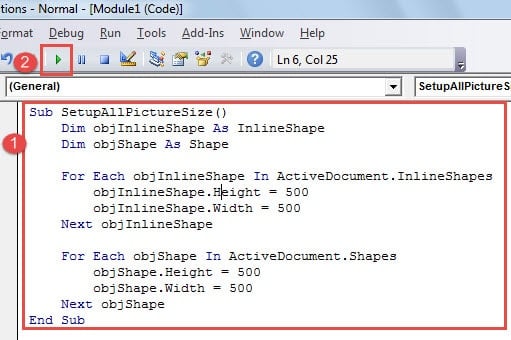
- ბოლოს დააჭირეთ ღილაკს "Run".

შენიშვნები:
- თქვენ შეგიძლიათ შეცვალოთ მნიშვნელობები კოდებში „objInlineShape.Height = 500“ და „objInlineShape.Width = 500“, რადგან უნდა შეცვალოთ სურათების სიმაღლე და სიგანე „ტექსტის შესაბამისად“ შეფუთვის სტილში.
- თქვენ შეგიძლიათ შეცვალოთ მნიშვნელობები კოდებში „objShape.Height = 500“ და „objShape.Width = 500“, რათა შეცვალოთ სურათების სიმაღლე და სიგანე, რომელიც არ არის „ტექსტის შესაბამისობაში“ შეფუთვის სტილში.
გაუმკლავდეს დოკუმენტის პრობლემებს
Word დოკუმენტი, რომელიც შეიცავს ძალიან ბევრ სურათს, შეუძლია არა მხოლოდ შეანელოს დამუშავების სიჩქარე, არამედ გამოიწვიოს დოკუმენტების დაზიანებები. ერთი გზაა თავიდან აიცილოთ ძალიან ბევრი სურათის ჩასმა Word ფაილში, ასე რომ თქვენ არ შეგხვდებათ ასეთი პრობლემა. თუმცა სხვა გზა არის ა docx პრობლემის მოგვარების ინსტრუმენტი წინასწარ, ასე რომ თქვენ არ მოგიწევთ ფიქრი მნიშვნელოვანი ფაილის დაკარგვაზე.
ავტორი შესავალი:
ვერა ჩენი არის მონაცემთა აღდგენის ექსპერტი DataNumen, Inc., რომელიც მსოფლიო ლიდერია მონაცემთა აღდგენის ტექნოლოგიებში, მათ შორის xlsx მონაცემთა შეცდომის გამოსწორების ინსტრუმენტი მდე pdf პროგრამული პროდუქტების შეკეთება. დამატებითი ინფორმაციისთვის ეწვიეთ www.datanumen. ერთად