
თუ გსურთ სწრაფად დაბეჭდოთ ყველა ცხრილი სხვა ტექსტების გარეშე Outlook-ის ელფოსტაში, შეგიძლიათ გამოიყენოთ 2 მიდგომადან რომელიმე მის შესასრულებლად.
როდესაც იღებთ ელფოსტას, რომელიც შეიცავს ბევრ ცხრილს შეტყობინების ტექსტში, ხანდახან, შეიძლება გინდოდეთ ამ ცხრილების ამოღება და მხოლოდ მათი ამობეჭდვა, ტექსტების გარეშე. თუმცა, Outlook-ს არ აქვს დაკავშირებული ფუნქციები მის მისაღწევად. ამრიგად, შემდეგში გაგიზიარებთ 2 საშუალებას.
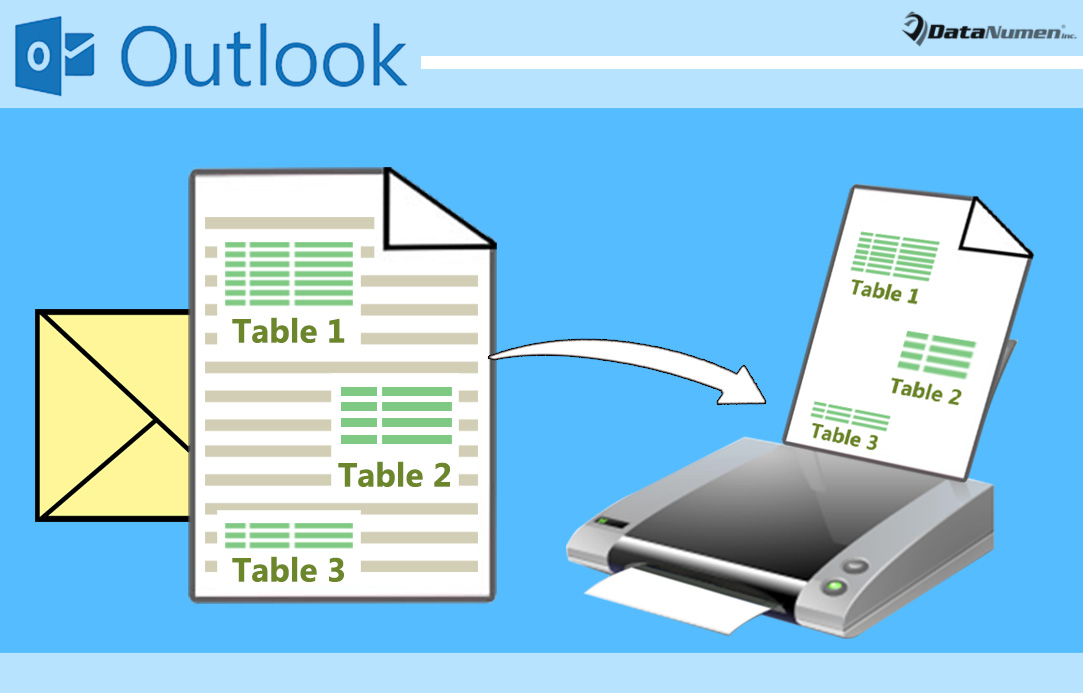
მეთოდი 1: დაბეჭდეთ ყველა ცხრილი ცალკეულ გვერდებზე
- დასაწყებად, გაუშვით თქვენი Outlook პროგრამა.
- შემდეგ Outlook-ის მთავარ ფანჯარაში დააჭირეთ ღილაკს "Alt + F11".
- მომდევნო "Microsoft Visual Basic აპლიკაციებისთვის" ფანჯარაში შეგიძლიათ იპოვოთ და გახსნათ მოდული, რომელიც არ გამოიყენება.
- ამის შემდეგ, თქვენ უნდა დააკოპიროთ შემდეგი VBA კოდი ამ მოდულში.
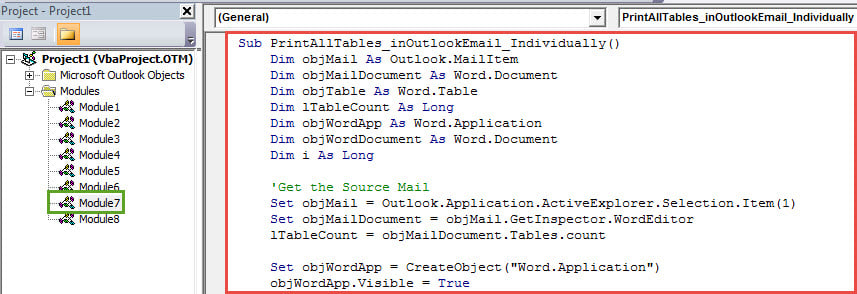
Sub PrintAllTables_inOutlookEmail_Individually()
    Dim objMail As Outlook.MailItem
    Dim objMailDocument As Word.Document
    Dim objTable As Word.Table
    Dim lTableCount As Long
    Dim objWordApp As Word.Application
    Dim objWordDocument As Word.Document
    Dim i As Long

    'Get the Source Mail
    Set objMail = Outlook.Application.ActiveExplorer.Selection.Item(1)
    Set objMailDocument = objMail.GetInspector.WordEditor
    lTableCount = objMailDocument.Tables.count

    Set objWordApp = CreateObject("Word.Application")
    objWordApp.Visible = True

    For i = 1 To lTableCount
        Set objTable = objMailDocument.Tables(i)
        objTable.Range.Copy

        'Copy Each Table into Each Word Document
        Set objWordDocument = objWordApp.Documents.Add
        objWordDocument.Content.Paste

        'Print Out Each Document
        objWordDocument.PrintOut

        objWordDocument.Close False
    Next

    objWordApp.Quit
End Sub
- მოგვიანებით თქვენ უნდა დაამატოთ ახალი VBA პროექტი Quick Access Toolbar-ში. გადადით "Outlook Options" > "სწრაფი წვდომის ხელსაწყოთა პანელი" ჩანართზე, რომ მიაღწიოთ მას.
- საბოლოოდ შეგიძლიათ გადაიღოთ კადრი.
- პირველ რიგში, აირჩიეთ ელ.წერილი, რომელიც შეიცავს რამდენიმე ცხრილს.
- შემდეგ დააწკაპუნეთ ახალ მაკრო ღილაკზე სწრაფი წვდომის ინსტრუმენტთა პანელში.
- ყველა ცხრილი ერთდროულად დაიბეჭდება ცალკეულ გვერდებზე.
მეთოდი 2: დაბეჭდეთ ყველა ცხრილი სერიებში
- უპირველეს ყოვლისა, მიჰყევით ზემოთ მოცემულ ნაბიჯებს 1-დან 2-მდე, რათა გადახვიდეთ "Microsoft Visual Basic აპლიკაციებისთვის" ფანჯარაში.
- შემდეგ შედით გამოუყენებელ მოდულზე, რომელშიც თქვენ უნდა დააკოპიროთ შემდეგი VBA კოდი მასში.
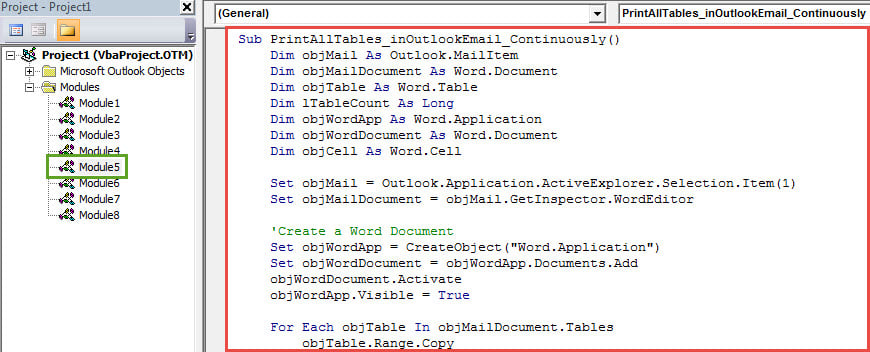
Sub PrintAllTables_inOutlookEmail_Continuously()
    Dim objMail As Outlook.MailItem
    Dim objMailDocument As Word.Document
    Dim objTable As Word.Table
    Dim lTableCount As Long
    Dim objWordApp As Word.Application
    Dim objWordDocument As Word.Document
    Dim objCell As Word.Cell

    Set objMail = Outlook.Application.ActiveExplorer.Selection.Item(1)
    Set objMailDocument = objMail.GetInspector.WordEditor

    'Create a Word Document
    Set objWordApp = CreateObject("Word.Application")
    Set objWordDocument = objWordApp.Documents.Add
    objWordDocument.Activate
    objWordApp.Visible = True

    For Each objTable In objMailDocument.Tables
        objTable.Range.Copy

        'Copy All Tables into One Word Document
        With objWordDocument.Range
             .Collapse wdCollapseEnd
             .PasteSpecial wdPasteRTF
             .Text = vbCrLf
        End With
    Next

    'Print out the Word Document
    objWordDocument.PrintOut
    objWordDocument.Close False
    objWordApp.Quit
End Sub
- მოგვიანებით შეგიძლიათ დაამატოთ ახალი მაკრო სწრაფი წვდომის ინსტრუმენტთა პანელში.
- საბოლოოდ ირჩევთ წყაროს ფოსტს და დააჭირეთ მაკრო ღილაკს სწრაფი წვდომის ხელსაწყოთა ზოლში. დაუყოვნებლივ, ამ ელფოსტის ყველა ცხრილი დაკოპირდება ერთ Word დოკუმენტში, რომელიც ახლა დაიბეჭდება.
დაიცავით Outlook მონაცემები კორუფციისგან
მიუხედავად მრავალი შესაძლებლობებისა, Outlook-ს არ შეუძლია გაექცეს შეცდომებს, ავარიას და კორუფციას. ამრიგად, როგორც კი ავარიას წააწყდებით, თქვენი Outlook-ის მონაცემები დაგემშვიდობებათ. ამიტომ, რათა თავიდან იქნას აცილებული პერსპექტიული კორუფცია, საჭიროა გარკვეული ძალისხმევა, როგორიცაა ფარული ვირუსების დაბლოკვა, Outlook-ის სწორად დახურვის შენარჩუნება და ა.შ. გარდა ამისა, გონივრული იქნება გამოცდილი სარემონტო ხელსაწყოს ხელში ჩაგდება, მაგალითად DataNumen Outlook Repair.
ავტორი შესავალი:
შირლი ჟანგი არის მონაცემთა აღდგენის ექსპერტი DataNumen, Inc., რომელიც მსოფლიო ლიდერია მონაცემთა აღდგენის ტექნოლოგიებში, მათ შორის მდფ-ის შეკეთება და Outlook სარემონტო პროგრამული პროდუქტები. დამატებითი ინფორმაციისთვის ეწვიეთ www.datanumen. ერთადc