
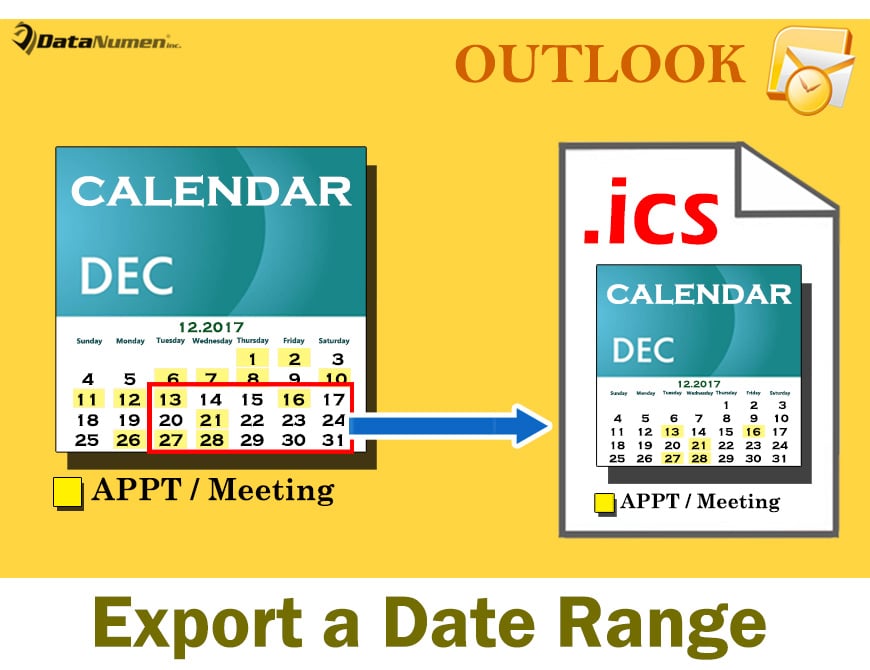
ეს სტატია გაგიზიარებთ 2 მიდგომას Outlook კალენდრის კონკრეტული თარიღის დიაპაზონის ექსპორტისთვის iCalendar (.ics) ფაილის სახით. თქვენ შეგიძლიათ აირჩიოთ რომელიმე თქვენი გემოვნებით.
Outlook-ში შეგიძლიათ მთელი კალენდრის ექსპორტი iCalendar (.ics) ფაილის სახით მხოლოდ „Save as“ ფუნქციის მეშვეობით. თუმცა, თუ გსურთ სწრაფად გაიტანოთ კალენდრის კონკრეტული თარიღის დიაპაზონი, როგორც iCalendar, ორივე ჩაშენებული ფუნქცია „შენახვა როგორც“ ან „ექსპორტი“ ვერ დაგვეხმარება. ამრიგად, აქ გაგაცნობთ 2 საშუალებას.
მეთოდი 1: ექსპორტი "ელ.ფოსტის კალენდარი" ფუნქციით
- პირველ რიგში, გაუშვით თქვენი Outlook აპლიკაცია.
- შემდეგ გადადით "კალენდრის" ზონაში.
- შემდეგ თქვენ უნდა აირჩიოთ კონკრეტული კალენდარი მარცხენა ნავიგაციის პანელში.
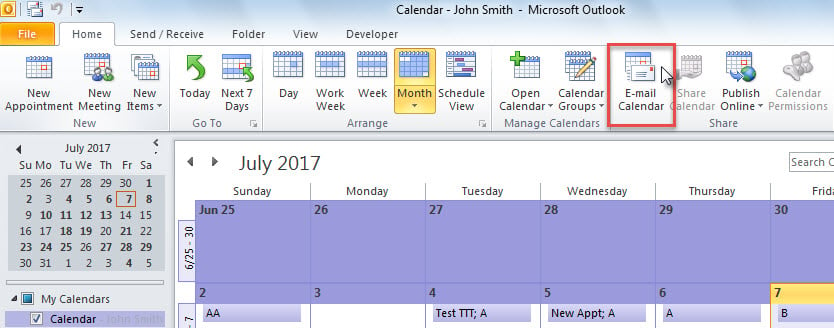
- ამის შემდეგ, თქვენ უნდა იპოვოთ და დააჭიროთ ღილაკს "ელფოსტის კალენდარი" ლენტით.

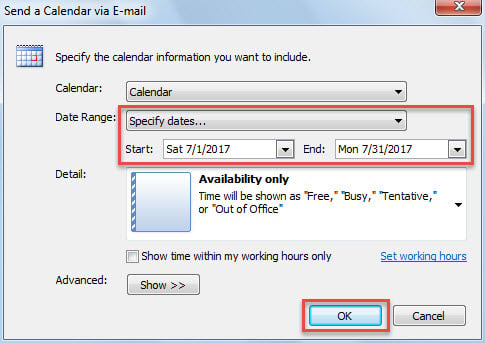
- მაშინვე გამოჩნდება ახალი ელფოსტა დიალოგური ფანჯრით „კალენდრის გაგზავნა ელფოსტით“.
- ახლა თქვენ შეგიძლიათ მიუთითოთ თარიღის დიაპაზონი ამ დიალოგურ ფანჯარაში, როგორც ქვემოთ მოცემული სურათი:

- მას შემდეგ რაც დააწკაპუნებთ ღილაკზე „OK“, კალენდარი მითითებულ თარიღის დიაპაზონში გარდაიქმნება iCalendar ფაილად, რომელიც მიმაგრებულია მიმდინარე ელფოსტაში.
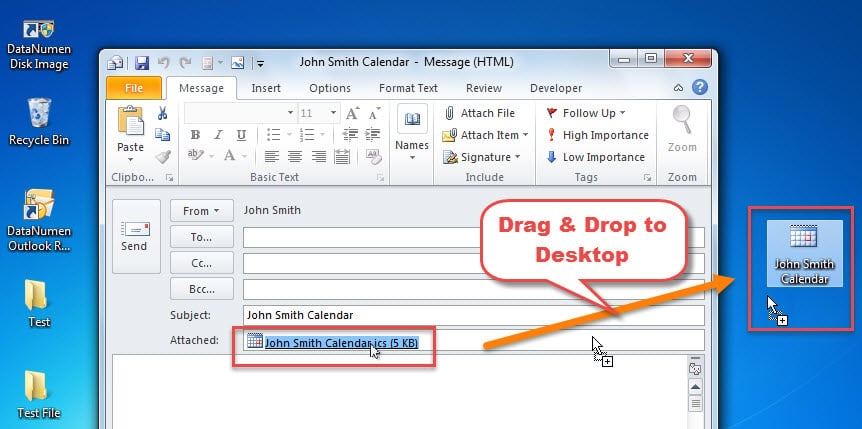
- შემდეგი, შეგიძლიათ შეამციროთ მიმდინარე Outlook ინსპექტორები, სანამ არ დაინახავთ თქვენს Windows დესკტოპს.
- საბოლოოდ, შეგიძლიათ გადაათრიოთ და ჩამოაგდოთ თანდართული ics ფაილი სამუშაო მაგიდაზე, რომელიც ნაჩვენებია ქვემოთ მოცემულ ეკრანის სურათზე:

მეთოდი 2: ექსპორტი Outlook VBA-ით
- დასაწყებად, Outlook-ის მთავარ ფანჯარაში დააჭირეთ ღილაკს „Alt + F11“/
- შემდეგ წარმატებით შეხვალთ Outlook VBA რედაქტორში, რომელშიც უნდა გახსნათ ცარიელი მოდული.
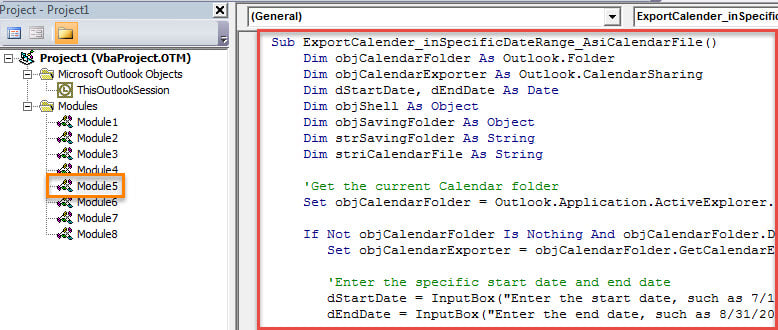
- ამის შემდეგ, დააკოპირეთ შემდეგი VBA კოდი ამ მოდულში.
Sub ExportCalender_inSpecificDateRange_AsiCalendarFile()
    Dim objCalendarFolder As Outlook.Folder
    Dim objCalendarExporter As Outlook.CalendarSharing
    Dim dStartDate As Date
    Dim dEndDate As Date
    Dim objShell As Object
    Dim objSavingFolder As Object
    Dim strSavingFolder As String
    Dim striCalendarFile As String

    'Get the current Calendar folder
    Set objCalendarFolder = Outlook.Application.ActiveExplorer.CurrentFolder

    If Not objCalendarFolder Is Nothing And objCalendarFolder.DefaultItemType = olAppointmentItem Then
       Set objCalendarExporter = objCalendarFolder.GetCalendarExporter

       'Enter the specific start date and end date
       dStartDate = InputBox("Enter the start date, such as 7/1/2017:", "Specify Start Date")
       dEndDate = InputBox("Enter the end date, such as 8/31/2017:", "Specify End Date")

       If dStartDate <> #1/1/4501# And dEndDate <> #1/1/4501# Then
          'Select a Windows folder for saving the exported iCalendar file
          Set objShell = CreateObject("Shell.Application")
          Set objSavingFolder = objShell.BrowseForFolder(0, "Select a folder:", 0, "")
          strSavingFolder = objSavingFolder.self.Path

          If strSavingFolder <> "" Then
             striCalendarFile = strSavingFolder & "\" & "Calendar from " & Format(dStartDate, "YYYY-MM-DD") & " to " & Format(dEndDate, "YYYY-MM-DD") & ".ics"

             'Export the calendar in specific date range
             With objCalendarExporter
                  .IncludeWholeCalendar = False
                  .StartDate = dStartDate
                  .EndDate = dEndDate
                  .CalendarDetail = olFullDetails
                  .IncludeAttachments = True
                  .IncludePrivateDetails = False
                  .RestrictToWorkingHours = False
                  .SaveAsICal striCalendarFile
            End With

            MsgBox "Calendar Exported Successfully!", vbInformation
          End If
      Else
          MsgBox "Open a calendar folder, please!", vbExclamation + vbOKOnly
      End If
    End If
End Sub
- მოგვიანებით, შეგიძლიათ დაამატოთ ახალი მაკრო სწრაფი წვდომის ხელსაწყოთა ზოლში.
- საბოლოო ჯამში, შეგიძლიათ სცადოთ ეს VBA პროექტი.
- პირველ რიგში, შედით კალენდარზე, რომლის ექსპორტი გსურთ.
- შემდეგ დააწკაპუნეთ ახალ მაკრო ღილაკს სწრაფი წვდომის ხელსაწყოთა ზოლში.
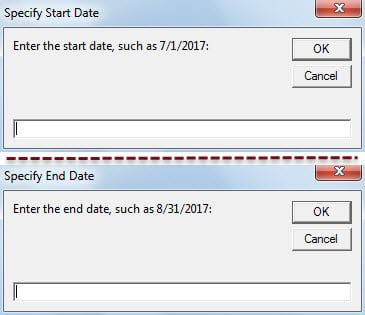
- შემდეგ თქვენ უნდა მიუთითოთ თარიღის დიაპაზონი - დაწყების და დასრულების თარიღი.

- ამის შემდეგ, თქვენ უნდა აირჩიოთ Windows საქაღალდე ics ფაილის შესანახად.
- და ბოლოს, კალენდარი კონკრეტულ თარიღის დიაპაზონში ექსპორტირებული იქნება ics ფაილის სახით.
მიიღეთ ადეკვატური სიფრთხილის ზომები PST კორუფციის თავიდან ასაცილებლად
თქვენ უნდა მიიღოთ უდავო ფაქტი, რომ Outlook დაუცველია. ამიტომ მიზანშეწონილია PST-ის პერიოდული სარეზერვო ასლების გაკეთება. გარდა ამისა, თქვენ უნდა ადევნოთ თვალი ყველა პოტენციურ საფრთხეს, როგორიცაა შენიღბული ვირუსები ელ.წერილებში. გარდა ამისა, გონივრულია მოამზადოს სპეციალიზებული Outlook აღდგენა ინსტრუმენტი, როგორიცაა DataNumen Outlook Repair.
ავტორი შესავალი:
შირლი ჟანგი არის მონაცემთა აღდგენის ექსპერტი DataNumen, Inc., რომელიც მსოფლიო ლიდერია მონაცემთა აღდგენის ტექნოლოგიებში, მათ შორის sql-ის აღდგენა და Outlook სარემონტო პროგრამული პროდუქტები. დამატებითი ინფორმაციისთვის ეწვიეთ www.datanumen. ერთად