
ნაგულისხმევად, ახალი შეხვედრები ნაჩვენებია, როგორც „დაკავებული“. თუმცა, ზოგიერთ მომხმარებელს ეს არ მოსწონს. ახლა, ეს პოსტი გაგიზიარებთ 2 გზას, თუ როგორ შეცვალოთ ახალი შეხვედრების ნაგულისხმევი სტატუსი Outlook-ში.
ბევრ მომხმარებელს არ მოსწონს Outlook-ის ახალი შეხვედრების ნაგულისხმევი სტატუსი „აჩვენე როგორც“ - „დაკავებული“. თუმცა, Outlook არ აძლევს მომხმარებლებს უფლებას შეცვალონ ეს სტატუსი პირდაპირ. ასე რომ, თუ გსურთ მისი შეცვლა, თქვენ უნდა ეძებოთ სხვა საშუალებები. აქ ჩვენ გასწავლით 2 მეთოდს.

მეთოდი 1: გამოიყენეთ მორგებული ფორმა კალენდრის საქაღალდეებში
- პირველ რიგში, გაუშვით თქვენი Outlook აპლიკაცია.
- შემდეგ შედით "კალენდრის" ზონაში.
- შემდეგი, დააჭირეთ ღილაკს "ახალი შეხვედრა" ლენტით.
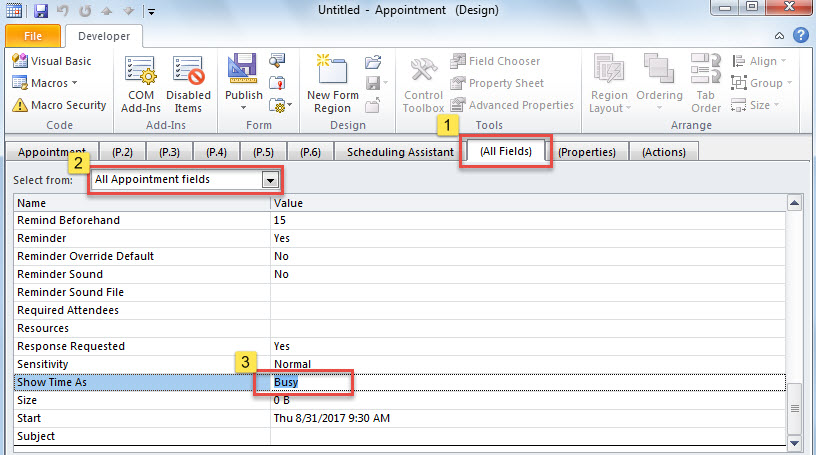
- ამის შემდეგ, დანიშვნის ფანჯარაში გადადით "დეველოპერი" ჩანართზე და დააწკაპუნეთ ღილაკზე "ამ ფორმის დიზაინი".
- ამის შემდეგ, ახალ ეკრანზე გადადით ჩანართზე „(ყველა ველი)“.
- შემდეგ, აირჩიეთ "შეხვედრის ყველა ველი" ველში "არჩევა".
- მოგვიანებით, თქვენ უნდა გადახვიდეთ ქვემოთ, სანამ არ იპოვით ველს "Show Time As", რომელიც თქვენ უნდა შეცვალოთ "Busy" და "Free".

- ამის შემდეგ, თქვენ შეგიძლიათ დააჭიროთ ღილაკს "გამოქვეყნება" და აირჩიეთ "ფორმის გამოქვეყნება როგორც".
- ამომხტარ დიალოგურ ფანჯარაში შეიყვანეთ ამ ფორმის სახელი, როგორიცაა „უფასო შეხვედრა“ და დააჭირეთ „გამოქვეყნებას“.
- შემდეგ, შეგიძლიათ დახუროთ ეს შეხვედრა შენახვის გარეშე.
- შემდეგი, დააწკაპუნეთ მარჯვენა ღილაკით კალენდარზე სანავიგაციო პანელში და აირჩიეთ "თვისებები" კონტექსტურ მენიუში.
- შემდეგ, ახალ ველში, შეცვალეთ „IPM.Appointment“ „Free Appointment“-ზე, როგორც შემდეგი ეკრანის სურათი.

- საბოლოო ჯამში, დააჭირეთ "OK" ცვლილებების შესანახად.
- მას შემდეგ, ამ კალენდარში დამატებული ყველა ახალი შეხვედრა ნაგულისხმევად ნაჩვენები იქნება როგორც „უფასო“.

მეთოდი 2: ავტომატური სხვა სტატუსის გამოყენება ახალ შეხვედრებზე VBA-ის საშუალებით
- პირველ რიგში, დააჭირეთ "Alt + F11" ღილაკებს.
- შემდეგ, "Microsoft Visual Basic აპლიკაციებისთვის" ფანჯარაში იპოვეთ და გახსენით პროექტი "ThisOutlookSession".
- შემდეგი, დააკოპირეთ და ჩასვით შემდეგი VBA კოდი ამ პროექტში.
Private WithEvents objInspectors As Inspectors
Private WithEvents objAppointment As AppointmentItem

Private Sub Application_Startup()
    Set objInspectors = Outlook.Application.Inspectors
End Sub

Private Sub objInspectors_NewInspector(ByVal Inspector As Inspector)
    If Inspector.CurrentItem.Class = olAppointment Then
       Set objAppointment = Inspector.CurrentItem
    End If
End Sub

Private Sub objAppointment_Open(Cancel As Boolean)
    'Get the brand new appointment
    If Len(objAppointment.Subject) = 0 And Len(objAppointment.Location) = 0 Then
       'change busy status to free
       objAppointment.BusyStatus = olFree
    End If
End Sub

- ამის შემდეგ, ხელი მოაწერეთ ამ კოდს.
- და ბოლოს, ამ მაკროს გასააქტიურებლად, Outlook-ი უნდა გადატვირთოთ.
- ამიერიდან, ახალი დანიშვნა ავტომატურად გამოჩნდება, როგორც „უფასო“.
რა უნდა გააკეთოთ, თუ თქვენ განიცდით Outlook-ის ავარიას
Outlook შეიძლება ავარიული იყოს ყოველგვარი გაფრთხილების გარეშე. ამიტომ, ასეთი საშინელი შემთხვევების პროგნოზირება და პრევენცია საკმაოდ რთულია. თუმცა, თქვენ მაინც უნდა გაატაროთ ეფექტური შემსუბუქების ზომები, მათ შორის განახლებული სარეზერვო ასლები Outlook მონაცემებისთვის, ასევე ძლიერი გამოსწორების ინსტრუმენტი, როგორიცაა DataNumen Outlook Repair. ის თქვენს საშველად მოვა თუ სკანპსტი, ჩაშენებული სარემონტო ხელსაწყო ვერ ახდენს ეფექტებს.
ავტორი შესავალი:
შირლი ჟანგი არის მონაცემთა აღდგენის ექსპერტი DataNumen, Inc., რომელიც მსოფლიო ლიდერია მონაცემთა აღდგენის ტექნოლოგიებში, მათ შორის sql კორუფცია და Outlook სარემონტო პროგრამული პროდუქტები. დამატებითი ინფორმაციისთვის ეწვიეთ www.datanumen. ერთად