
ამ სტატიაში გვსურს გაჩვენოთ 2 მოსახერხებელი მეთოდი თქვენი Word დოკუმენტიდან მონიშნული ტექსტების ამოსაღებად.
დოკუმენტში ნავიგაციისას ხშირად გამოვყოფთ ტექსტებს ფერებით. ყველა ეს ტექსტი შეიძლება მიმოფანტული იყოს მთელ სტატიაში, მაგრამ ისინი ნამდვილად იმსახურებენ ჩვენს ყურადღებას. ამიტომ, ჩვენ შეგვიძლია უბრალოდ ექსპორტი და მოვაწყოთ ისინი სხვა დოკუმენტში, რათა შემდეგ ჯერზე სწრაფი განხილვა მოხდეს, რაც გვიხსნის მაუსის ბორბლის უსასრულოდ გადახვევისგან.
მეთოდი 1: გამოიყენეთ "Advanced Find" ფუნქცია
- უპირველეს ყოვლისა, დააწკაპუნეთ ჩანართზე "მთავარი", შემდეგ დააჭირეთ თავდაყირა ღილაკს "ძებნის" უკან.
- შემდეგ აირჩიეთ "Advanced Find" რათა გახსნათ "ძებნა და ჩანაცვლება" დიალოგური ფანჯარა.

- ველში ჩადეთ კურსორი ტექსტის ველში „იპოვეთ რა“ და შემდეგ დააწკაპუნეთ „მეტი“.
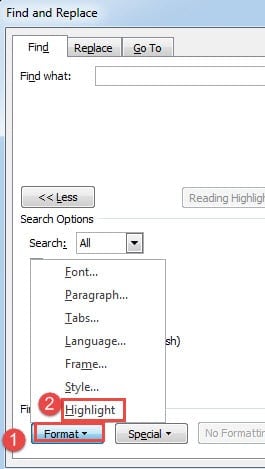
- შემდეგ დააჭირეთ ღილაკს "ფორმატი" და აირჩიეთ "მონიშვნა".
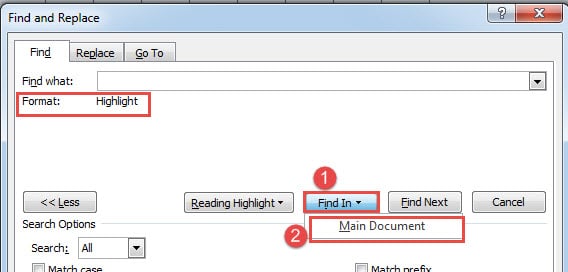
- შემდეგ დააჭირეთ ღილაკს "ძებნა" და აირჩიეთ "მთავარი დოკუმენტი".

ახლა ნახავთ, რომ ყველა მონიშნული ტექსტი ახლა შერჩეულია, ისევე როგორც ქვემოთ: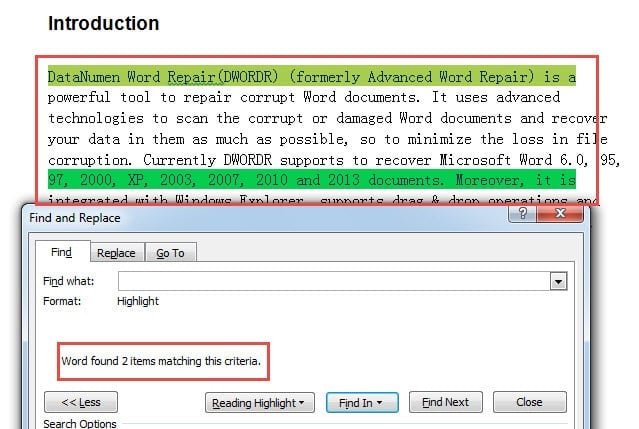
ამის შემდეგ შეგიძლიათ დააკოპიროთ და ჩასვათ ისინი ახალ დოკუმენტში.
მეთოდი 2: გამოიყენეთ Word VBA
როგორც ჩვენს ნიმუშშია ნაჩვენები, უჩვეულო არ არის მრავალი ტექსტის ქონა სხვადასხვა ხაზგასმული ფერებით. ახლა მოდით ვისაუბროთ იმაზე, თუ როგორ მივიღოთ ყველა შინაარსი იმავე ფერის ხაზგასმით.
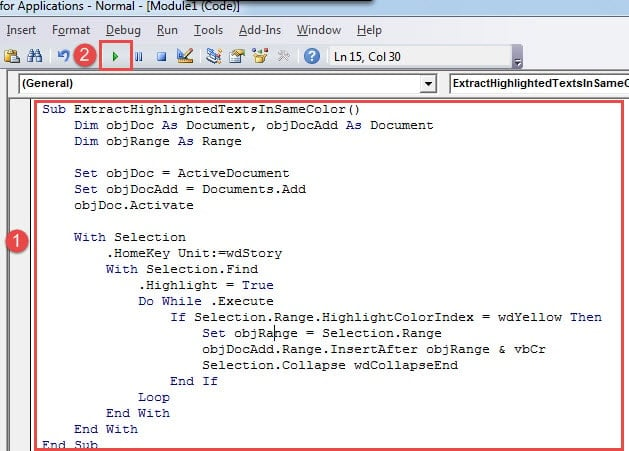
- პირველ რიგში, VBA რედაქტორის გასახსნელად დააჭირეთ Alt + F11.
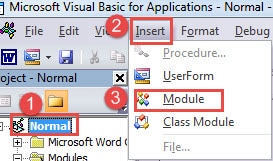
- შემდეგ დააჭირეთ "ნორმალური".
- და დააჭირეთ "ჩასმა".
- შემდეგ აირჩიეთ "მოდული".

- ორჯერ დააწკაპუნეთ ახალ მოდულზე კოდირების სივრცის გამოსატანად.
- ახლა ჩასვით იქ შემდეგი კოდები:
Sub ExtractHighlightedTextsInSameColor()
  Dim objDoc As Document, objDocAdd As Document
  Dim objRange As Range

  Set objDoc = ActiveDocument
  Set objDocAdd = Documents.Add
  objDoc.Activate

  With Selection
    .HomeKey Unit:=wdStory
     With Selection.Find
       .Highlight = True
       Do While .Execute
         If Selection.Range.HighlightColorIndex = wdYellow Then
           Set objRange = Selection.Range
           objDocAdd.Range.InsertAfter objRange & vbCr
           Selection.Collapse wdCollapseEnd
         End If
       Loop
     End With
  End With
End Sub
- შემდეგ დააჭირეთ ღილაკს "გაშვება".

თქვენ გექნებათ ახალი დოკუმენტი მასში ყველა მონიშნული ტექსტით.
შემდეგ არის კიდევ ერთი მაკრო, რომელიც საშუალებას მოგცემთ შეაგროვოთ იმავე ფერის ყველა მონიშნული ტექსტი მრავალ დოკუმენტიდან. რაც თქვენ უნდა გააკეთოთ არის ყველა მათგანის ორგანიზება ერთ საქაღალდეში და გადადგათ ზემოთ მოცემული ნაბიჯები, მაგრამ შეცვალეთ მაკრო ამით:
Sub ExtractHighlightedTextsInSameColorFromMultiDoc()
  Dim objDoc As Document, objDocAdd As Document
  Dim strFile As String, strFolder As String
  Dim objRange As Range

  '  Initialization
  strFolder = "C:\Users\Public\Documents\New folder\"
  strFile = Dir(strFolder & "*.docx", vbNormal)

  Set objDocAdd = Documents.Add

  '  Precess each file in the file folder.
  While strFile <> ""
  Set objDoc = Documents.Open(FileName:=strFolder & strFile)

  With Selection
    .HomeKey Unit:=wdStory
    With Selection.Find
      .Highlight = True
      Do While .Execute
        If Selection.Range.HighlightColorIndex = wdYellow Then
          Set objRange = Selection.Range
          objDocAdd.Range.InsertAfter objRange & vbCr
          Selection.Collapse wdCollapseEnd
        End If
      Loop
    End With
  End With

  objDoc.Close
  strFile = Dir()
  Wend
End Sub
შენიშვნები:
- პირველ რიგში, როგორც ხედავთ, 2 მაკრო ამოაქვს ყველა ტექსტი ყვითლად. თქვენ ნამდვილად შეგიძლიათ შეცვალოთ კოდი "wdყვითელი”სხვა ფერებით. აქ არის ბმული, რომელსაც შეგიძლიათ ეწვიოთ: https://docs.microsoft.com/en-us/previous-versions/office/developer/office-2003/aa172829(v=office.11)
- მეორეც, თუ გსურთ შეაგროვოთ ყველა მონიშნული ტექსტი სხვადასხვა ფერში, უბრალოდ უნდა წაშალოთ "თუ Selection.Range.HighlightColorIndex = wdYellow მაშინ"და"ბოლო თუ” ხაზები.
- მესამე, კოდის ხაზში "strFolder = “C:\Users\Public\Documents\New Folder\” მეორე მაკროში, შეცვალეთ ბილიკის სტრიქონის გზა თქვენს საქაღალდეში. და არ დაგავიწყდეთ დაამატოთ ”\" ბოლოს.
სარეზერვო ასლი არასდროს არის გვიან
ერთი სიტყვით, ჩვენ იმდენი ყურადღება დავუთმეთ სარეზერვო ასლებს, რომ თქვენგან უმეტესობამ უნდა იცოდეს, რამდენად მნიშვნელოვანია ის ახლა. შესაბამისად, ჩვენ მაინც შეიძლება ვერ შევძლოთ რეგულარული სარეზერვო ასლის შექმნა. სიმართლე კი ისაა, რომ სარეზერვო ასლის გარეშე, ერთადერთი ვარიანტი, რაც რჩება, არის... დოკუმენტური კორუფცია ხდება არის მონაცემთა აღდგენის ინსტრუმენტის მიღება.
ავტორი შესავალი:
ვერა ჩენი არის მონაცემთა აღდგენის ექსპერტი DataNumen, Inc., რომელიც მსოფლიო ლიდერია მონაცემთა აღდგენის ტექნოლოგიებში, მათ შორის xlsx შეკეთება მდე pdf პროგრამული პროდუქტების შეკეთება. დამატებითი ინფორმაციისთვის ეწვიეთ www.datanumen. ერთად