
ამ სტატიაში ჩვენ შემოგთავაზებთ 2 სწრაფ და მარტივ გზას თქვენი Word დოკუმენტიდან სექციების მეორეში ან რამდენიმეზე ამოსაღებად.
საკმაოდ ხშირად ხდება შინაარსის ამოღება ერთი დოკუმენტიდან მეორეში. და ჩვენს წინა სტატიაში განვიხილეთ, თუ როგორ უნდა ამოიღოთ გვერდები დოკუმენტიდან. დეტალური ინფორმაციისთვის შეგიძლიათ მიმართოთ ამ სტატიას: 2 სწრაფი გზა თქვენი Word დოკუმენტიდან ცალკეული გვერდების ამოსაღებად
დღეს ჩვენ გაჩვენებთ, თუ როგორ უნდა ამოიღოთ განყოფილების მიხედვით. 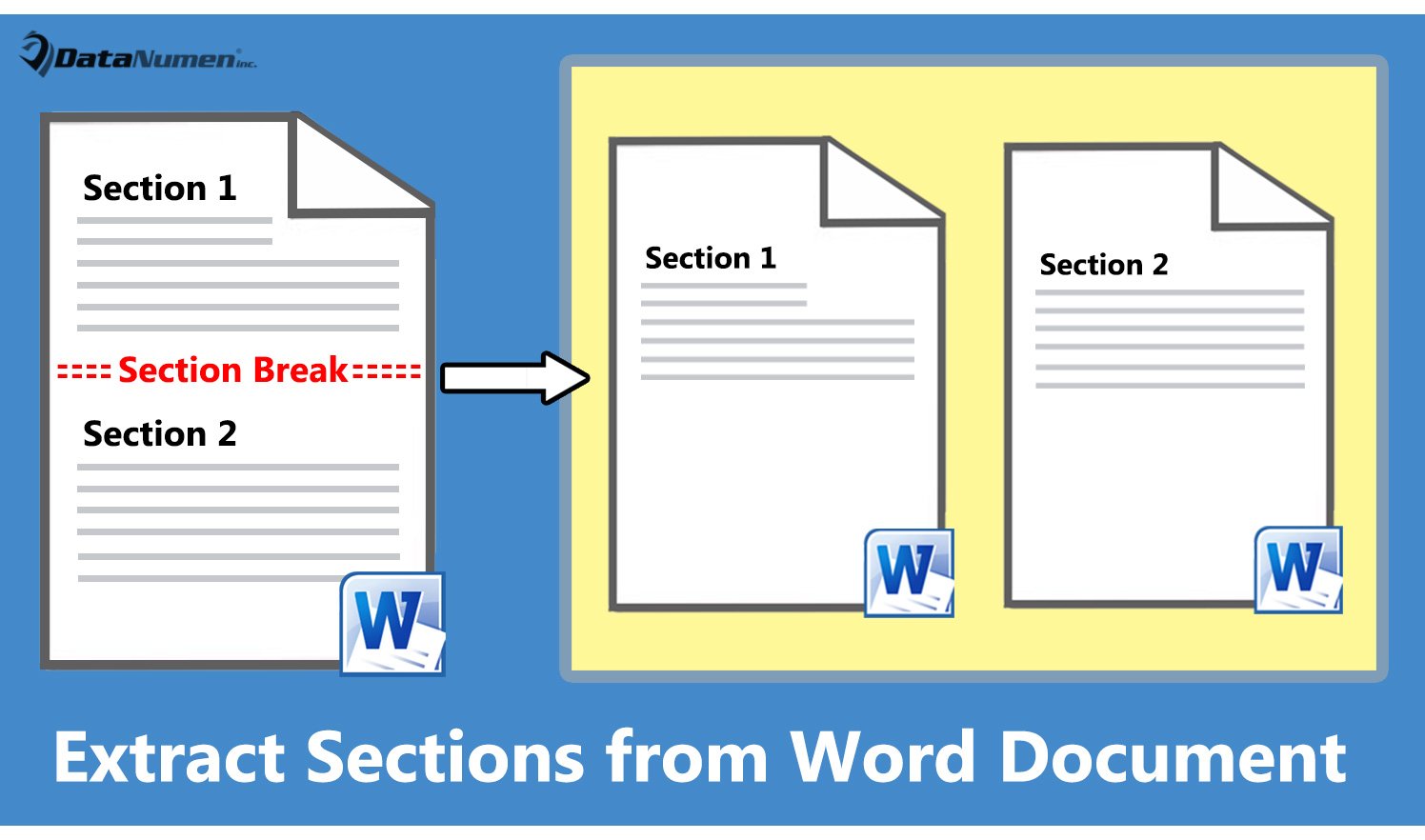
მეთოდი 1: ამოიღეთ მიმდინარე განყოფილება ახალ დოკუმენტში
- პირველ რიგში, მოათავსეთ კურსორი სამიზნე მონაკვეთში.
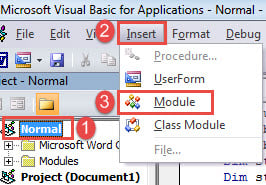
- შემდეგი, დააჭირეთ "Alt+ F11", რათა გამოიძახოთ VBA რედაქტორი Word-ში.
- შემდეგ მარცხენა სვეტში დააჭირეთ ღილაკს "ნორმალური".
- და მენიუს ზოლში დააჭირეთ ღილაკს "ჩასმა".
- შემდეგ აირჩიეთ "მოდული" ჩამოსაშლელ მენიუში.

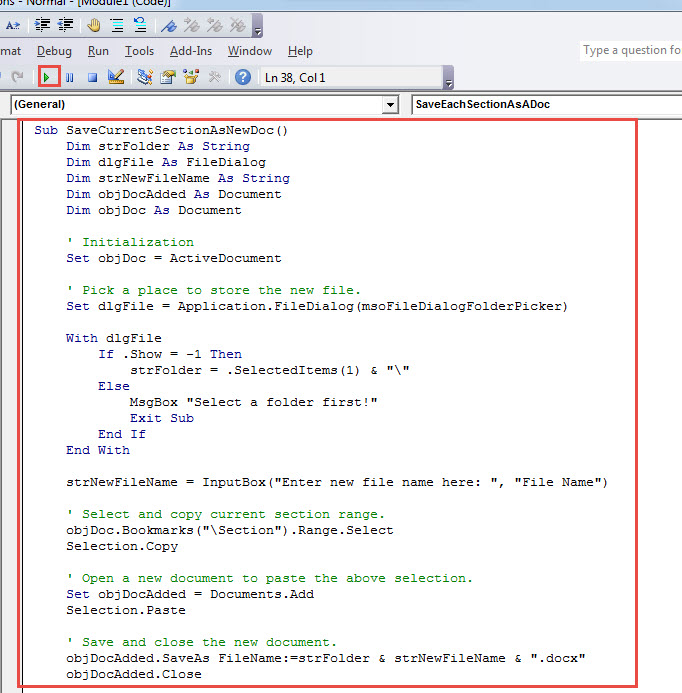
- ორჯერ დააწკაპუნეთ ახალი მოდულის გასახსნელად და იქ ჩასვით შემდეგი კოდები:
Sub SaveCurrentSectionAsNewDoc()
  Dim strFolder As String
  Dim dlgFile As FileDialog
  Dim strNewFileName As String
  Dim objDocAdded As Document
  Dim objDoc As Document

  ' Initialization
  Set objDoc = ActiveDocument

  ' Pick a place to store the new file.
  Set dlgFile = Application.FileDialog(msoFileDialogFolderPicker)

  With dlgFile
    If .Show = -1 Then
      strFolder = .SelectedItems(1) & "\"
    Else
      MsgBox "Select a folder first!"
      Exit Sub
    End If
  End With

  strNewFileName = InputBox("Enter new file name here: ", "File Name")

  ' Select and copy current section range.
  objDoc.Bookmarks("\Section").Range.Select
  Selection.Copy

  ' Open a new document to paste the above selection.
  Set objDocAdded = Documents.Add
  Selection.Paste

  ' Save and close the new document.
  objDocAdded.SaveAs FileName:=strFolder & strNewFileName & ".docx"
  objDocAdded.Close
End Sub
- შემდეგი, დააჭირეთ "Run" მენიუს ზოლში ან დააჭირეთ "F5".

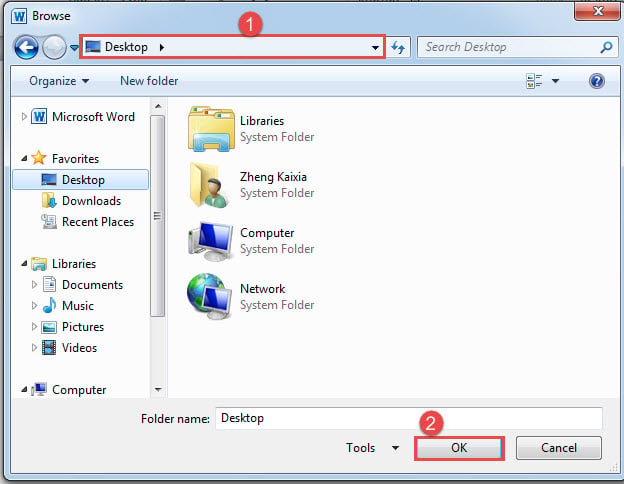
- შემდეგ გამოჩნდება ფანჯარა "დათვალიერება". აირჩიეთ ადგილი ახალი დოკუმენტის შესანახად და დააწკაპუნეთ "OK".

- და "ფაილის სახელი" ველში შეიყვანეთ ახალი ფაილის სახელი და დააჭირეთ "OK".

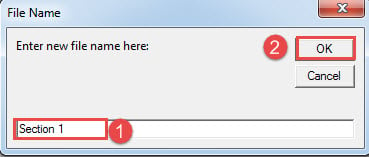
ახლა თქვენ ამოიღეთ განყოფილება ახალ დოკუმენტში.
მეთოდი 2: ამოიღეთ თითოეული განყოფილება დოკუმენტში ცალკეულ ახალზე
ამ გზით დაგეხმარებათ დოკუმენტის ყველა სექციის ჯგუფური დამუშავება. რა თქმა უნდა, დაგვჭირდება მაკროც.
- დასაწყებად, გახსენით სამიზნე დოკუმენტი.
- შემდეგ მიჰყევით 1 მეთოდის ნაბიჯებს მაკროს ინსტალაციისა და გასაშვებად.
- მხოლოდ ამჯერად შეცვალეთ ეს მაკრო ამით:
Sub SaveEachSectionAsADoc()
  Dim objDocAdded As Document
  Dim objDoc As Document
  Dim nSectionNum As Integer
  Dim strFolder As String

  Dim dlgFile As FileDialog

  ' Initialization
  Set objDoc = ActiveDocument

  Set dlgFile = Application.FileDialog(msoFileDialogFolderPicker)

  ' Pick a location to keep new files.
  With dlgFile
    If .Show = -1 Then
      strFolder = .SelectedItems(1) & "\"
    Else
      MsgBox "Select a folder first!"
      Exit Sub
    End If
  End With

  ' Step through each section in current document, copy and paste each to a new one.
  For nSectionNum = 1 To ActiveDocument.Sections.Count
    Selection.GoTo What:=wdGoToSection, Which:=wdGoToNext, Name:=nSectionNum
    ActiveDocument.Sections(nSectionNum).Range.Copy

    Set objDocAdded = Documents.Add
    Selection.Paste

    ' Save and close new documents.
    objDocAdded.SaveAs FileName:=strFolder & "Section " & nSectionNum & ".docx"
    objDocAdded.Close
  Next nSectionNum
End Sub
- მიუხედავად ამისა, "Browse" ფანჯარაში აირჩიეთ შენახვის გზა და დააჭირეთ "OK".
შეასწორეთ სიტყვების გამაღიზიანებელი შეცდომები
ხშირად გვხვდება Word-ის შეცდომებზე მისი გამოყენებისას. შეიძლება შემაშფოთებელი იყოს, დრო უნდა გამოვყოთ სიტყვის აღდგენა რაც შეიძლება მალე. იმის გამო, რომ რაც უფრო მეტხანს ვაჭიანებთ მას, მით უფრო ძლიერი იქნება მონაცემთა დაკარგვა. ამიტომ, რეკომენდირებულია წინასწარ მიიღოთ სარემონტო მოწყობილობა.
ავტორი შესავალი:
ვერა ჩენი არის მონაცემთა აღდგენის ექსპერტი DataNumen, Inc., რომელიც მსოფლიო ლიდერია მონაცემთა აღდგენის ტექნოლოგიებში, მათ შორის დაზიანებულია xls მდე pdf პროგრამული პროდუქტების შეკეთება. დამატებითი ინფორმაციისთვის ეწვიეთ www.datanumen. ერთად