
დღევანდელ პოსტში, სიამოვნებით გაჩვენებთ 2 მარტივ გზას, თუ როგორ შეინახოთ არჩევანი თქვენს Word დოკუმენტში, როგორც PDF ფაილი.
ახლა და შემდეგ, ჩვენ სავარაუდოდ შევინახავთ საბოლოო დოკუმენტს როგორც PDF ფაილი, რათა თავიდან აიცილოს მისი შემთხვევითი ცვლილება. ასევე არის შემთხვევები, როდესაც საჭიროა მხოლოდ დოკუმენტის ნაწილის შენახვა PDF ფაილი. საბედნიეროდ, გამოსავალი უკვე არსებობს. წაიკითხეთ, რომ ნახოთ რა შეგიძლიათ იპოვოთ.
მეთოდი 1: გამოიყენეთ ბრძანება "Save As".
პირველ რიგში არის ჩაშენებული ბრძანება, რომელსაც შეუძლია მიაღწიოს მოსალოდნელ შედეგს.
- თავდაპირველად აირჩიეთ ტექსტების სპექტრი, რომელთა ექსპორტი გსურთ.
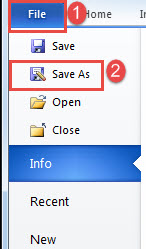
- შემდეგ დააჭირეთ "ფაილი" ჩანართს.
- შემდეგ დააწკაპუნეთ "შენახვა როგორც" რათა გაიხსნას "შენახვა როგორც" ფანჯარა.
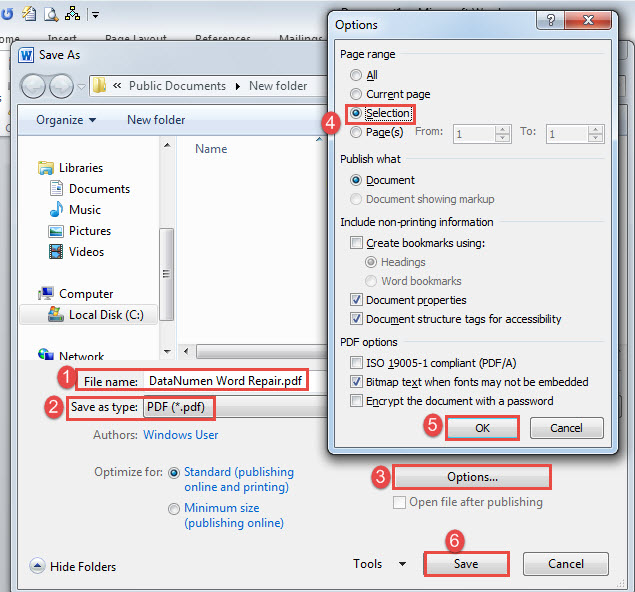
- ახლა "შენახვა როგორც" ფანჯარაში, რომელიც იხსნება, ჯერ შეიყვანეთ ფაილის ახალი სახელი.
- შემდეგ შენახვის ტიპად აირჩიეთ „PDF“.
- და არ დაგავიწყდეთ შენახვის ადგილის არჩევა.
- შემდეგ დააწკაპუნეთ "ოფციები" იმავე სახელის დიალოგური ფანჯრის გასახსნელად.
- აირჩიეთ "არჩევა" "გვერდის დიაპაზონში" და შემდეგ დააჭირეთ "OK".
- ბოლო, მაგრამ არანაკლებ მნიშვნელოვანია, დააწკაპუნეთ "შენახვა".


მეთოდი 2: გაუშვით Word მაკრო
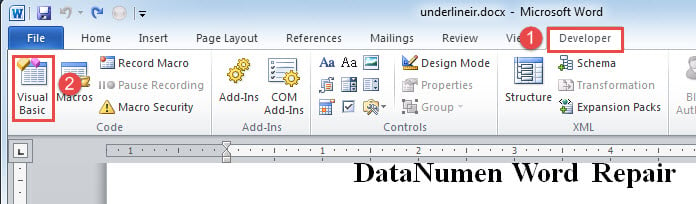
- პირველ რიგში, აირჩიეთ ტექსტები და დააწკაპუნეთ ჩანართზე „დეველოპერის“, შემდეგ კი „Visual Basic“-ზე VBA რედაქტორის გასახსნელად. კიდევ ერთი გზაა დააჭიროთ „Alt+F11“-ს.

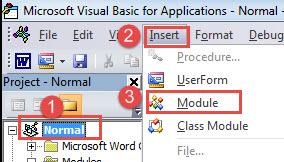
- შემდეგ გადადით "ნორმალური" ღილაკზე.
- შემდეგ დააჭირეთ "ჩასმა" ჩანართს და აირჩიეთ "მოდული" მის ჩამოსაშლელ მენიუში.

- ორჯერ დააწკაპუნეთ მოდულზე, რომ მარჯვენა მხარეს იყოს კოდირების ადგილი.
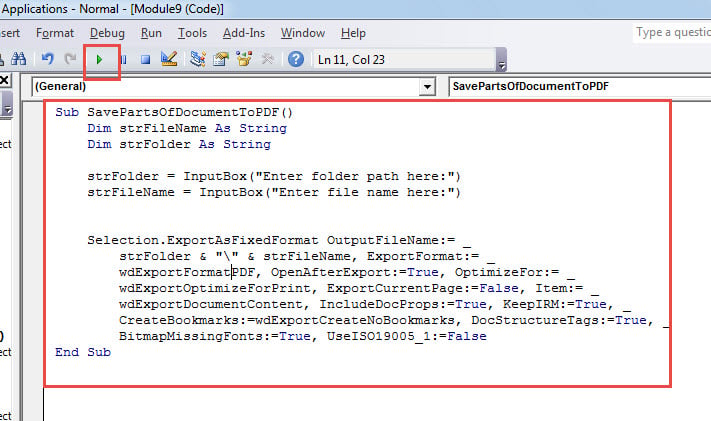
- და ჩასვით იქ შემდეგი კოდები:
Sub SavePartsOfDocumentToPDF()
  Dim strFileName As String
  Dim strFolder As String

  strFolder = InputBox("Enter folder path here:")
  strFileName = InputBox("Enter file name here:")

  Selection.ExportAsFixedFormat OutputFileName:= _
    strFolder & "\" & strFileName, ExportFormat:= _
    wdExportFormatPDF, OpenAfterExport:=True, OptimizeFor:= _
    wdExportOptimizeForPrint, ExportCurrentPage:=False, Item:= _
    wdExportDocumentContent, IncludeDocProps:=True, KeepIRM:=True, _
    CreateBookmarks:=wdExportCreateNoBookmarks, DocStructureTags:=True, _
    BitmapMissingFonts:=True, UseISO19005_1:=False
End Sub
- შემდეგ დააჭირეთ "Run".

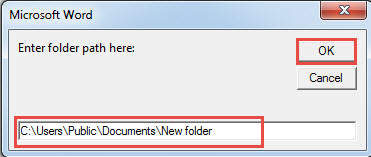
- პირველი იქნება შეყვანის ველი, რომელიც გთხოვთ შეიყვანოთ საქაღალდის გზა. დაასრულეთ და დააჭირეთ "OK".

- შემდეგ აქ არის კიდევ ერთი შეყვანის ველი, რომელიც მოითხოვს ფაილის სახელის შეყვანას. გააკეთეთ ეს და დააჭირეთ "OK".
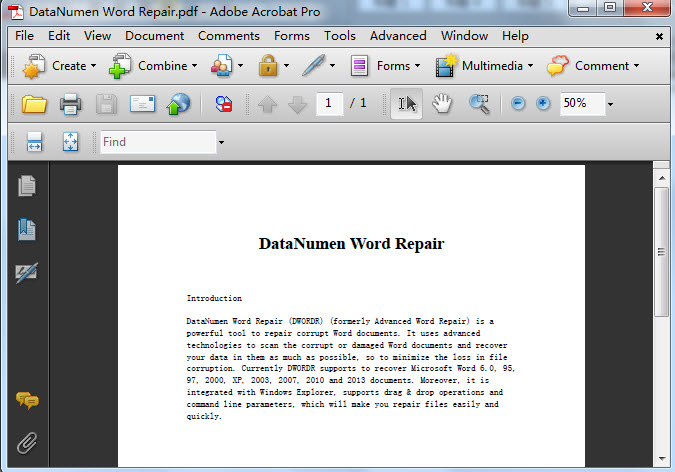
შედეგი იგივეა, რაც მეთოდი 1. მეთოდი 2-ის სიძლიერე ისაა, რომ თქვენ აღარ გჭირდებათ ყველა პარამეტრის დაყენება "Save As" ფანჯარაში.
დოკუმენტის შეცდომების გამოსწორების გამოსავალი
შეცდომები კვლავ ხდება Word-ში. ზოგჯერ ისინი გავლენას არ ახდენენ ჩვენი დოკუმენტის მთლიანობაზე. და ზოგჯერ, ისინი აკეთებენ. მაშინ ერთადერთი გამოსავალი არის ეფექტური ინსტრუმენტის ხელში ჩაგდება სარემონტო docx. აღდგენის ხელსაწყო უნდა ჩაერთოს რაც შეიძლება მალე, რათა მოიპოვოს ჩარჩენილი მონაცემები რაც შეიძლება მეტი.
ავტორი შესავალი:
ვერა ჩენი არის მონაცემთა აღდგენის ექსპერტი DataNumen, Inc., რომელიც მსოფლიო ლიდერია მონაცემთა აღდგენის ტექნოლოგიებში, მათ შორის Excel-ის აღდგენა მდე pdf პროგრამული პროდუქტების შეკეთება. დამატებითი ინფორმაციისთვის ეწვიეთ www.datanumen. ერთად