
თუ გსურთ თქვენს Outlook-ში გამოწერილი ყველა RSS არხის ჯგუფურად წაშლა, შეგიძლიათ წაიკითხოთ ეს პოსტი. აქ ჩვენ გაგიზიარებთ 2 ეფექტურ მიდგომას.
Outlook საშუალებას აძლევს მომხმარებლებს გამოიწერონ RSS არხები თქვენი საყვარელი ვებსაიტების განახლებული სიახლეების მისაღწევად. საკმაოდ მოსახერხებელია. თუმცა, ზოგჯერ შეიძლება დაგჭირდეთ RSS არხების გადატვირთვა თქვენს Outlook-ში. ამიტომ, პირველ რიგში, თქვენ უნდა წაშალოთ ყველა არსებული არხი. უდავოა, რომ სათითაოდ წაშლა ძალიან დამღლელია. აქედან გამომდინარე, აქ ჩვენ გასწავლით 2 გზას, რომ სერიული წაშალოთ ყველა RSS არხი ერთი ნაბიჯით.
მეთოდი 1: წაშალეთ მხოლოდ RSS არხები და შეინახეთ ადრე გადმოწერილი ელემენტები
- თავდაპირველად, ჩართეთ თქვენი Outlook.
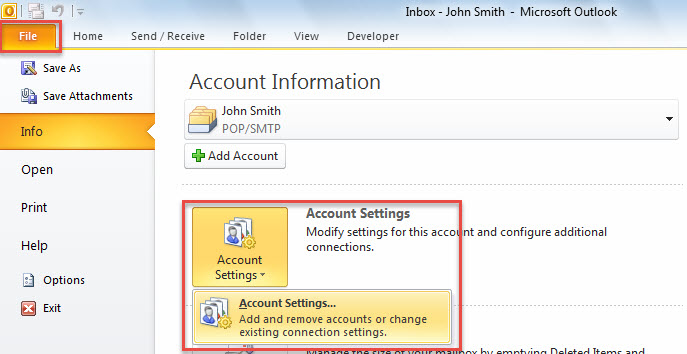
- შემდეგ გადადით მენიუში "ფაილი".
- შემდეგ, ახალ ეკრანზე დააწკაპუნეთ ღილაკზე „ანგარიშის პარამეტრები“ და ჩამოსაშლელი სიიდან აირჩიეთ „ანგარიშის პარამეტრები“.

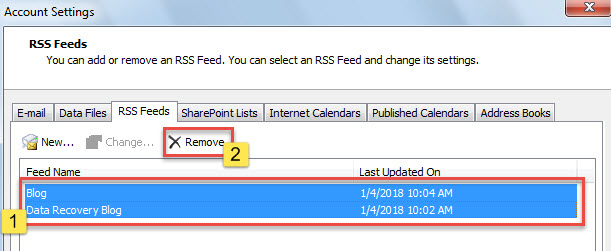
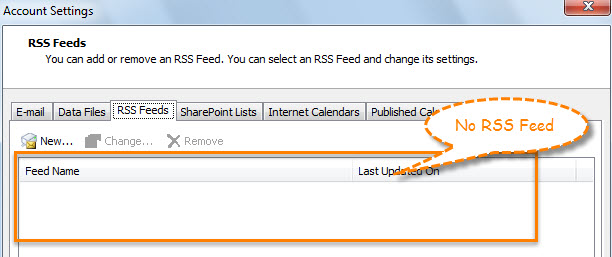
- ამის შემდეგ, ახალ ამომხტარ ფანჯარაში გადადით "RSS Feeds" ჩანართზე.
- ამ ჩანართზე, დააჭირეთ ღილაკს "Ctrl" და აირჩიეთ ყველა არხი სათითაოდ.
- მოგვიანებით დააჭირეთ ღილაკს "წაშლა".

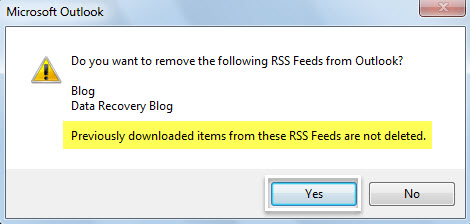
- შემდეგ მიიღებთ შეტყობინებას, რომელიც ნაჩვენებია შემდეგი ეკრანის ანაბეჭდის სახით.

- "დიახ" დაჭერის შემდეგ, თქვენ ხედავთ, რომ ყველა RSS არხი გაქრა "ანგარიშის პარამეტრების" ფანჯრიდან.

- თუმცა, მას შემდეგ რაც დაბრუნდებით ფოსტის ნავიგაციის პანელში, ნახავთ, რომ RSS Feed-ებიდან ადრე გადმოწერილი ელემენტები ისევ იქ არის.

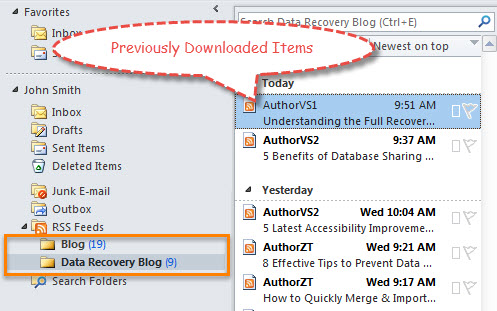
თუ გსურთ როგორც RSS Feed-ების, ისე ადრე გადმოწერილი ელემენტების ჯგუფური წაშლა, ამის ნაცვლად შეგიძლიათ გამოიყენოთ მეორე მეთოდი.
მეთოდი 2: წაშალეთ ორივე RSS არხი და ადრე ჩამოტვირთული ელემენტი
- უპირველეს ყოვლისა, ჩართეთ Outlook VBA რედაქტორი "Alt + F11" საშუალებით.
- შემდეგ დააკოპირეთ შემდეგი VBA კოდი მოდულში.
Sub DeleteAllRSSFeeds()
    Dim objRSSFeedsFolder As Outlook.Folder
    Dim i As Long
    Dim objRSSFolder As Outlook.Folder
    Dim strRSSName As String
    Dim objDeletedItemsFolder As Outlook.Folder
    Dim objDeletedFolder As Outlook.Folder

    Set objRSSFeedsFolder = Application.Session.GetDefaultFolder(olFolderRssFeeds)

    'Delete All RSS Folders
    For i = objRSSFeedsFolder.Folders.Count To 1 Step -1
        Set objRSSFolder = objRSSFeedsFolder.Folders(i)
        strRSSName = objRSSFolder.Name
        objRSSFolder.Delete

        'Permanently Delete from "Deleted Items" Folder
        Set objDeletedItemsFolder = Application.Session.GetDefaultFolder(olFolderDeletedItems)
        For Each objDeletedFolder In objDeletedItemsFolder.Folders
            If objDeletedFolder.Name = strRSSName Then
               objDeletedFolder.Delete
            End If
        Next
    Next
End Sub
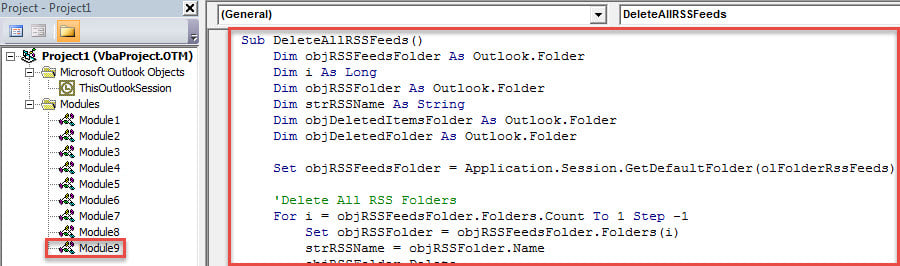
- ამის შემდეგ დააჭირეთ ღილაკს "F5".
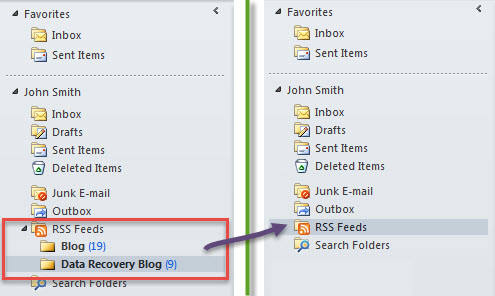
- როდესაც მაკრო დასრულდება, ყველა RSS Feed გაქრება თქვენი Outlook-დან.

მიამაგრეთ მნიშვნელობა Outlook მონაცემთა დაცვას
ბევრ მომხმარებელს აწუხებს Outlook-თან დაკავშირებული ყველანაირი პრობლემა, დაწყებული უეცარი რეაგირების შეწყვეტით, ხშირი ამომხტარი ფანჯრებით დამთავრებული PST ფაილის დაზიანებით. ამ სიტუაციაში, თქვენგან დიდი ყურადღება უნდა მიაქციოთ Outlook-ის მონაცემთა დაცვას. ეჭვგარეშეა, რომ ყველაზე მნიშვნელოვანი ნაბიჯი არის Outlook ფაილის სარეზერვო ასლის შექმნა რეგულარული ინტერვალებით. გარდა ამისა, აუცილებელია გამოცდილი Outlook-ის გამოსწორების პროგრამული უზრუნველყოფის მომზადება. მაგალითად, შეგიძლიათ მიიღოთ... DataNumen Outlook Repair რომ შეუძლია Outlook-ის შესწორება ფაილი წუთში.
ავტორი შესავალი:
შირლი ჟანგი არის მონაცემთა აღდგენის ექსპერტი DataNumen, Inc., რომელიც მსოფლიო ლიდერია მონაცემთა აღდგენის ტექნოლოგიებში, მათ შორის sql შეკეთება და Outlook სარემონტო პროგრამული პროდუქტები. დამატებითი ინფორმაციისთვის ეწვიეთ www.datanumen. ერთად