
1. introduzione
Se la tua posta in arrivo di Outlook non si aggiorna con le nuove email, non sei il solo. Questo fastidioso problema riguarda milioni di utenti di tutte le varianti di Outlook, dall'app desktop classica al nuovo Outlook e Outlook sul Web. Questa guida completa fornisce 16 soluzioni comprovate per risolvere questo problema in modo rapido ed efficace. Le sezioni da 2 a 10 sono soluzioni generali per tutte le varianti di Outlook. Mentre sezione 11 contiene soluzioni specifiche per il nuovo Outlook e Outlook sul Web.
2. Soluzioni rapide (prova prima queste)
Prima di immergerti nella risoluzione dei problemi complessi, prova queste rapide soluzioni di Outlook che risolvono most problemi comuni.
2.1 Ristart Outlook Completamente
Una semplice risoluzionetarspesso risolve il temporarproblemi che impediscono a Outlook di aggiornare correttamente le email.
- Chiudere Outlook facendo clic su Compila il -> uscita
- Stampa Ctrl + Shift + Esc per aprire Task Manager
- Cerca qualsiasi Outlook processi nel Processi linguetta
- Seleziona ciascun processo di Outlook e fai clic Terminare operazione
- Restart Outlook normalmente

2.2 Controlla la tua connessione a Internet
Outlook richiede una connessione Internet stabile per sincronizzare le e-mail con il server.
- Prova la tua connessione Internet aprendo un browser web
- Prova a visitare più siti web per verificare la connettività
- Se esistono problemi di connessione, restaril router scollegandolo per 30 secondi
- Valutare la possibilità di passare a un ritmo di rete diversorarily per testare
2.3. Controllare lo stato del server e del servizio
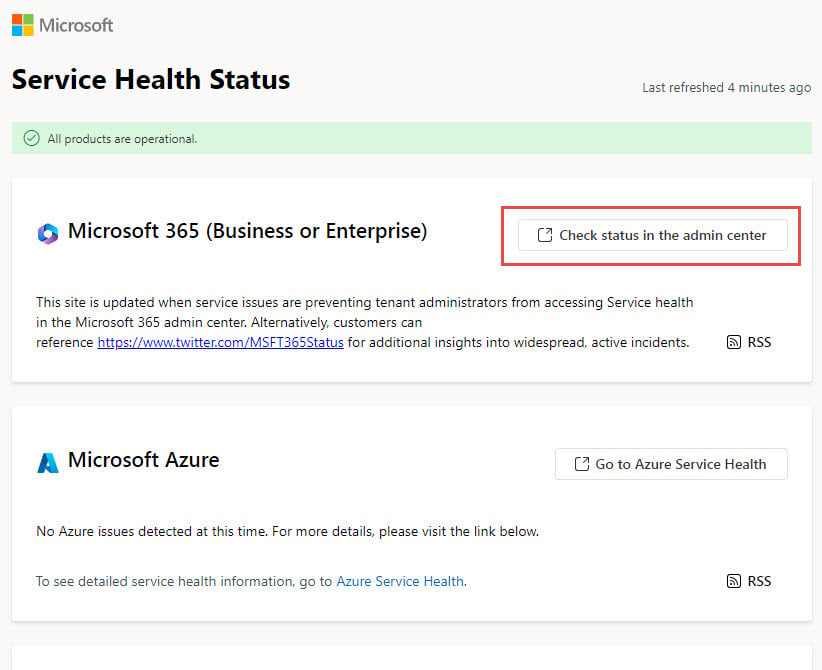
Se si utilizza Microsoft 365 (Business o Enterprise), Outlook.com o Exchange Online, le interruzioni del server possono impedire la sincronizzazione della posta elettronica e causare il problema di mancato aggiornamento della Posta in arrivo di Outlook.
- Visita il Stato di integrità del servizio Microsoft
 pagina
 - Verificare la presenza di problemi segnalati relativi a Microsoft 365 (Business o Enterprise), Outlook o Exchange Online
- Se si utilizza Exchange aziendale, contattare l'amministratore IT
- Attendere il ripristino del servizio se le interruzioni sono confermate

2.4 Sincronizzazione manuale e aggiornamento delle cartelle
Forza Outlook a controllare immediatamente la presenza di nuove email tramite la sincronizzazione manuale.
- Clicca su Invia Ricevi scheda nella barra multifunzione
- Clicchi Invia/Ricevi tutte le cartelle pulsante
- Attendi il completamento del processo di sincronizzazione
- Controlla la barra di stato in basso per verificare l'avanzamento della sincronizzazione

3. Problemi di visualizzazione e ordinamento delle e-mail
A volte le email di Outlook arrivano ma non vengono visualizzate correttamente a causa di problemi di visualizzazione o di ordinamento. In questi casi, sembra che la Posta in arrivo di Outlook non si aggiorni.
3.1 Controlla l'ordine di ordinamento delle e-mail
Un ordinamento errato può far sì che le nuove email appaiano nascoste nella Posta in arrivo.
Per Outlook classico:
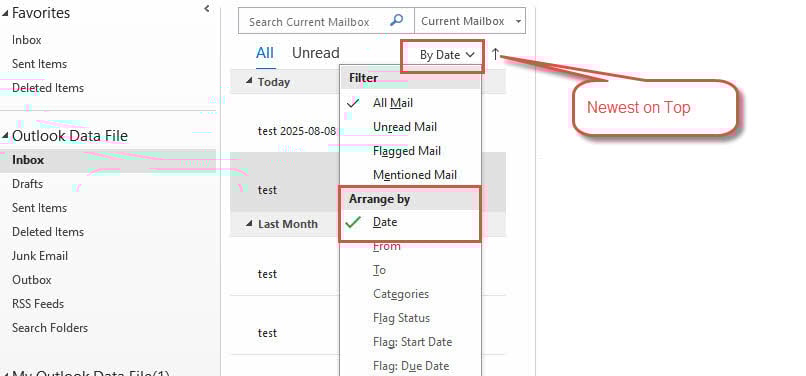
- Fai clic sull'opzione di ordinamento nella parte superiore dell'elenco e-mail
- Seleziona Disporre per -> Data
- Assicurarsi che Le ultime novità in cima (la freccia è rivolta verso l'alto).
Per la nuova prospettiva:
- Clicchi Filtra nella barra degli strumenti
- Vai su Riordina
- Seleziona Data e impostato su Il più recente in alto
3.2 Rivedere le regole e i filtri delle e-mail
Le regole di posta elettronica potrebbero spostare automaticamente i messaggi dalla Posta in arrivo.
- Vai su Compila il -> Gestisci regole e avvisi
- Rivedi tutte le regole attive nel Regole e avvisi dialogo
- Temporardisattivare le regole sospette deselezionandole
- Clicchi OK e verifica se le email vengono visualizzate nella Posta in arrivo

3.3 Controlla l'elenco dei mittenti bloccati
Le email importanti potrebbero essere bloccate e inviate nella cartella della posta indesiderata.
- Vai su Casa scheda -> Junk -> Opzioni di posta indesiderata

- Clicca su Mittenti bloccati linguetta
- Esamina l'elenco per trovare indirizzi email o domini legittimi

- Seleziona le voci indesiderate e fai clic Rimuovere
- Controlla la tua Posta indesiderata cartella per messaggi classificati erroneamente


4. Aggiornamenti e riparazioni dell'applicazione Outlook
Le installazioni di Outlook obsolete o danneggiate causano spesso problemi di aggiornamento.
4.1 Aggiorna Outlook all'ultima versione
L'esecuzione della versione più recente di Outlook garantisce compatibilità e correzione dei bug.
- Apri Outlook e vai a Compila il -> Account Office
- Clicchi Opzioni di aggiornamento -> Aggiorna ora
- Attendi il download e l'installazione degli aggiornamenti
- Restart Outlook quando richiesto

4.2 Ripara l'applicazione Outlook
Utilizza la funzione di riparazione integrata per riparare i file di Outlook danneggiati.
- Chiudere Outlook completamente
- Apri Pannello di controllo -> Programmi -> Programmi e funzionalità
- Trovate Microsoft Office 365 o la tua versione di Office
- Fare clic con il tasto destro e selezionare Cambiare
- Scegli Riparazione rapida prima poi Riparazione online se necessario
- Seguire le istruzioni sullo schermo e restart quando completo

5. Impostazioni account e connessione
Impostazioni account errate spesso impediscono a Outlook di connettersi correttamente ai server di posta elettronica.
5.1 Riparare le impostazioni dell'account e-mail
Risolvi i problemi di configurazione dell'account utilizzando la funzione di riparazione integrata di Outlook.
- Vai su Compila il -> Impostazioni account -> Impostazioni account
- Seleziona il tuo account email problematico
- Clicchi Ripara (disponibile per account SMTP/IMAP)
- Seguire le istruzioni della procedura guidata di riparazione.
- Restart Outlook dopo il completamento

Attenzione: L'opzione Ripristina non è disponibile per gli account Exchange. Se si utilizza Exchange, contattare l'amministratore IT.
5.2 Disabilitare la modalità di scambio memorizzata nella cache
La modalità cache può causare discrepanze di sincronizzazione tra i dati del server e quelli locali.
- Accedere a Compila il -> Impostazioni account -> Impostazioni account
- Seleziona il tuo account Exchange e fai clic su Cambiare
- Deseleziona Usa la modalità cache
- Clicchi Avanti e chiudere la finestra di dialogo
- RestarProspettive per l'entrata in vigore delle modifiche

5.3 Impostare Outlook per funzionare online
Assicurati che Outlook non sia bloccato in modalità offline.
Cerca questi indicatori offline:
- Lavorare offline stato nella barra di stato
- ombroso Lavoro offline pulsante nel nastro
- X rossa sull'icona di Outlook nella barra delle applicazioni
Per andare online:
- Vai su Invia Ricevi linguetta
- Clicca su Lavoro offline pulsante per disattivarlo
- Verifica che la barra di stato non venga visualizzata “Lavorare offline” più.

6. Gestione della cache e dell'archiviazione
Problemi di cache e limitazioni di spazio di archiviazione possono impedire il corretto aggiornamento della Posta in arrivo di Outlook.
6.1 Cancellare la cache di Outlook
I file di cache danneggiati possono causare problemi di sincronizzazione e di prestazioni.
- Chiudere Outlook completamente
- Stampa Windows + R per aprire la finestra di dialogo Esegui
- Tipo %localappdata%\Microsoft e premere entra
- Trova ed elimina il Outlook cartella
- Restart Outlook per ricostruire la cache
6.2 Controllare la dimensione del file di dati
Se la dimensione del tuo PST/OST Se il file di dati raggiunge i limiti di dimensione, Outlook non può ricevere nuove e-mail, impedendo gli aggiornamenti della Posta in arrivo.
- Start Prospettiva
- Nel riquadro delle cartelle, fare clic con il pulsante destro del mouse sul file di dati la cui Posta in arrivo non può essere aggiornata.
- Seleziona Proprietà del file di dati

- Ottieni il percorso del file di dati, controlla se la sua dimensione raggiunge i limiti.



Di seguito sono riportati i limiti di dimensione predefiniti per PST/OST File:
- Outlook 97 – 2002: 2 GB.
- Outlook 2003 – 2007: 20 GB.
- Outlook 2010+: 50 GB.
Se la dimensione del file di dati raggiunge o è vicina al limite, è possibile:
- Compatta il file di dati
- Usa il Archivio funzionalità per archiviare le vecchie email
- Elimina le vecchie email e svuotale Elementi eliminati
- Salva gli allegati di grandi dimensioni esternamente ed elimina i messaggi originali
- Regola i limiti di dimensione nell'editor del registro di Windows.
6.3 Controllare gli spazi liberi sul disco
Se l'unità disco in cui si trova il file di dati di Outlook esaurisce lo spazio, il file di dati non sarà in grado di contenere altre nuove e-mail, pertanto potrebbe verificarsi anche l'errore "Posta in arrivo di Outlook non aggiornata".
Per risolvere il problema, puoi:
- Liberare gli spazi sull'unità utilizzando Pulitura disco, o

- Sposta il file di dati di Outlook su un'altra unità con più spazio, quindi aggiorna il percorso del file di dati nel tuo account.

7. Configurazione della sincronizzazione automatica
Impostazioni di sincronizzazione appropriate garantiscono che Outlook controlli automaticamente e regolarmente la presenza di nuove e-mail.
7.1 Abilita invio/ricezione automatica
Configurare Outlook per la sincronizzazione automatica a intervalli regolari.
- Vai su Invia Ricevi scheda -> Invia / ricevi gruppi
- Seleziona Definisci gruppi di invio / ricezione
- Nella finestra di dialogo, assicurati Pianifica un invio/ricezione automatico ogni è controllato
- Imposta un intervallo di tempo appropriato (in genere 15-30 minuti)
- Clicchi Chiudi

7.2 Configurare le impostazioni di invio/ricezione
Verificare che tutti gli account e le cartelle siano inclusi nella sincronizzazione automatica.
- In Invia / ricevi gruppi finestra di dialogo, fare clic Modifica
- Verificare che tutti gli account siano elencati e selezionati
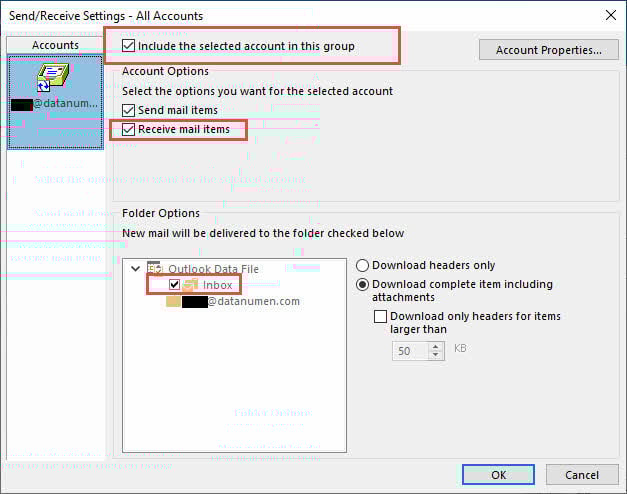
- Verifica Includi l'account selezionato in questo gruppo è abilitato
- Sotto Opzioni dell'account, verifica Ricevi posta è abilitato
- Garantire Posta in arrivo la cartella è controllata per la sincronizzazione
- Clicchi OK per salvare le impostazioni
8. Problemi di interferenza di terze parti
I componenti aggiuntivi e i software di sicurezza possono interferire con le funzionalità di sincronizzazione della posta elettronica di Outlook.
8.1 Disabilitare i componenti aggiuntivi di terze parti
I componenti aggiuntivi problematici possono impedire il corretto aggiornamento di Outlook.
- Vai su Compila il -> Opzioni -> Add-ins
- In basso, seleziona Componenti aggiuntivi COM dal menu a discesa
- Clicchi Go
- Deseleziona i componenti aggiuntivi non essenziali per disabilitarli
- Clicchi OK e risp.tart Prospettiva
- Verifica se il problema di aggiornamento della Posta in arrivo è stato risolto

8.2 Controllare le impostazioni del firewall e dell'antivirus
Il software di sicurezza potrebbe bloccare la connessione di Outlook ai server di posta elettronica.
- Temporardisattiva facilmente l'antivirus e il firewall
- Verifica se la posta in arrivo di Outlook ètarts aggiornamento
- Se funziona, aggiungi Outlook alle eccezioni del tuo software di sicurezza
- Configurare il firewall per consentire Outlook tramite Windows Defender
- Riattiva il tuo software di sicurezza
9. Correzioni per la corruzione dei file di dati
PST corrotto o OST i file possono anche impedire l'aggiornamento della Posta in arrivo di Outlook.
Uso 9.1 ScanPST (strumento di riparazione della posta in arrivo)
È possibile utilizzare ScanPST integrato in Outlook per riparare i file di dati di Outlook danneggiati.

9.2 Utilizzare strumenti di terze parti
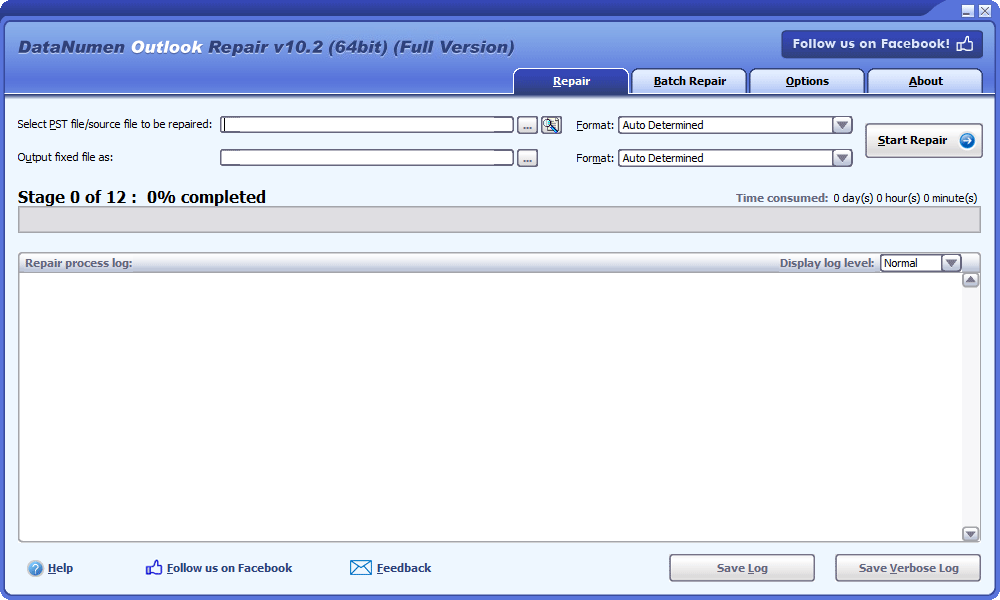
Nel caso in cui ScanPST non funzioni, puoi provare strumenti di terze parti in grado di gestire danneggiamenti gravi. DataNumen'S Strumento di riparazione di Outlook è una buona scelta.
10. Metodi avanzati di risoluzione dei problemi
Quando le soluzioni di base falliscono, questi metodi avanzati possono risolvere i problemi persistenti di aggiornamento di Outlook.
10.1 Ricreare il profilo di Outlook
Un nuovo profilo può risolvere problemi di configurazione radicati.
- Vai su Pannello di controllo -> Email (o cerca Email a starmenu)
- Clicchi Mostra profili
- Clicchi Aggiungi per creare un nuovo profilo
- Inserisci un nome profilo e configura il tuo account email
- Imposta il nuovo profilo come predefinito e verifica la funzionalità
- Esporta i dati importanti dal vecchio profilo prima dell'eliminazione

10.2 Reinstallare Microsoft Outlook
La reinstallazione completa risolve i problemi di danneggiamento del software.
- Esegui il backup di tutte le email e le impostazioni importanti
- Vai su Pannello di controllo -> Programmi e funzionalità
- Seleziona Microsoft Office e fare clic su Disinstallare
- Scarica l'ultimo programma di installazione di Office da Microsoft
- Installa Office con una nuova copia di Outlook
- Riconfigura i tuoi account di posta elettronica e ripristina i dati
10.3 Controlla gli aggiornamenti di Windows
Gli aggiornamenti di sistema possono risolvere i problemi di compatibilità che interessano Outlook.
- Vai su Impostazioni profilo -> Aggiornamento e sicurezza -> Windows Update
- Clicchi Controlla aggiornamenti
- Installa tutti gli aggiornamenti in sospeso
- Restarsul tuo computer quando richiesto
- Testare la funzionalità di Outlook dopo il riavvio

11. Soluzioni per altre varianti di Outlook
Versioni diverse di Outlook potrebbero richiedere approcci specifici per la risoluzione dei problemi.
11.1 Nuova app Outlook
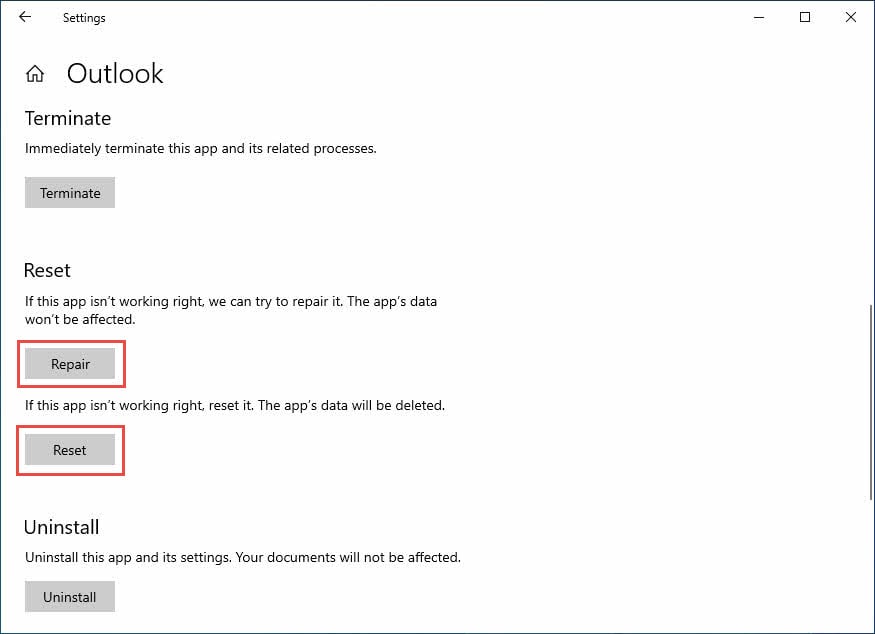
La nuova app Outlook offre opzioni di ripristino e riparazione uniche.
- Aprire Impostazioni profilo -> Apps
- Trovate Outlook (non il classico) nell'elenco delle app
- Fare clic sui tre punti e selezionare Opzioni avanzate

- STIMA SMART DI Ripara primo a risolvere senza perdita di dati
- Se la riparazione fallisce, utilizzare Rimuovi (questo elimina i dati dell'app)

11.2 Outlook sul Web (OWA)
I problemi relativi al browser possono influire sulle prestazioni dell'app Web di Outlook.
- Cancella completamente la cache e i cookie del browser
- Prova ad accedere a Outlook in una finestra di navigazione in incognito/privata
- Prova con un browser web diverso (Chrome, Firefox, Edge)
- Aggiorna il tuo browser all'ultima versione
- Disattiva le estensioni del browser che potrebbero interferire
- Controlla se la tua organizzazione ha delle restrizioni sul proxy web
12. CONCLUSIONE
I problemi di mancata aggiornamento della posta in arrivo di Outlook possono derivare da varie cause, da semplici problemi di connettività a complessi danneggiamenti dei dati.ost le soluzioni efficaci in genere comportano risorsetarEseguire Outlook, controllare la connettività Internet e lo stato del servizio e sincronizzare manualmente le cartelle. Per problemi persistenti, spesso è possibile risolvere il problema svuotando la cache, riparando l'applicazione o ricreando il profilo.
StarSegui le soluzioni rapide della sezione 2, poiché risolvono l'80% dei problemi più comuni. Se i problemi persistono, segui sistematicamente le sezioni finché la sincronizzazione della posta elettronica di Outlook non viene ripristinata. Ricorda di eseguire il backup dei dati importanti prima di tentare metodi avanzati di risoluzione dei problemi.
Se nessuna di queste soluzioni funziona, contatta il supporto Microsoft o il reparto IT della tua organizzazione per ulteriore assistenza. Una manutenzione regolare, come la cancellazione della cache e l'aggiornamento di Outlook, può prevenire futuri problemi di aggiornamento.
13. FAQs
D: Perché Outlook non si aggiorna con le nuove email?
R: Le cause più comuni includono problemi di connettività Internet, impostazioni di sincronizzazione errate, spazio di archiviazione della casella di posta pieno, modalità offline, file di cache danneggiati o interruzioni del server. Prova a restaravvia Outlook e controlla prima la tua connessione Internet.
D: Come posso forzare Outlook ad aggiornare la mia Posta in arrivo?
A: Clicca su Invia Ricevi Scheda e seleziona Invia/Ricevi tutte le cartelle. Puoi anche premere F9 come scorciatoia da tastiera per forzare la sincronizzazione immediata.
D: Perché Outlook funziona dopo la risoluzionetarting ma poi smettere di aggiornare?
A: Questo indica il temporarConflitti di processo o problemi di memoria. Controlla la presenza di componenti aggiuntivi in conflitto, assicurati che l'invio/ricezione automatica sia configurato correttamente e verifica che la tua casella di posta non si stia avvicinando ai limiti di spazio di archiviazione.
D: Con quale frequenza Outlook dovrebbe controllare la presenza di nuove e-mail?
R: Imposta l'invio/ricezione automatica su 5-15 minuti per un equilibrio ottimale tra reattività e carico del server. Controlli molto frequenti (meno di 5 minuti) possono influire sulle prestazioni.
D: Qual è la differenza tra riparazione e ripristino per il nuovo Outlook?
R: La riparazione tenta di riparare l'app preservando i dati e le impostazioni. Il ripristino reinstalla completamente l'app ed elimina tutti i dati, richiedendo di riconfigurare tutto.
D: Un software antivirus può impedire l'aggiornamento di Outlook?
R: Sì, impostazioni antivirus o firewall eccessivamente aggressive possono bloccare la connessione di Outlook ai server di posta elettronica. Aggiungi Outlook all'elenco delle eccezioni del tuo software di sicurezza per risolvere il problema.
D: Cosa significa "Lavorare offline" in Outlook?
R: "Lavoro offline" significa che Outlook si è disconnesso dal server di posta elettronica e non può inviare o ricevere nuove email. Questo stato verrà visualizzato nella barra di stato inferiore. Fai clic su Lavoro offline pulsante nella scheda Invia/Ricevi per riconnetterti.
D: Come faccio a sapere se la cache di Outlook è danneggiata?
R: I segnali includono prestazioni lente, email che non vengono visualizzate, errori di sincronizzazione o blocchi frequenti di Outlook. Svuotare la cache eliminando la cartella di Outlook in %localappdata%\Microsoft in genere risolve questi problemi.
D: Perché le mie email scompaiono dalla Posta in arrivo dopo essere arrivate?
R: Questo accade in genere a causa di regole email che spostano automaticamente i messaggi in altre cartelle, impostazioni di ordinamento errate o filtri antispam aggressivi. Controlla le tue regole email e assicurati che l'ordinamento sia impostato su "Più recenti in alto".
D: Cosa devo fare se Outlook dice che la mia casella di posta è piena?
A: Elimina le vecchie email, svuota definitivamente la cartella Posta eliminata utilizzando Maiusc + Canc, salvare gli allegati esternamente e utilizzare le funzionalità di archivio per spostare le email più vecchie dalla casella di posta principale.
D: Posso risolvere i problemi di aggiornamento di Outlook senza perdere le mie email?
A: Sì, most Le correzioni preservano le tue email. Esegui sempre il backup dei file PST prima di tentare riparazioni avanzate. Evita di utilizzare le opzioni di ripristino a meno che altri metodi non riescano, poiché il ripristino elimina tutti i dati.
D: Perché Outlook funziona sul mio telefono ma non sul mio computer?
R: Le app mobili utilizzano protocolli di sincronizzazione diversi e sono meno influenzate da problemi specifici del computer, come danneggiamento della cache, componenti aggiuntivi o impostazioni del firewall. Concentrati su soluzioni specifiche per il computer, come la cancellazione della cache e il controllo della connettività.
D: Come posso evitare che in futuro si verifichino problemi di aggiornamento della Posta in arrivo di Outlook?
R: Aggiorna regolarmente Outlook, cancella la cache ogni mese, mantieni uno spazio di archiviazione adeguato per la casella di posta, rivedi periodicamente le regole di posta elettronica e mantieni aggiornato il tuo sistema Windows. Evita di installare componenti aggiuntivi non necessari che possono causare conflitti.
L'autore
Xiu Xing È un esperto professionista IT con oltre 8 anni di esperienza nei sistemi di posta elettronica aziendale e nella risoluzione dei problemi di Microsoft Office. Ha aiutato migliaia di utenti a risolvere complessi problemi di Outlook in diversi ambienti aziendali.
Xiu è specializzato in migrazioni di sistemi di posta elettronica, recupero dati e ottimizzazione di software per la produttività. La sua esperienza pratica include la gestione di distribuzioni di Exchange Server, la risoluzione dei problemi di connettività MAPI e l'implementazione di solide strategie di backup per sistemi di posta elettronica mission-critical.
Attraverso la sua scrittura tecnica, Xiu si impegna a rendere soluzioni IT complesse accessibili agli utenti di tutti i giorni. Si mantiene costantemente aggiornato sugli ultimi sviluppi di Office 365 ed Exchange Online e sulle tecnologie di posta elettronica emergenti. Quando non è impegnato a risolvere misteri della posta elettronica, Xiu ama condividere consigli tecnici pratici che aiutano le persone a lavorare in modo più efficiente.
Hai domande su questa guida o hai bisogno di ulteriore assistenza con i problemi di Outlook? Xiu è lieto di feedback e suggerimenti per migliorare queste risorse per la risoluzione dei problemi.