
1. introduzione
1.1 Che cos'è il backup della posta elettronica di Outlook?
Il backup della posta elettronica di Outlook è il processo di creazione di copie delle email di Outlook e di archiviazione in un luogo sicuro, separato dalla casella di posta principale. In questo modo, è possibile recuperare messaggi, contatti e altri dati importanti se i dati originali sono stati eliminati.ost, danneggiati o eliminati accidentalmente.
1.2 Perché dovresti eseguire il backup delle email di Outlook
Il backup regolare della posta elettronica di Outlook protegge le tue comunicazioni critiche e i dati aziendali da vari rischi:
- Protezione contro la perdita di dati: Guasti hardware, eliminazioni accidentali o arresti anomali del sistema possono distruggere anni di e-mail importanti senza preavviso.
- Sicurezza e protezione da ransomware: Gli attacchi ransomware possono crittografare o distruggere i dati della tua posta elettronica. I backup offrono un percorso di ripristino senza dover pagare un riscatto.
- Conformità e requisiti legali: Molti settori richiedono alle aziende di conservare le comunicazioni e-mail per finalità di auditing, accertamenti legali e conformità normativa.
- Business continuity: Il backup della posta elettronica garantisce che le comunicazioni critiche restino accessibili durante le migrazioni, gli aggiornamenti del sistema o le transizioni d'ufficio.
- Migrazione e trasferimento della posta elettronica: I backup semplificano lo spostamento delle e-mail tra computer, account o piattaforme di posta elettronica senza perdita di dati.
2. Backup delle email di Outlook.com (account personali basati sul Web)
2.1 Salvare singole e-mail (come PDF/EML/MSG, ecc.)
Per gli utenti di Outlook.com che hanno bisogno di eseguire il backup di e-mail importanti specifiche, è possibile salvare singoli messaggi come PDF, file EML o MSG direttamente dall'interfaccia web.
Per salvare come PDF:
- Apri Outlook.com nel tuo browser web e accedi al tuo account.
- Apri l'e-mail di cui vuoi effettuare il backup.
- Fare clic sul menu a tre punti nella parte superiore dell'e-mail.
- Seleziona Stampa.
- Nella finestra di dialogo di stampa, scegli Salva con nome PDF or Microsoft Stampa su PDF come stampante.
- Clicchi Stampa or Salva e scegli la cartella di destinazione.

Per salvare come file EML/MSG:
- Aprire l'e-mail in Outlook.com.
- Fare clic sul menu a tre punti.
- Seleziona Salva.
- L'email viene scaricata come file .eml/.msg che può essere aperto in most client di posta elettronica.

Questo metodo funziona bene per archiviare alcuni messaggi importanti, ma non è pratico per eseguire il backup di grandi volumi di e-mail.
2.2 Richiedi l'esportazione dei dati tramite il team per la privacy di Microsoft
Gli utenti di Outlook.com che hanno bisogno di esportare i dati completi della propria casella di posta possono richiedere un'esportazione completa dei dati tramite il sistema di supporto per la privacy di Microsoft.
- Contatta il team per la privacy di Microsoft by effettuare una richiesta relativa a un account Microsoft personale.
- Tra le opzioni disponibili, selezionare Esporta i miei dati.
- Segui le istruzioni per completare e inviare la richiesta di esportazione dei dati.
- Attendi che Microsoft elabori la tua richiesta. L'elaborazione può richiedere fino a 30 giorni, a seconda delle dimensioni dei dati e della coda di elaborazione.
- Riceverai una notifica via email quando l'esportazione dei dati sarà pronta.
- Visita https://account.microsoft.com/privacy/download-data per scaricare i dati esportati.
- L'esportazione include le tue email in un formato che può essere importato in Outlook Desktop.

Questo metodo esporta tutti i dati del tuo account Microsoft, non solo le email. Il processo richiede più tempo rispetto ad altri metodi di backup, ma garantisce un'esportazione ufficiale completa dai server Microsoft.
2.3 Utilizzare l'app desktop per ricevere ed esportare le e-mail di Outlook.com
Puoi aggiungere il tuo account Outlook.com a Outlook Desktop ed esportare le tue email in un file PST per un backup completo.
-
- Apri Outlook Desktop e vai a Compila il -> Aggiungi account.
- Inserisci il tuo indirizzo email Outlook.com e clicca Connettere.
- Inserisci la tua password e completa l'eventuale autenticazione a due fattori, se richiesta.
- Attendi che Outlook sincronizzi la tua casella di posta. L'operazione potrebbe richiedere da alcuni minuti a diverse ore, a seconda delle dimensioni della casella di posta.
- Una volta sincronizzato, segui i passaggi per esportare le email in un file PST.
Questo metodo crea un backup locale completo delle tue email di Outlook.com, che puoi controllare interamente.
3. Backup delle e-mail di Microsoft 365/Outlook 365/cassetta postale di Exchange (account aziendali/scolastici)
3.1 Opzioni di backup a livello utente
3.1.1 Salvare singole e-mail (come PDF/EML/MSG, ecc.)
Gli utenti di Microsoft 365 possono salvare singole e-mail utilizzando gli stessi metodi descritti in sezione 2.1Il processo è simile sia che si acceda al proprio account tramite Outlook sul Web sia tramite Outlook Desktop.
3.1.2 Utilizzare l'app desktop per ricevere ed esportare le e-mail di Microsoft 365 in un file PST
Il processo per esportare le email di Microsoft 365 in PST è lo stesso descritto in sezione 2.3Aggiungi il tuo account aziendale o scolastico a Outlook Desktop e utilizza la procedura guidata Importa/Esporta per creare un backup.
Nota importante: considerazioni sulla modalità di scambio memorizzata nella cache
Gli account Microsoft 365 ed Exchange utilizzano la modalità cache di Exchange, che in genere memorizza nella cache solo le email degli ultimi 12 mesi per impostazione predefinita. Prima di esportare in formato PST, assicurati di aver memorizzato nella cache tutte le email:
- Vai su Compila il -> Impostazioni account -> Impostazioni account.
- Seleziona il tuo account Microsoft 365 e fai clic su Cambiare.
- Trascinare il Posta da tenere offline cursore per Tutti.
- Clicchi Avanti -> Finitura.
- Attendi che Outlook sincronizzi completamente la tua casella di posta prima di esportarla. Questa operazione potrebbe richiedere diverse ore.

Senza questo passaggio, l'esportazione PST includerà solo le email memorizzate nella cache di recente, non la cronologia completa delle email.
3.1.3 Archivia email
Microsoft 365 include funzionalità di archiviazione integrate che consentono di spostare automaticamente le email più vecchie in cartelle di archiviazione o cassette postali. Per istruzioni dettagliate sulla configurazione e l'utilizzo della funzionalità di archiviazione di Outlook, consulta la nostra guida completa: Come archiviare le email in Outlook.
3.1.4 OST Backup dei file (non consigliato)
Gli account Exchange e Microsoft 365 archiviano i dati in OST (Offline Storage Table). Sebbene sia possibile copiare questi file, non è consigliabile utilizzarli per scopi di backup.
Per localizzare il tuo OST file:
- Chiudere completamente Outlook.
- Apri Esplora file e vai a: C:\Utenti\[Nome utente]\AppData\Local\Microsoft\Outlook
- Cerca i file con estensione .ost estensione.
- copiare il OST file nella posizione di backup.
Perché OST il backup non è consigliato:
- Dipende dall'account del server e non può essere aperto direttamente come un file PST.
- Per accedere direttamente ai dati in un OST file, è necessario convertire il OST in un file PST prima.
Per backup affidabili, utilizzare sempre l'esportazione PST invece di OST copia di file.
3.2 Opzioni di backup a livello di amministratore
3.2.1 Esportazione eDiscovery
Gli amministratori possono utilizzare due metodi per esportare i dati delle cassette postali tramite eDiscovery, a seconda dell'ambiente Exchange.
3.2.1.1 Tramite il portale di conformità di Microsoft Purview (per Microsoft 365)
- Accedi al portale di conformità Microsoft Purview all'indirizzo https://compliance.microsoft.com con credenziali di amministratore.
- Accedere a eDiscovery -> Standard or Premium.
- Clicchi + Crea per creare un caso e fornire un nome e una descrizione.
- Apri la custodia e vai al Ricerche scheda.
- Clicchi Nuova ricerca e specificare le caselle di posta da sottoporre a backup.
- Configura i criteri di ricerca o lascia vuoto per esportare tutto il contenuto.
- Clicchi Salva ed esegui per eseguire la ricerca.
- Una volta completata la ricerca, vai su Esportazioni scheda.
- Clicchi Nuova esportazione, seleziona i risultati della ricerca e configura le opzioni di esportazione.
- Clicchi Esportare e attendi il completamento del processo.
- Scaricare i file PST esportati utilizzando lo strumento di esportazione eDiscovery.

3.2.1.2 Tramite Exchange Admin Center (per Exchange Server o ibrido)
- Accedi all'Exchange Admin Center (EAC).
- Accedere a Gestione della conformità -> eDiscovery e Hold in loco.
- Seleziona la ricerca di cui vuoi esportare i risultati.
- Clicchi Esporta in un file PST icona
- Nel Strumento di esportazione PST di eDiscovery finestra:
- Clicchi Scopri la nostra gamma di prodotti per impostare la posizione del file di esportazione.
- Facoltativamente, seleziona Abilita la deduplicazione per escludere gli elementi duplicati.
- Facoltativamente, seleziona Includi elementi non ricercabili per includere gli elementi che non potevano essere indicizzati.
- Clicchi Inizio per iniziare l'esportazione.
- Attendi il completamento dell'esportazione e scarica i file PST.

Attenzione: Il metodo EAC è principalmente per gli ambienti Exchange Server. Gli utenti di Microsoft 365 devono utilizzare il portale di conformità Purview (3.2.1.1) per il most funzionalità aggiornate.
3.2.2 Sospensione del contenzioso
La conservazione per controversia legale preserva il contenuto della casella di posta impedendo l'eliminazione definitiva delle e-mail, ma non è un metodo di backup.
- Accedi all'Exchange Admin Center o al portale di conformità Microsoft Purview.
- Accedere a destinatari -> Caselle di posta (Amministratore di Exchange) o Gestione del ciclo di vita dei dati -> Sospensione del contenzioso (Competenza).
- Selezionare la casella di posta da mettere in attesa.
- Consentire a tutti Sospensione del contenzioso e specificare la durata della sospensione, se necessario.
- Salva le modifiche.

Limitazioni importanti:
- La conservazione per controversia legale impedisce l'eliminazione ma non crea una copia di backup.
- Se la casella di posta è danneggiata o eliminata, la conservazione per controversia legale non può recuperare i dati.
- Questa funzionalità è progettata per la conformità legale, non per il ripristino in caso di disastro.
- Utilizzare sempre la conservazione per controversia legale in combinazione con metodi di backup effettivi, come l'esportazione eDiscovery o i backup PST.
4. Backup delle email di Outlook su Windows (desktop)
4.1 Esportazione in file PST (procedura guidata di importazione/esportazione)
La procedura guidata Importa/Esporta è la most metodo affidabile per eseguire il backup delle email di Outlook sul desktop di Windows.
- Apri Outlook Desktop sul tuo computer Windows.
- Clicchi Compila il -> Apri ed esporta -> Import / Export.

- Seleziona Esporta in un file e fare clic su Avanti.

- Scegli File di dati di Outlook (pst) e fare clic su Avanti.
- Seleziona la cartella di cui desideri eseguire il backup. Per eseguire il backup di tutte le email, seleziona la cartella di livello superiore.
- Vedi Includere sottocartelle per eseguire il backup di tutte le cartelle nidificate e fare clic Avanti.

- Clicchi Scopri la nostra gamma di prodotti per scegliere dove salvare il file di backup.
- Inserisci un nome file descrittivo come "Outlook-Backup-2026-01-03.pst" e fai clic OK.
- Clicchi Finitura.
- Se richiesto, immettere una password per proteggere il backup (facoltativo ma consigliato per i dati sensibili).
- Clicchi OK e attendere il completamento dell'esportazione.




Il file PST esportato contiene tutte le email, gli allegati, i contatti, gli elementi del calendario e le attività delle cartelle selezionate.
4.2 Copia manuale del file PST
Puoi copiare manualmente il tuo file PST per ottenere un backup completo che includa tutti i dati e le impostazioni di Outlook.
- Per prima cosa, individua il tuo file PST andando su Compila il -> Impostazioni account -> Impostazioni account.
- Clicca su File di dati scheda.
- Seleziona il file PST e prendi nota del percorso del file mostrato nella parte inferiore della finestra.

- Chiudere completamente Outlook. Questa operazione è fondamentale per evitare il danneggiamento dei file.
- Aprire Esplora file e andare alla posizione del file PST (in genere C:\Utenti\[Nome utente]\Documenti\File di Outlook or C:\Utenti\[Nome utente]\AppData\Local\Microsoft\Outlook).
- Copia il file PST nella destinazione di backup, ad esempio un disco rigido esterno o un archivio cloud.

La copia manuale dei file PST è più rapida rispetto all'utilizzo della procedura guidata di esportazione per le cassette postali di grandi dimensioni, ma è necessario assicurarsi che Outlook sia completamente chiuso prima di procedere alla copia per evitare danneggiamenti.
4.3 Funzione di archiviazione automatica
L'archiviazione automatica sposta automaticamente le email più vecchie in una cartella di archivio separata o in un file PST in base a criteri di datazione. Per istruzioni dettagliate sulla configurazione e l'utilizzo dell'archiviazione automatica, consulta la nostra guida completa: Come archiviare le email in Outlook.
Tieni presente che l'archiviazione automatica è disponibile solo su Outlook Desktop per Windows e non è disponibile su Outlook per Mac o nelle versioni Web.
4.4 Salvare singole e-mail (come PDF/EML/MSG, ecc.)
Gli utenti desktop di Outlook possono salvare singole e-mail utilizzando metodi simili descritti in sezione 2.1.
5. Come eseguire il backup delle email di Outlook su Mac
5.1 Esportazione in file OLM
Outlook per Mac utilizza file OLM (Outlook per Mac) anziché file PST per i backup.
- Apri Outlook per Mac.
- Nella barra degli strumenti, fare clic su Strumenti -> Esportare.

- Nella finestra Esporta, seleziona gli elementi di cui vuoi eseguire il backup: E-mail, Contatti, Calendario, Compitie Note.
- Clicchi Continua.
- Scegli dove salvare il file di backup.
- Inserisci un nome file come "Outlook-Mac-Backup-2026.olm".
- Clicchi Salva.
- Attendi il completamento dell'esportazione. Outlook mostrerà un indicatore di avanzamento.
- Al termine, fare clic su Fatto.
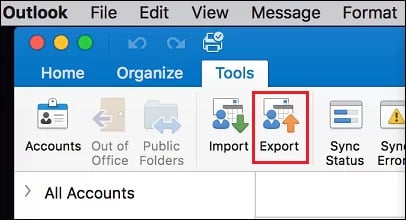
Il file OLM esportato contiene tutti i dati di Outlook selezionati e può essere importato nuovamente in Outlook per Mac.
5.2 Copia manuale del file OLM
È possibile copiare manualmente la cartella identità di Outlook per un backup completo, comprese tutte le impostazioni e i dati.
- Chiudere completamente Outlook per Mac.
- Apri Finder e fai clic Go -> Vai alla cartella (oppure premi Cmd + Maiusc + G).
- Incolla questo percorso: ~/library/Contenitori di gruppo/UBF8T346G9.Office/Outlook/Profili di Outlook 15/Profilo principale
- Stampa Rientro.
- copiare il Dati cartella nella posizione di backup.
- In alternativa, per le versioni più recenti, vai a: ~/library/Group Containers/UBF8T346G9.Office/Outlook/Dati locali di Outlook
- Copia l'intera cartella nella destinazione di backup.
Se non riesci a vedere la Librarcartella y, tieni premuto il Opzione mentre si fa clic sul tasto Go menu nel Finder e Librarapparirà y.
La copia manuale conserva tutte le impostazioni, le regole e le firme, oltre alle e-mail, ed è più veloce per le caselle di posta di grandi dimensioni.
5.3 Salvare singole e-mail (come PDF/EML/MSG, ecc.)
Gli utenti di Outlook per Mac possono salvare singole e-mail utilizzando metodi simili descritti in sezione 2.1.
6. Metodi di backup alternativi
6.1 Backup su Gmail
Gmail può fungere sia da destinazione di backup per le email di Outlook, sia da strumento di esportazione tramite Google Takeout.
6.1.1 Configurare Gmail per ricevere le email di Outlook
Puoi configurare Gmail in modo che recuperi le email dal tuo account Outlook, creando un backup automatico nello spazio di archiviazione cloud di Gmail.
- Accedi al tuo account Gmail su https://mail.google.com/.
- Fare clic sull'icona dell'ingranaggio e selezionare Visualizza tutte le impostazioni.
- Vai Account e importazione scheda.
- Nella sezione "Controlla la posta da altri account", fai clic su Aggiungi un account di posta.
- Inserisci il tuo indirizzo email di Outlook e clicca Avanti.
- Seleziona Importa email dal mio altro account (POP3) e fare clic su Avanti.
- Inserisci la password del tuo account Outlook.
- Per il server POP, utilizzare il server appropriato per il tipo di account (ad esempio, outlook.office365.com per Microsoft 365).
- porto: 995e controlla Utilizzare sempre una connessione sicura (SSL).
- Facoltativamente, seleziona Etichetta i messaggi in arrivo per organizzare le email importate.
- Clicchi Aggiungi account.
- D'ora in poi Gmail recupererà periodicamente le email dal tuo account Outlook.

Si noti che questo metodo in genere importa nuove email in futuro. Per eseguire il backup delle email esistenti, potrebbe essere necessario utilizzare Esporta in PST metodo.
6.1.2 Esportare le email di Gmail utilizzando Google Takeout
Una volta che le tue email sono in Gmail, puoi esportarle come archivio scaricabile utilizzando Google Takeout. In questo modo verrà creato un backup offline in formato MBOX.
- Visita https://takeout.google.com e accedi al tuo account Google.
- Clicchi Deselezionare tutto per deselezionare tutti i servizi Google.
- Scorri verso il basso e seleziona solo Email.
- Facoltativamente clicca Tutti i dati di posta inclusi per selezionare etichette o cartelle specifiche se non si desidera esportare tutto.
- Scorri fino in fondo e fai clic Passo successivo.
- Scegli il metodo di consegna:
- Invia link per il download via e-mail (consigliato)
- Aggiungi a Google Drive, Dropbox o OneDrive
- Seleziona la frequenza di esportazione:
- Esporta una volta (backup una tantum)
- Esporta ogni 2 mesi per 1 anno (backup automatici)
- Scegli il tipo di file: file .zip or .tgz.
- Seleziona la dimensione dell'archivio. Se la tua casella di posta è grande, scegli dimensioni più piccole (ad esempio, 2 GB) per dividere in più file.
- Clicchi Crea esportazione.
- Google elaborerà la tua richiesta. L'elaborazione potrebbe richiedere diverse ore o giorni, a seconda delle dimensioni della casella di posta.
- Quando sarai pronto, riceverai un'e-mail con un link per il download.
- Clicca sul link e scarica i tuoi file di archivio.
- Estrarre il file .zip o file .tgz per accedere alle tue email in formato MBOX.

I file MBOX esportati possono essere importati in molti client di posta elettronica, tra cui Thunderbird, oppure convertiti in formato PST utilizzando strumenti di terze parti per l'utilizzo con Outlook.
6.2 Esporta in CSV/Excel
È possibile esportare i metadati delle e-mail in formato CSV per la conservazione dei dati e l'analisi, anche se ciò non esegue il backup del contenuto effettivo delle e-mail o degli allegati.
- Aprire Outlook Desktop.
- Vai su Compila il -> Apri ed esporta -> Import / Export.
- Seleziona Esporta in un file e fare clic su Avanti.
- Scegli Comma Separated Values e fare clic su Avanti.
- Seleziona la cartella di posta elettronica da esportare e fai clic Avanti.
- Scegli dove salvare il file CSV e clicca Avanti.
- Facoltativamente clicca Mappa campi personalizzati per selezionare colonne di dati specifiche.
- Clicchi Finitura.

Il file CSV esportato contiene metadati dell'email come mittente, destinatario, oggetto, data e dimensione, ma non include il corpo del messaggio o gli allegati. Questo è utile per creare registri e report dell'email, ma non per il backup e il ripristino effettivi dell'email.
6.3 Soluzioni di archiviazione cloud
Dopo aver creato i file di backup PST o OLM, è possibile archiviarli nei servizi cloud per una protezione e un'accessibilità fuori sede.
- Google Drive: Carica i tuoi file di backup PST/OLM su Google Drive per un archivio cloud sicuro con 15 GB di spazio gratuito e facile accesso da qualsiasi dispositivo.
- Microsoft Onedrive: L'archiviazione cloud di Microsoft si integra perfettamente con Windows e Office, offrendo 5 GB di spazio di archiviazione gratuito e la sincronizzazione automatica per i backup di Outlook.
- Dropbox: Fornisce la sincronizzazione automatica e la cronologia delle versioni per i file di backup, con 2 GB di spazio di archiviazione gratuito e semplici funzionalità di condivisione.
Quando si utilizza l'archiviazione cloud per i backup di Outlook, assicurarsi che i file di backup siano protetti da password se contengono informazioni sensibili e verificare che i file siano stati caricati completamente prima di eliminare le copie locali.
6.4 Backup tramite Thunderbird
Mozilla Thunderbird è un client di posta elettronica gratuito e open source che può connettersi al tuo account Outlook ed esportare le email nel formato universale MBOX per il backup a lungo termine e la portabilità.
- Scarica e installa Mozilla Thunderbird da https://www.thunderbird.net.
- Apri Thunderbird e fai clic Crea un account o andare a Strumenti -> Impostazioni account -> Azioni dell'account -> Aggiungi account di posta.
- Inserisci il tuo nome, l'indirizzo email di Outlook e la password, quindi fai clic su Continua.
- Thunderbird rileverà automaticamente le impostazioni del server Outlook. Se necessario, seleziona IMAP per il tipo di account e fare clic Fatto.
- Attendi che Thunderbird sincronizzi le tue email. L'operazione potrebbe richiedere da pochi minuti a diverse ore, a seconda delle dimensioni della casella di posta.
- Una volta sincronizzato, fai clic con il pulsante destro del mouse sulla cartella di cui desideri eseguire il backup (ad esempio, Posta in arrivo).
- Seleziona Esporta messaggi oppure utilizzare il componente aggiuntivo ImportExportTools NG per ulteriori opzioni di esportazione.
- Se si utilizza il componente aggiuntivo: installare ImportExportTools NG da Componenti aggiuntivi e temi, quindi fare clic con il pulsante destro del mouse su una cartella e selezionare ImportExportTools NG -> Cartella di esportazione -> Esporta come file MBOX.
- Scegli la posizione di salvataggio e fai clic Salva.
- Ripetere l'operazione per ogni cartella di cui si desidera eseguire il backup oppure esportare l'intero account.

I file MBOX possono essere reimportati in Thunderbird o convertiti in altri formati. Questo metodo funziona con tutti i tipi di account Outlook, inclusi Outlook.com, Microsoft 365 ed Exchange.
6.5 Backup tramite VBA
Per scenari di backup complessi, è possibile utilizzare codici VBA. Ad esempio:
- Eseguire il backup di tutte le cartelle nella sezione "Preferiti" in un nuovo file PST di Outlook.
- Eseguire il backup e il ripristino dell'elenco delle cartelle della sezione "Preferiti" in Outlook
7. Backup di altri elementi di Outlook
7.1 Backup di Calendario/Contatti/Attività/Note/Diari di Outlook
Il backup del calendario/contatti/attività/note/diari di Outlook utilizza la stessa procedura guidata di importazione/esportazione del backup della posta elettronica.
- Vai su Compila il -> Apri ed esporta -> Import / Export.
- Seleziona Esporta in un file e fare clic su Avanti.
- Scegli File di dati di Outlook (pst) per un backup completo o Comma Separated Values per il formato CSV, quindi fare clic Avanti.
- Seleziona il corrispondente Calendario/Contatti/Attività/Note/Diari cartella nel tuo account di posta elettronica.
- Clicchi Avanti.
- Scegli dove salvare il file di backup e clicca Finitura.

Attenzione: È anche possibile esportare il calendario come file iCalendar (.ics) per la compatibilità con altre applicazioni di calendario facendo clic con il pulsante destro del mouse su un calendario e selezionando Salva calendario.
7.2 Regole di backup di Outlook
7.2.1 Esportazione in file RWZ
È possibile esportare le regole di Outlook in un file RWZ separato per il backup o per trasferirle in un'altra casella di posta.
- Vai su Compila il -> Gestisci regole e avvisi.
- Clicchi Opzioni pulsante nella finestra di dialogo Regole e avvisi.
- Clicchi Regole di esportazione.
- Scegli dove salvare il file e inserisci un nome file come "Outlook-Rules-Backup.rwz".
- Clicchi Salva.

Per ripristinare le regole, vai nella stessa posizione e fai clic Regole di importazione, quindi seleziona il tuo file RWZ.
7.2.2 Incluso nella copia del file PST
Quando copi manualmente il tuo file PST (come descritto nella sezione 4.2), le tue regole vengono automaticamente incluse nel backup. Tuttavia, le regole NON vengono incluse quando utilizzi la procedura guidata di importazione/esportazione per esportare in PST.
Per eseguire il backup delle regole insieme alle email utilizzando il metodo manuale:
- Individua la posizione del tuo file PST tramite Compila il -> Impostazioni account -> File di dati.
- Chiudere completamente Outlook.
- Copia l'intero file PST nella posizione di backup.
- Quando ripristini questo file PST sostituendo l'originale, le tue regole verranno ripristinate automaticamente.
Per la massima sicurezza, utilizza entrambi i metodi: esporta le regole in RWZ per un facile trasferimento tra le caselle di posta e includile nella copia del file PST per un backup completo.
7.3 Firme di posta elettronica di backup
Le firme e-mail vengono archiviate come file separati sul computer e devono essere sottoposte a backup manuale.
- Chiudi Outlook.
- Apri Esplora file e vai a: C:\Utenti\[NomeUtente]\AppData\Roaming\Microsoft\Firme
- Copia l'intera cartella Firme nella posizione di backup.
- La cartella contiene le versioni HTML, TXT e RTF di ciascuna firma, insieme a eventuali immagini incorporate. È necessario copiare tutte e tre le versioni quando si esegue il backup o il trasferimento di una firma.
Per ripristinare le firme, copiare la cartella Firme di cui è stato eseguito il backup nella posizione originale.
7.4 Modelli di posta elettronica di backup
I modelli di posta elettronica vengono archiviati come file OFT in Outlook.
- Accedere a C:\Utenti\[Nome utente]\AppData\Roaming\Microsoft\Modelli in Esplora file.
- Copia tutti i file .oft nella posizione di backup.
In alternativa, puoi esportare i modelli singolarmente aprendo Outlook, andando su Compila il -> Salva con nome, selezionando Modello di Outlook come tipo di file e salvandolo nella posizione di backup.

7.5 Elementi decorativi/temi di backup
La cancelleria e i temi personalizzati vengono archiviati in cartelle specifiche.
- Accedere a C:\Utenti\[Nome utente]\AppData\Roaming\Microsoft\Stationery per la cancelleria.
- Accedere a C:\Programmi\Microsoft Office\Temi dei documenti 16 or C:\Utenti\[NomeUtente]\AppData\Roaming\Microsoft\Templates\Temi Documento per temi.
- Copia queste cartelle nella posizione di backup.
7.6 Backup dei moduli personalizzati
I moduli di Outlook personalizzati vengono archiviati nella cartella Moduli.
- Accedere a C:\Utenti\[NomeUtente]\AppData\Local\Microsoft\Forms.
- Copia l'intera cartella Moduli nella posizione di backup.
Per un backup completo di Outlook che includa automaticamente tutti questi elementi, utilizzare il metodo di copia manuale dei file PST descritto nella sezione 4.2, abbinato al backup delle cartelle AppData.
7.7 Backup delle impostazioni personalizzate della barra multifunzione e della barra di accesso rapido
Se hai personalizzato la barra multifunzione o la barra di accesso rapido di Outlook, puoi eseguire il backup di queste impostazioni per trasferirle su un altro computer o conservarle prima di reinstallare Outlook.
- Apri Outlook e vai a Compila il -> Opzioni.
- Nella finestra Opzioni di Outlook, seleziona Personalizzazione barra multifunzione.
- Nell'angolo in basso a destra del riquadro destro, fare clic su Import / Export pulsante.
- Seleziona Esporta tutte le personalizzazioni Dal menu a discesa.
- Nella finestra di dialogo di salvataggio del file, seleziona la posizione del backup.
- Inserisci un nome file descrittivo, ad esempio "Outlook-Ribbon-Customizations.exportedUI".
- Clicchi Salva.

Per ripristinare queste impostazioni su un altro computer, vai nella stessa posizione e fai clic Import / Export -> Importa file di personalizzazione, quindi seleziona il file salvato.
Le impostazioni della barra di accesso rapido possono essere sottoposte a backup utilizzando lo stesso metodo selezionando Barra degli strumenti di accesso rapido scheda nelle Opzioni di Outlook invece di Personalizzazione barra multifunzione.
7.8 Backup dei profili di Outlook
I profili di Outlook contengono le impostazioni dell'account, le configurazioni del server e le posizioni dei file di dati. Eseguire il backup del profilo consente di risparmiare tempo durante la configurazione di Outlook su un nuovo computer o il ripristino in caso di danneggiamento del profilo.
- Chiudere completamente Outlook.
- Stampa Win + R per aprire la finestra di dialogo Esegui.
- Tipo regedit e premere entra.
- Se richiesto dal Controllo dell'account utente, fare clic su Si.
- Nell'Editor del Registro di sistema, vai alla chiave Profili in base alla versione di Outlook:
- Prospettive 2007/2010: HKEY_CURRENT_USER\Software\Microsoft\Windows NT\CurrentVersion\Sottosistema di messaggistica Windows\Profili
- Outlook 2013: HKEY_CURRENT_USER\Software\Microsoft\Office\15.0\Outlook\Profili
- Outlook 2016/2019/Microsoft 365: HKEY_CURRENT_USER\Software\Microsoft\Office\16.0\Outlook\Profili
- Fare clic con il tasto destro del mouse su Profili chiave e selezionare Esportare.
- Scegli una posizione di salvataggio e inserisci un nome file come "Outlook-Profile-Backup.reg".
- Clicchi Salva.
- Chiudi l'editor del Registro di sistema.
Per ripristinare il profilo su un altro computer, chiudere Outlook, quindi fare doppio clic sul file .reg esportato e fare clic su Si per importarlo nel registro.
8. Come ripristinare le email di Outlook dal backup
8.1 Ripristino tramite procedura guidata di importazione/esportazione
La procedura guidata Importa/Esporta consente di ripristinare le email da un file di backup PST.
- Aprire Outlook Desktop.
- Vai su Compila il -> Apri ed esporta -> Import / Export.
- Seleziona Importa da un altro programma o file e fare clic su Avanti.
- Scegli File di dati di Outlook (pst) e fare clic su Avanti.
- Clicchi Scopri la nostra gamma di prodotti e individua il file PST di backup.
- Scegli come gestire i duplicati:
- Sostituisci i duplicati con gli elementi importati (consigliato per il ripristino dal backup)
- Consenti la creazione di duplicati
- Non importare elementi duplicati
- Clicchi Avanti.
- Inserisci la password se il backup è protetto da password.
- Seleziona Importa gli elementi nella stessa cartella in e seleziona la tua casella di posta attuale dal menu a discesa.
- Clicchi Finitura e attendere il completamento dell'importazione.


Outlook unirà i dati di backup alla tua casella di posta corrente, preservando le email esistenti e ripristinando gli elementi sottoposti a backup.
8.2 Ripristino tramite copia del file PST
Per un ripristino completo che sostituisca tutti i dati correnti, puoi copiare direttamente il file PST di backup.
- Per prima cosa, annota la posizione attuale del tuo file PST andando su Compila il -> Impostazioni account -> File di dati.
- Chiudere completamente Outlook.
- Accedi alla posizione del file PST in Esplora file.
- Rinomina il tuo file PST attuale (ad esempio, aggiungi ".old" alla fine) anziché eliminarlo immediatamente, nel caso in cui dovessi recuperare qualcosa.
- Copia il file PST di backup in questa posizione.
- Rinominare il file di backup in modo che corrisponda esattamente al nome del file PST originale.
- Start Outlook. Ora utilizzerà il file PST di backup.
Questo metodo sostituisce completamente i dati correnti con il backup. Utilizza questo approccio solo se desideri ripristinare completamente uno stato precedente.
8.3 Ripristino su Mac (file OLM)
Per ripristinare un backup OLM su Outlook per Mac:
- Apri Outlook per Mac.
- Clicchi Strumenti -> Importare.

- Seleziona File di archivio di Outlook per Mac (.olm) e fare clic su Continua.
- Sfoglia il file OLM di backup e selezionalo.
- Clicchi Importare.
- Attendi il completamento dell'importazione. Outlook mostrerà lo stato di avanzamento.
- Clicchi Fatto una volta terminato.

Gli elementi importati appariranno in una cartella denominata "Elementi importati" nella tua casella di posta. Potrai quindi spostarli nelle posizioni desiderate.
8.4 Ripristino di cartelle specifiche
Se hai bisogno di ripristinare solo una cartella specifica anziché l'intero backup, puoi selezionarla durante il processo di importazione.
8.5 Verifica dell'integrità dei dati dopo il ripristino
Dopo aver ripristinato il backup, verifica che tutti i dati siano stati recuperati correttamente:
- Verificare che le e-mail importanti siano presenti e accessibili
- Verificare che i file allegati si aprano correttamente
- Conferma che i contatti e le voci del calendario sono completi
- Verificare che le regole di posta elettronica funzionino se sono state incluse nel ripristino.
- Confronta il numero di elementi nelle cartelle ripristinate con i record di backup, se disponibili.
- Eseguire controlli a campione sulle e-mail di diversi periodi di tempo per garantire un ripristino completo.
8.6 Risoluzione dei problemi comuni di ripristino
Se si verificano problemi durante il ripristino, i problemi più comuni includono:
- Errori di password: assicurati di utilizzare la password di backup corretta
- Vengono visualizzati elementi duplicati: utilizzare l'opzione "Non importare elementi duplicati" nella procedura guidata Importa/Esporta.
- Corruzione del file PST: utilizzare ScanPST.exe o uno strumento di terze parti per risolverlo. Vedere la nostra guida completa.
- Elementi mancanti dopo l'importazione: verifica di aver selezionato "Includi sottocartelle" e di aver importato la cartella corretta.
Se l'importazione fallisce completamente, assicurati di avere spazio sufficiente su disco e che il file PST non sia danneggiato.
9. Procedure consigliate per il backup
Seguendo queste best practice, i backup della posta elettronica di Outlook saranno efficaci e affidabili:
- Crea pianificazioni di backup regolari: Imposta backup settimanali per le caselle di posta attive e backup mensili per gli account di archivio. La coerenza impedisce che la perdita di dati passi inosservata. Puoi creare una nuova attività ricorrente come promemoria.
- Utilizza più posizioni di backup: Segui la regola 3-2-1: conserva 3 copie dei tuoi dati, su 2 tipi di supporti diversi, di cui 1 copia conservata fuori sede. Conserva i backup sul tuo computer, su un'unità esterna e su un archivio cloud.
- Testa regolarmente i tuoi backup: Verificare il corretto funzionamento dei backup ripristinando periodicamente i file di prova. Un backup che non è possibile ripristinare è inutile. I test trimestrali rilevano eventuali danneggiamenti prima che il backup sia necessario.
- Proteggere con password i backup sensibili: Crittografare sempre i file PST e OLM contenenti comunicazioni aziendali riservate o informazioni personali. Utilizzare password complesse e univoche e conservarle in modo sicuro.
- Gestisci lo spazio di archiviazione: Monitora le dimensioni dei file di backup e la capacità di archiviazione. Elimina i backup obsoleti dopo aver verificato le versioni più recenti e comprimi i backup più vecchi se lo spazio di archiviazione diventa limitato.
- Mantenere aggiornato il software di backup: Utilizza la versione più recente di Outlook e degli strumenti di backup per evitare problemi di compatibilità e vulnerabilità di sicurezza che potrebbero compromettere i tuoi backup.
- Documenta le tue procedure di backup: Annota il processo di backup, la posizione dei file, le password (conservate in modo sicuro) e le fasi di ripristino. La documentazione è utile in caso di emergenza, quando lo stress compromette la memoria.
- Etichettare e organizzare i file di backup: Utilizzare nomi di file descrittivi con date come "Outlook-Backup-2026-01-03.pst" e organizzare i backup in cartelle chiaramente etichettate per anno e mese per facilitarne il recupero.
10. Domande frequenti (FAQ)
D: Posso eseguire il backup di tutte le mie email da Outlook?
A: Sì, puoi eseguire il backup di tutte le tue email di Outlook utilizzando il metodo Esporta in PST. Vai a Compila il -> Apri ed esporta -> Import / Export, selezionare Esporta in un filescegli File di dati di Outlook (pst)e seleziona la cartella della tua casella di posta principale con Includere sottocartelle selezionato. In questo modo viene creato un backup completo di tutte le email in tutte le cartelle.
D: Qual è la differenza tra archiviazione e backup in Outlook?
R: L'archiviazione sposta le email più vecchie dalla casella di posta principale a una cartella di archivio separata per liberare spazio, ma le email rimangono in Outlook e sono ricercabili. Il backup crea una copia separata delle email archiviate al di fuori di Outlook (come un file PST) che puoi utilizzare per ripristinare i dati se l'originale è danneggiato.ostL'archiviazione gestisce le dimensioni della casella di posta, mentre il backup protegge dalla perdita di dati.
D: Posso eseguire il backup delle email di Outlook su un disco rigido esterno?
R: Sì, puoi eseguire il backup delle email di Outlook su un disco rigido esterno esportando in formato PST e salvando il file direttamente sul disco esterno, oppure copiando un file PST esistente sul disco. In questo modo, otterrai un backup offline protetto da ransomware e guasti di sistema che potrebbero compromettere il tuo computer.
D: Come posso eseguire il backup solo di cartelle specifiche in Outlook?
R: Durante il processo di esportazione in PST, invece di selezionare l'intera casella di posta, espandi l'albero delle cartelle e seleziona solo la cartella specifica di cui desideri eseguire il backup (ad esempio Posta in arrivo o Posta inviata). Deseleziona Includere sottocartelle se desideri solo quella cartella senza sottocartelle nidificate.
D: Posso eseguire il backup delle email di Outlook su Gmail?
R: Sì, puoi configurare Gmail per recuperare le email dal tuo account Outlook tramite POP3. In Gmail, vai a Impostazioni profilo -> Account e importazione -> Controlla la posta da altri account e aggiungi il tuo indirizzo Outlook. Gmail scaricherà periodicamente le tue email. In alternativa, esporta le tue email di Outlook in formato PST, aggiungi il tuo account Gmail a Outlook Desktop e importa il file PST in Gmail.
D: Dove vengono archiviate tutte le mie email di Outlook?
R: Le email di Outlook vengono archiviate in file PST (Windows) o file OLM (Mac). Per gli account POP3 e IMAP, la posizione predefinita è C:\Utenti\[Nome utente]\Documenti\File di OutlookPer gli account Exchange e Microsoft 365, OST i file di cache sono in genere in C:\Utenti\[Nome utente]\AppData\Local\Microsoft\Outlook. Puoi trovare la posizione esatta in Compila il -> Impostazioni account -> File di dati.
D: Che cos'è un file PST in Outlook?
R: PST è l'acronimo di Personal Storage Table. È il formato di file di Outlook per l'archiviazione di e-mail, contatti, elementi del calendario e altri dati sui computer Windows. I file PST possono essere sottoposti a backup, spostati tra computer e importati in Outlook per ripristinare i dati. Sono il formato di backup principale per Outlook su Windows.
D: Posso automatizzare i backup della posta elettronica di Outlook?
R: Outlook non include l'esportazione automatica integrata di file PST. Tuttavia, è possibile utilizzare l'archiviazione automatica per spostare automaticamente le email più vecchie in un file PST di archivio in base a una pianificazione. Per backup realmente automatici, è consigliabile utilizzare soluzioni di backup di terze parti che supportino i backup pianificati di Outlook oppure creare un'attività nell'Utilità di pianificazione di Windows per eseguire uno script di backup che copi i file PST.
D: Con quale frequenza dovrei eseguire il backup delle mie email di Outlook?
R: Per uso aziendale, esegui il backup settimanale o addirittura giornaliero se ricevi email importanti. Per uso personale, i backup mensili sono solitamente sufficienti. Regola la frequenza in base al volume e all'importanza delle email. Crea sempre un backup prima di modifiche importanti come aggiornamenti del sistema operativo o sostituzioni del computer.
D: Esistono strumenti sicuri per il backup della posta elettronica di Outlook?
R: La funzionalità integrata di Outlook per l'esportazione in formato PST è sicura e affidabile. Per una maggiore sicurezza, proteggi i file PST con una password durante l'esportazione. Strumenti di terze parti come Acronis Cyber Protect, Veeam Backup per Microsoft 365 e AvePoint Cloud Backup offrono sicurezza di livello aziendale, crittografia e pianificazione automatica per gli account Microsoft 365.
D: Come posso recuperare tutte le mie email di Outlook dal backup?
A: Utilizzare la procedura guidata Importa/Esporta: Compila il -> Apri ed esporta -> Import / Export -> Importa da un altro programma o file -> File di dati di Outlook (pst)Seleziona il tuo file di backup, scegli Sostituisci i duplicati con gli elementi importatie importali nella tua casella di posta corrente. Tutte le email di cui è stato eseguito il backup verranno ripristinate nelle loro cartelle originali.
D: L'archiviazione automatica elimina le email dalla mia casella di posta?
R: Per impostazione predefinita, l'archiviazione automatica sposta (non elimina) le email più vecchie di una certa età specificata in un file PST di archivio separato. Le email non vengono eliminate; vengono spostate nell'archivio, dove rimangono accessibili in Outlook. È possibile configurare l'archiviazione automatica in modo che elimini anziché archiviare, ma l'impostazione predefinita conserva le email spostandole.
D: Posso eseguire il backup delle email di Outlook senza che Outlook sia installato?
R: Per gli account Outlook.com, puoi utilizzare la Microsoft Privacy Dashboard per scaricare le tue email come file PST senza dover installare Outlook Desktop. Per altri tipi di account, in genere è necessario Outlook Desktop o uno strumento di terze parti per creare backup. Una volta ottenuto un file di backup PST, puoi archiviarlo e gestirlo senza Outlook.
D: Cosa succede se perdo la mia password di backup?
R: Se si perde la password di un file PST protetto da password, il recupero è estremamente difficile e potrebbe essere impossibile senza strumenti specializzati. Non esiste un sistema ufficiale Microsoft per la reimpostazione della password per i file PST. Conservare sempre le password PST in un luogo sicuro, ad esempio in un gestore di password, e valutare l'idea di conservarne una copia di backup non protetta in un luogo fisicamente sicuro.
D: Cosa devo fare se il mio file di backup PST è danneggiato?
A: Se il file di backup PST si danneggia e non può essere aperto in Outlook, è possibile utilizzare uno strumento specializzato Software di riparazione PST di Outlook per recuperare i tuoi dati. Prima di tentare la riparazione, esegui una copia di backup del file PST originale danneggiato.
D: Quanto tempo occorre per eseguire il backup delle email di Outlook?
R: Il tempo di backup dipende dalle dimensioni della casella di posta e dalla velocità del computer. Una casella di posta di piccole dimensioni (1-2 GB) in genere viene esportata in 5-15 minuti. Le caselle di posta più grandi (10-20 GB) possono richiedere 1-2 ore. Le caselle di posta aziendali molto grandi (oltre 50 GB) possono richiedere diverse ore. La copia manuale dei file PST è più veloce rispetto all'utilizzo della procedura guidata di esportazione per le caselle di posta di grandi dimensioni.
11. CONCLUSIONE
11.1 Riepilogo dei punti chiave
Il backup delle e-mail di Outlook è essenziale per proteggere le comunicazioni importanti, i dati aziendali e la corrispondenza personale da perdite dovute a guasti hardware, eliminazioni accidentali o minacce informatiche.ost metodo di backup affidabile per most Gli utenti possono esportare in file PST su Windows o in file OLM su Mac utilizzando la procedura guidata di importazione/esportazione integrata di Outlook. Per una protezione completa, è possibile combinare backup PST regolari con la copia manuale dei file e l'archiviazione off-site su servizi cloud.
11.2 Mantenere un approccio proattivo con i backup delle e-mail
Non aspettare che arrivi una crisitarEsegui il backup delle tue email di Outlook. Crea il tuo primo backup oggi stesso, stabilisci una pianificazione di backup regolare e documenta le tue procedure di backup per riferimento futuro. Ricorda che i backup sono utili solo se funzionano quando necessario, quindi testa il tuo processo di ripristino prima di affrontare un'emergenza di perdita di dati. Con le giuste abitudini di backup, puoi garantire che le tue comunicazioni email importanti rimangano al sicuro e recuperabili per gli anni a venire.
Risorse
Referenze
- Documento ufficiale Microsoft: Esegui il backup della posta elettronica di Outlook
- Documento ufficiale Microsoft: Come eseguire il backup delle email dalla mia casella di posta web di Outlook
L'autore
Xiu Xing È un esperto professionista IT con oltre 8 anni di esperienza nei sistemi di posta elettronica aziendale e nella risoluzione dei problemi di Microsoft Office. Ha aiutato migliaia di utenti a risolvere complessi problemi di Outlook in diversi ambienti aziendali.
Xiu è specializzato in migrazioni di sistemi di posta elettronica, recupero dati e ottimizzazione di software per la produttività. La sua esperienza pratica include la gestione di distribuzioni di Exchange Server, la risoluzione dei problemi di connettività MAPI e l'implementazione di solide strategie di backup per sistemi di posta elettronica mission-critical.
Attraverso la sua scrittura tecnica, Xiu si impegna a rendere soluzioni IT complesse accessibili agli utenti di tutti i giorni. Si mantiene costantemente aggiornato sugli ultimi sviluppi di Office 365 ed Exchange Online e sulle tecnologie di posta elettronica emergenti. Quando non è impegnato a risolvere misteri della posta elettronica, Xiu ama condividere consigli tecnici pratici che aiutano le persone a lavorare in modo più efficiente.
Hai domande su questa guida o hai bisogno di ulteriore assistenza con i problemi di Outlook? Xiu è lieto di feedback e suggerimenti per migliorare queste risorse per la risoluzione dei problemi.