
L'articolo fa luce sulle autorizzazioni di sicurezza in Microsoft Access e spiega il processo di assegnazione delle autorizzazioni
Mentre lavorano su MS Access, gli utenti a volte sentono la necessità di assegnare determinate autorizzazioni agli oggetti per eseguire determinate attività. Molti utenti non desiderano assegnare tutti i permessi ai propri oggetti, quindi ne rimuovono alcuni.
MS Access offre ai suoi utenti la possibilità di assegnare e rimuovere autorizzazioni per database insieme a tabelle, moduli, macro, report e query esistenti per motivi di sicurezza.
Gli utenti possono scegliere di assegnare l'autorizzazione ad altri utenti o gruppi in qualsiasi momento, dato che il file di informazioni sul gruppo di lavoro deve contenere gli account utente per i quali devono essere assegnate le autorizzazioni. Gli utenti possono seguire questa semplice procedura per assegnare l'autorizzazione.
Fase 1
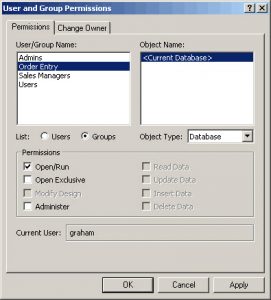 Fare clic sull'opzione "Strumenti" e selezionare "Autorizzazione utente e gruppo" dal menu a discesa Sicurezza.
Fase 2
È possibile trovare facilmente l'opzione "Utenti o gruppi" nella scheda Autorizzazioni. Facendo clic, ti mostrerà tutti i nomi di utenti e gruppi nella casella Nome utente/gruppo da cui puoi selezionare qualsiasi nome o gruppo per il quale desideri assegnare le autorizzazioni.
Fase 3
Nella casella Nome oggetto è possibile selezionare il tipo di oggetto dalla casella TIPO DI OGGETTO insieme al relativo nome per l'assegnazione delle autorizzazioni. È possibile selezionare uno o più oggetti dalla casella Nome oggetto. Per selezionare più oggetti, puoi premere il tasto CTRL e quindi fare clic sugli oggetti oppure puoi semplicemente trascinare il mouse sopra gli oggetti.
Fase 4
Una volta selezionati gli oggetti, puoi assegnare i permessi o persino rimuoverli secondo le tue preferenze. Devi solo selezionare "Autorizzazioni" e quindi fare clic su Applica. Ci sarebbero molte autorizzazioni nell'elenco, come l'autorizzazione Leggi dati o Leggi progettazione, da cui puoi selezionare quelle che desideri assegnare al gruppo o ad alcuni utenti. Anche la procedura per rimuovere le autorizzazioni è simile.
Fase 5
Se sono presenti utenti o gruppi aggiuntivi, puoi seguire i passaggi da 2 a 4 per assegnare loro le preferenze.
Punti importanti
Va notato che in MS Access, alcune delle autorizzazioni per impostazione predefinita indicano la selezione di altri oggetti. Se assegni l'autorizzazione Modifica dati a una tabella, vengono assegnate automaticamente anche altre autorizzazioni come Leggi dati e Leggi progettazione.
Se hai apportato modifiche o modifiche all'oggetto e poi lo hai salvato, le autorizzazioni assegnate non verranno alterate. Devi ripetere tutti i passaggi se desideri modificare tali proprietà.
Tuttavia, se si sceglie "Salva con nome" anziché "Salva" per memorizzare l'oggetto in una posizione diversa, le proprietà assegnate non verranno mantenute e potrebbe essere necessario riassegnarle. Lo stesso vale se si taglia e incolla, si importa o si esporta l'oggetto/gli oggetti: le proprietà assegnate vengono perse per impostazione predefinita. Il motivo di tale perdita è semplice: in questi ultimi casi, si crea un nuovo oggetto e non si modifica la versione precedente, quindi i nuovi oggetti ereditano automaticamente le proprietà predefinite.
Mentre si lavora sui database di Access è necessario rimanere preparati per gli incidenti di Accedi alla corruzione o addirittura arresti anomali del database. Uno dei modi migliori per farlo consiste nell'investire in un potente strumento di recupero come DataNumen Access Repair.
Introduzione dell'autore:
Vivian Stevens è un'esperta di recupero dati in DataNumen, Inc., che è il leader mondiale nelle tecnologie di recupero dati, tra cui sql corrotto ed eccellere prodotti software di recupero. Per maggiori informazioni visita www.datanumen.com