
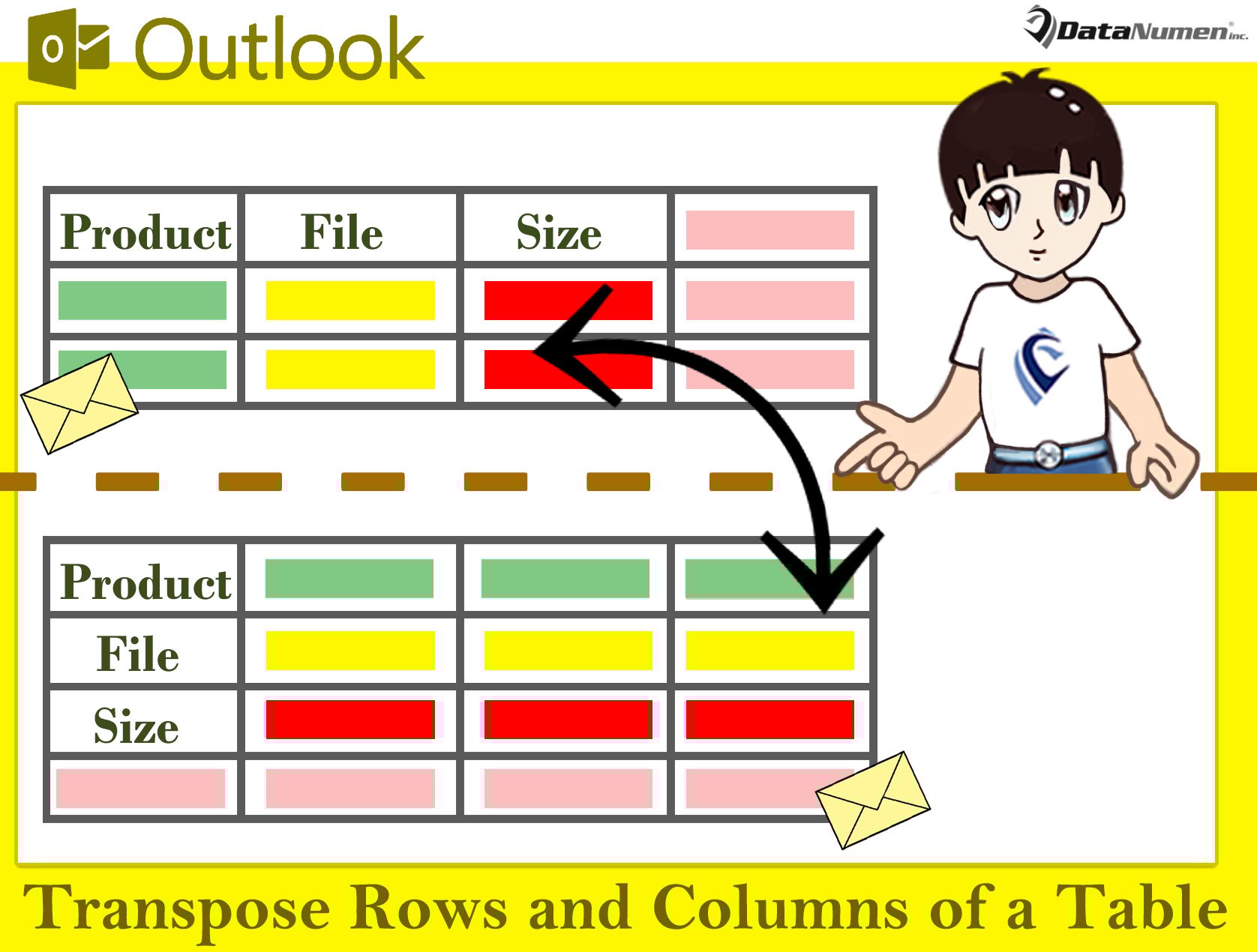
A volte, potresti voler trasporre righe e colonne di una tabella durante la composizione di un'e-mail di Outlook. Con l'assistenza di MS Excel, puoi ottenerlo facilmente. Ora, in questo articolo, ti mostreremo i passaggi dettagliati.
Quando si modifica un'e-mail, a volte si inseriscono alcune tabelle nel corpo del messaggio. A questo punto, potresti pensare che la tabella avrebbe un aspetto migliore se le righe e le colonne potessero essere invertite. In questo caso, il modo stupido è ricreare una tabella e reinserire i dati. Apparentemente, è considerevolmente noioso e fastidioso. In effetti, esiste un mezzo molto più intelligente. Questo per utilizzare la funzione "Trasponi" di Excel. Se non conosci questa funzione, continua a leggere. Di seguito, ve lo presenteremo passo dopo passo.
Trasponi le righe e le colonne di una tabella in un'e-mail
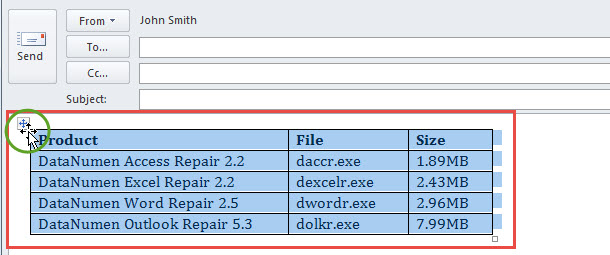
- Prima di tutto, nella finestra dell'e-mail, seleziona la tabella di origine facendo clic sul pulsante a forma di croce nell'angolo in alto a sinistra.

- Quindi, premi "Ctrl + C" per copiare questa tabella.
- Successivamente, apri l'applicazione Microsoft Excel con un foglio di lavoro Excel vuoto.
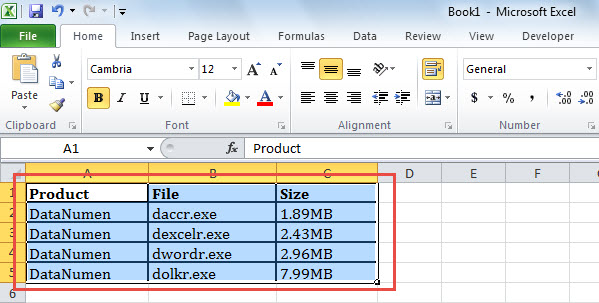
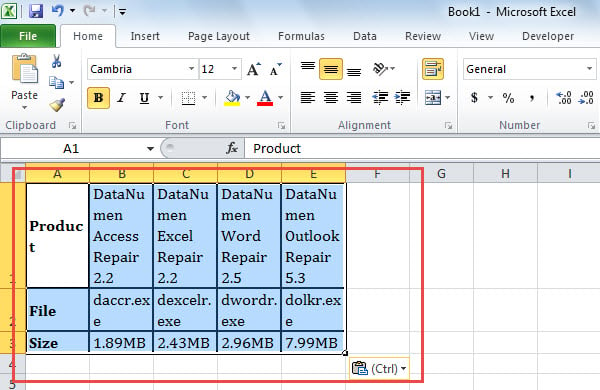
- Successivamente, incolla la tabella in questo foglio di lavoro, come lo screenshot qui sotto:

- Successivamente, seleziona la tabella nel foglio e copiala.
- Successivamente, accedi a un nuovo foglio di lavoro in questa cartella di lavoro di Excel.
- Quindi, fai clic con il pulsante destro del mouse su una cella vuota in questo foglio.
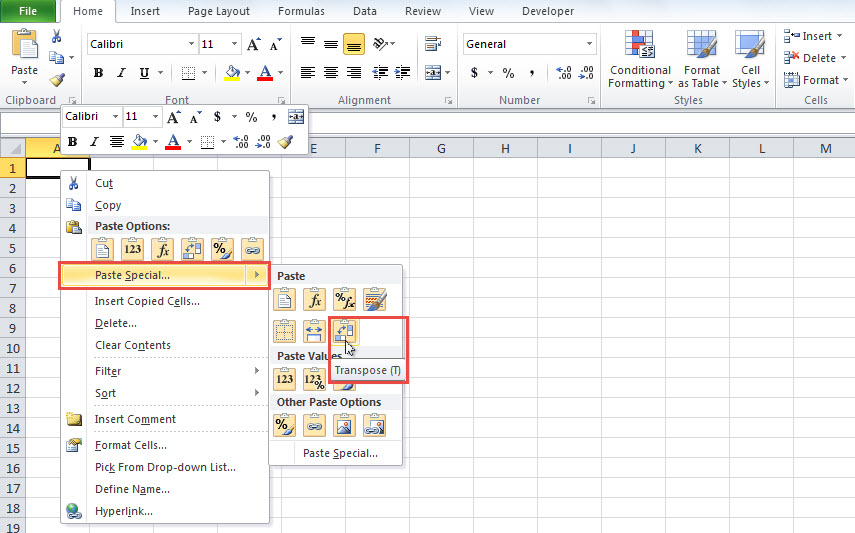
- Dal menu di scelta rapida, selezionare l'icona "Incolla speciale" > "Trasponi".

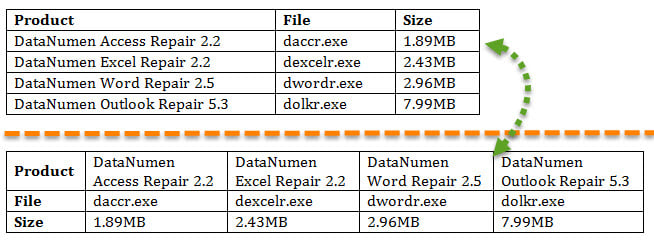
- Successivamente, otterrai una nuova tabella con righe e colonne trasposte, come nell'immagine seguente:

- Al momento, puoi selezionare questa tabella e copiarla tramite i tasti "Ctrl + C".
- Infine, puoi tornare all'email di origine.
- In questa mail, incolla la nuova tabella al suo interno.
- Inoltre, puoi regolare l'altezza della riga e la larghezza della colonna di questa nuova tabella in base alle tue esigenze.
- Come puoi vedere, le colonne e le righe della tabella sono state trasposte come nell'immagine seguente:

Ripristina i dati dopo la corruzione di Outlook
È un fatto indiscusso che Outlook è estremamente soggetto a errori e corruzioni. Pertanto, se hai intenzione di utilizzare Outlook per decenni, è meglio che tu rimanga sempre preparato per problemi occasionali di Outlook. Ad esempio, dovresti continuare a eseguire regolarmente il backup del file di dati di Outlook. Inoltre, è meglio procurarsi uno strumento di correzione di Outlook esterno potente e credibile, come DataNumen Outlook Repair. Si può riparare Outlook problemi come un gioco da ragazzi e recupera il massimo dei dati dal file di Outlook compromesso.
Introduzione dell'autore:
Shirley Zhang è un'esperta di recupero dati in DataNumen, Inc., che è il leader mondiale nelle tecnologie di recupero dati, tra cui recupero mdf e prodotti software di riparazione di Outlook. Per maggiori informazioni visita www.datanumen.com