
Quando incolli qualcosa che copi da siti Web, a volte potresti scoprire che i testi si estendono oltre i margini delle pagine di Word. In questo articolo, introdurremo come adattare questi testi all'interno del bordo della tua pagina di Word.
La facilità di copiare testi da pagine Web semplifica notevolmente molte attività in Word, tuttavia, sorgono problemi quando trovi che i testi appena copiati superano la larghezza delle pagine di Word, e talvolta anche di una quantità molto grande. Questa situazione è piuttosto problematica, in quanto i testi che non rientrano nel documento Word non verranno visualizzati nella pagina. Fortunatamente, ci sono alcuni modi per risolvere questo problema, come menzioneremo in questo articolo.
Regola il rientro per adattare i testi all'interno delle pagine
Un modo semplice per adattare i testi alle pagine del documento è regolare il rientro. Ad esempio, se i testi vanno oltre il margine destro della tua pagina Word, ci sarà un valore negativo per il rientro destro. Pertanto, possiamo correggerlo modificando il valore a zero.
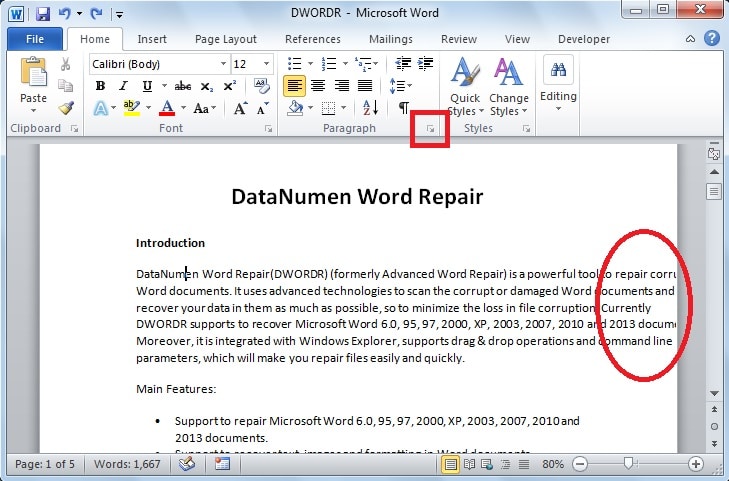
- Dall'immagine sottostante, possiamo notare che una parte delle righe del paragrafo è tagliata al margine destro. Per correggerlo, vai alla scheda "Home" e fai clic sul pulsante di avvio della finestra di dialogo "Paragrafo".
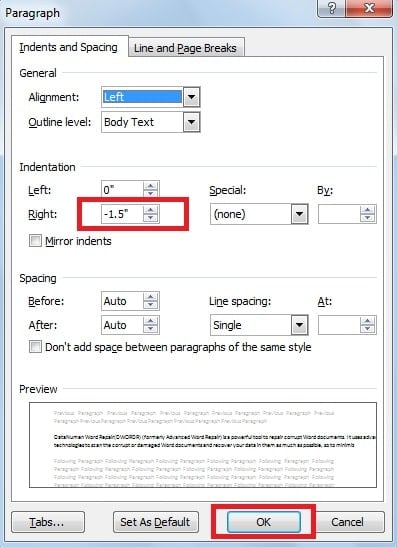
- Viene visualizzata una finestra di dialogo, nella scheda "Rientro", imposta il rientro negativo su "0" nella casella "Destra". Infine, fai clic su "OK".

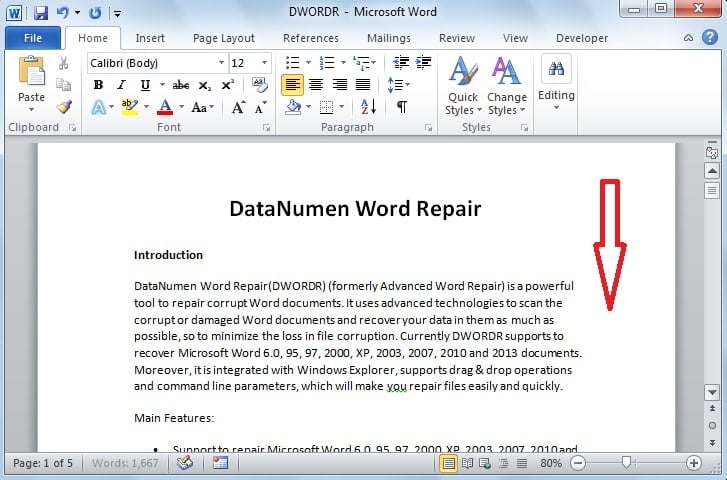
- In questo modo, adatterai correttamente i testi all'interno dei margini del documento. La pagina regolata è mostrata come sotto.

Adatta i testi all'interno del bordo della pagina tramite il codice VBA
Oltre a regolare ident, possiamo anche inserire il codice VBA per adattare i testi alle pagine di Word.
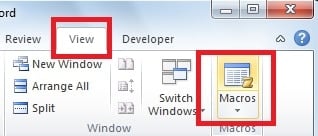
- Nella scheda "Visualizza", fai clic su "Macro".

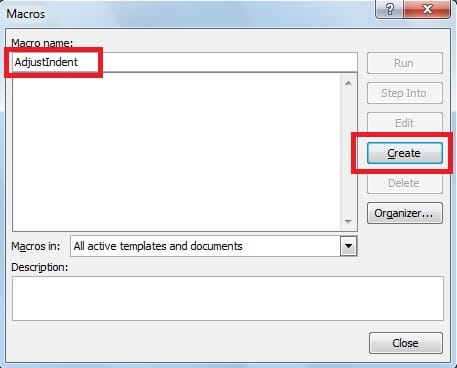
- Nella finestra pop-up, inserisci "AdjustIndent" nella casella "Macro name", quindi fai clic su "Create".

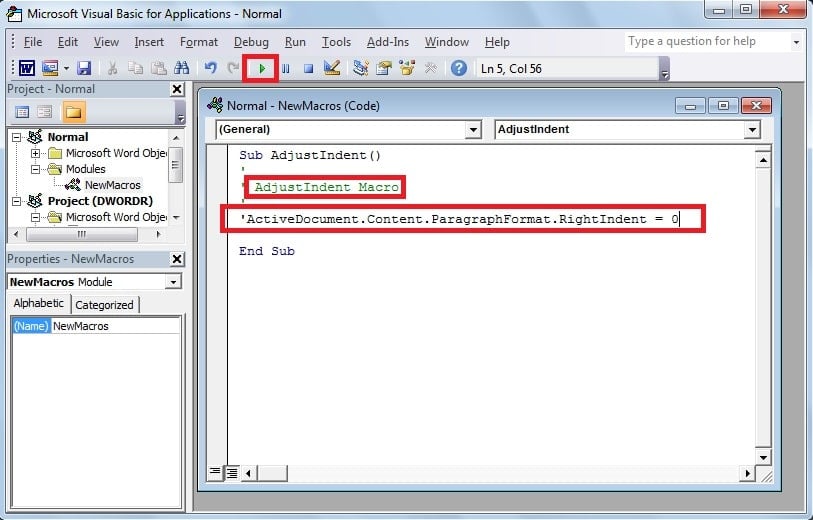
- Viene visualizzata un'altra finestra di dialogo, quindi copia il codice "ActiveDocument.Content.ParagraphFormat.RightIndent = 0" in questa casella. Infine, fai clic sulla freccia verde sulla barra degli strumenti per eseguire il codice. Pertanto, otterrai la pagina modificata proprio come abbiamo mostrato sopra.
Adottare misure per affrontare la corruzione delle parole
Tutto sommato, possiamo sicuramente assicurarci che i testi nel nostro documento Word si adattino alla pagina. Sebbene Word sia uno strumento ampiamente utilizzato, a volte i danneggiamenti si verificano in modo imprevisto. Per affrontarlo, è una buona idea optare per un potente esterno recupero delle parole attrezzo. Con il suo meccanismo di scansione avanzato, questo strumento riparerà facilmente i file Word seriamente danneggiati.
Introduzione dell'autore
Kelly Zhao è un'esperta di recupero dati in DataNumen, Inc., che è il leader mondiale nelle tecnologie di recupero dati, tra cui eccellere nel recupero and pdf riparare prodotti software. Per maggiori informazioni visita www.datanumen.com