
Excel può aiutarci ad analizzare i dati di diverse informazioni. Ma i dati in diverse cartelle di lavoro ridurranno la nostra efficienza lavorativa. Quindi oggi presenteremo come creare collegamenti tra due fogli di lavoro.
Se devi utilizzare Excel per completare la tua attività, ci saranno sicuramente molte cartelle di lavoro diverse nel tuo computer. E a volte è necessario confrontare i dati in due diverse cartelle di lavoro. Tuttavia, sarà un po' scomodo passare da un file all'altro. Pertanto, puoi creare collegamenti tra le due cartelle di lavoro.
Effettuare le connessioni
Ora puoi seguire i passaggi per creare la connessione in base alla tua cartella di lavoro effettiva.
- Apri il file.
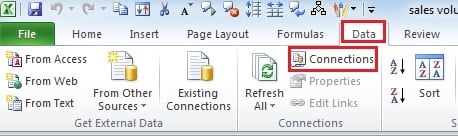
- Nella scheda "Dati", fai clic sul pulsante "Connessioni". E poi vedrai apparire una nuova finestra.
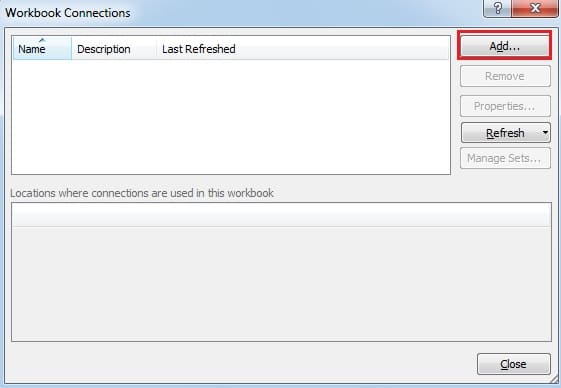
- Nella nuova finestra, fai clic su "Aggiungi".
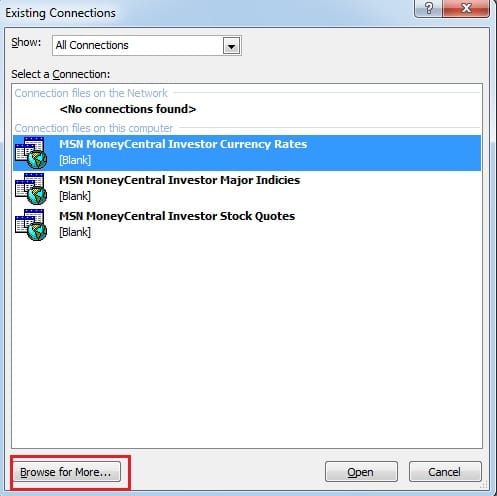
- Quindi vedrai apparire una nuova finestra. Fare clic sull'opzione "Sfoglia altro" nella finestra.

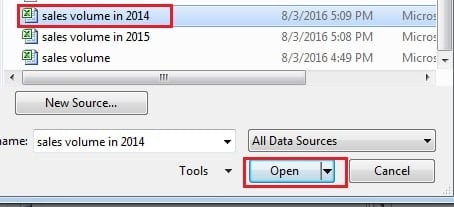
- Nella nuova finestra, seleziona la cartella di lavoro di destinazione da cui desideri stabilire le connessioni.

- E quindi fare clic su "Apri".
- Dopodiché, apparirà un'altra finestra. In questa finestra, dovrai selezionare il foglio di lavoro di destinazione.

- E quindi fare clic su "OK".
- Ora puoi chiudere la finestra "Connessioni cartella di lavoro".
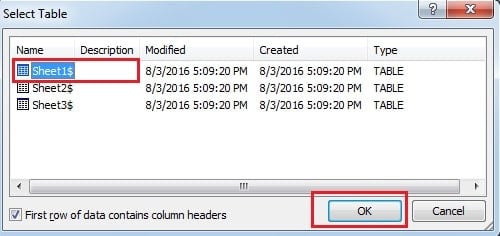
Importa dati in un'altra cartella di lavoro
Ora che hai effettuato le connessioni tra due cartelle di lavoro, puoi importare i dati nella tua cartella di lavoro.
- Seleziona una delle celle vuote in cui desideri inserire i dati.
- Fare clic sul pulsante "Connessioni esistenti" nella scheda "Dati".

- Quindi, nella nuova finestra, scegli il file con cui hai impostato le connessioni.

- E quindi fare clic su "Apri".
- Nella finestra "Importa dati", scegli il tipo che desideri visualizzare. E qui selezioniamo "Tabella".

- Quindi fare clic su "OK". Successivamente, scoprirai che una nuova tabella appare nel tuo foglio di lavoro.

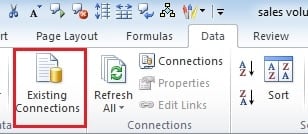
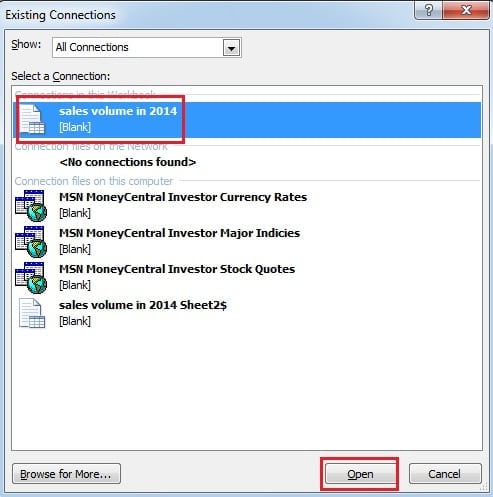
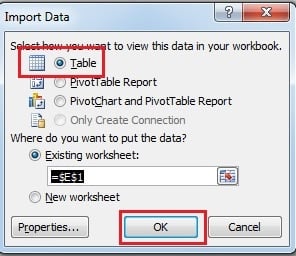
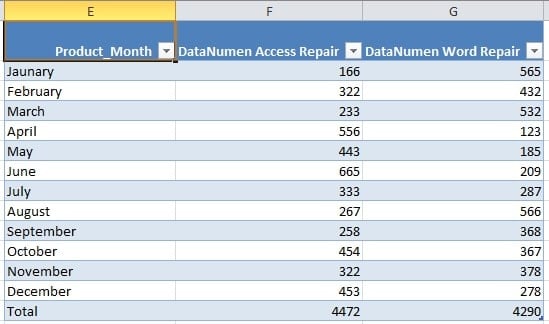
Pertanto, ora puoi confrontare i dati in due periodi diversi.
Elimina connessioni
In futuro non sarà più necessario utilizzare le connessioni. Pertanto, è possibile eliminare le connessioni.
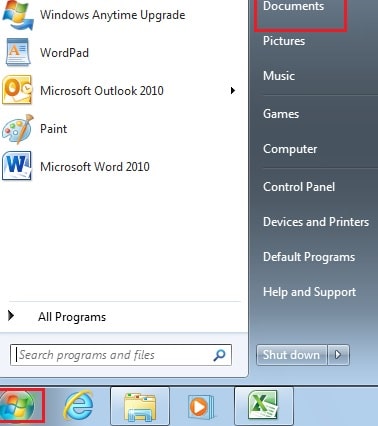
- Fai clic su “Start” sul tuo computer.
- Quindi fare clic su "Documento".

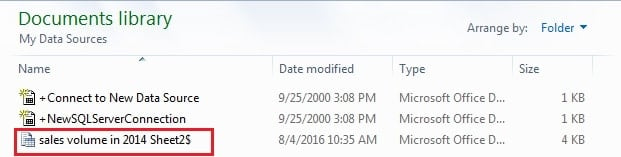
- Nella nuova finestra, apri il file "My Data Source".

- Quindi elimina le tue connessioni.
Rimedio per la corruzione del file Excel
Nel processo di utilizzo di Excel, a volte sfortunatamente incontrerai la corruzione del file Excel. Se non prendi alcuna misura, alla fine perderai tutti i tuoi dati. Pertanto, dovresti prendere rimedio e salvare i tuoi file. Inoltre, uno strumento di terze parti può essere il tuo aiuto. Può correggere Excel file in breve tempo e assicurati che i tuoi dati siano al sicuro.
Introduzione dell'autore:
Anna Ma è un'esperta di recupero dati in DataNumen, Inc., che è il leader mondiale nelle tecnologie di recupero dati, tra cui recupero delle parole e prodotti software di riparazione di Outlook. Per maggiori informazioni visita www.datanumen.com