
Il grafico in Excel occuperà una vasta area nell'interfaccia di Excel. Quindi, puoi utilizzare un piccolo grafico chiamato sparkline per riflettere invece la tendenza dei dati.
Puoi creare un grafico sparkline in una cella e questo grafico non occuperà una vasta area nell'interfaccia. Ad esempio, ora è necessario visualizzare la tendenza del volume delle vendite, è possibile utilizzare la sparkline in questo foglio di lavoro.

Aggiungi una scintilla
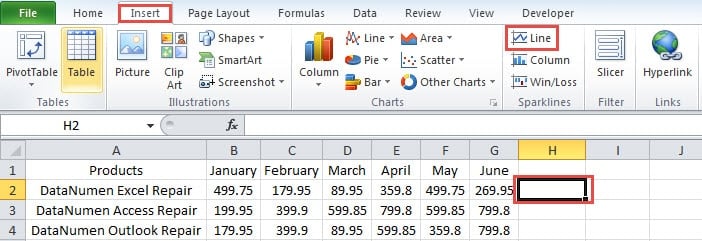
- Fare clic su una cella in cui si desidera inserire il grafico sparkline.
- Quindi fare clic sulla scheda "Inserisci" nella barra multifunzione.
- E quindi fare clic sul pulsante "Linea" nell'area dell'area "Sparkline" nella barra multifunzione.
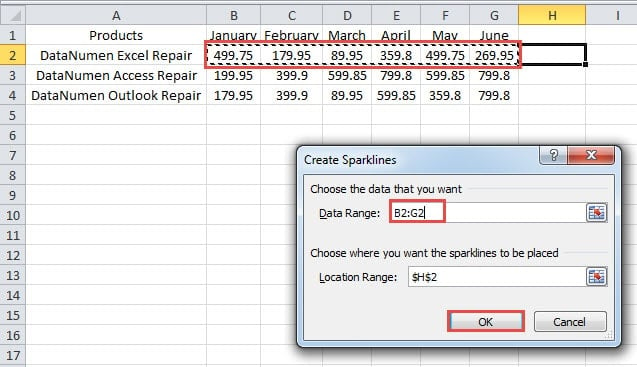
- Successivamente vedrai la finestra "Crea sparkline". Qui inserisci l'intervallo di dati nella casella di testo. È possibile inserire l'intervallo manualmente o utilizzare il mouse per selezionare l'area.

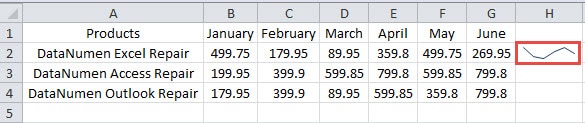
- Successivamente, fai clic su "OK" nella finestra. Pertanto, il grafico sparkline verrà visualizzato nella cella.

- Ripeti i passaggi precedenti e crea sparkline per altri prodotti. Inoltre, puoi anche utilizzare la maniglia di riempimento per aggiungere sparkline.

Modifica la sparkline
Scoprirai che la scintilla è un po' piccola. Puoi anche modificarli per renderlo migliore.
- Modificare la larghezza e l'altezza delle celle per ingrandire i grafici sparkline in tali celle.

- Seleziona una cella con la linea.
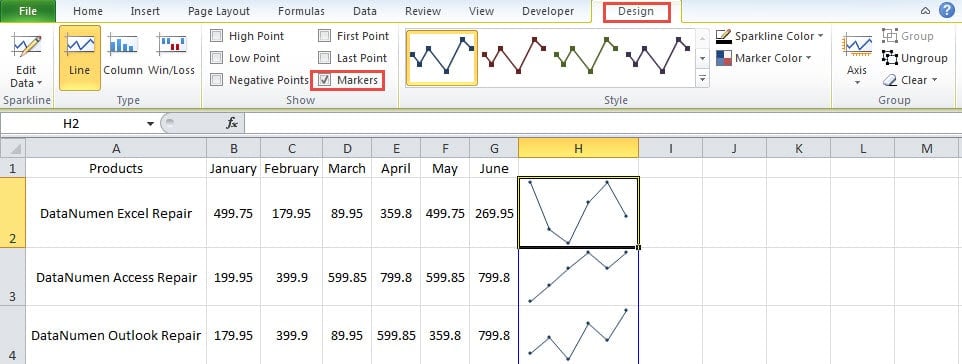
- Fare clic sulla scheda "Design" nella barra multifunzione.
- E poi controlla l'opzione "Markers" nella barra degli strumenti. Pertanto, i marcatori appariranno nelle sparkline. Pertanto, puoi vedere chiaramente la tendenza in quelle righe.

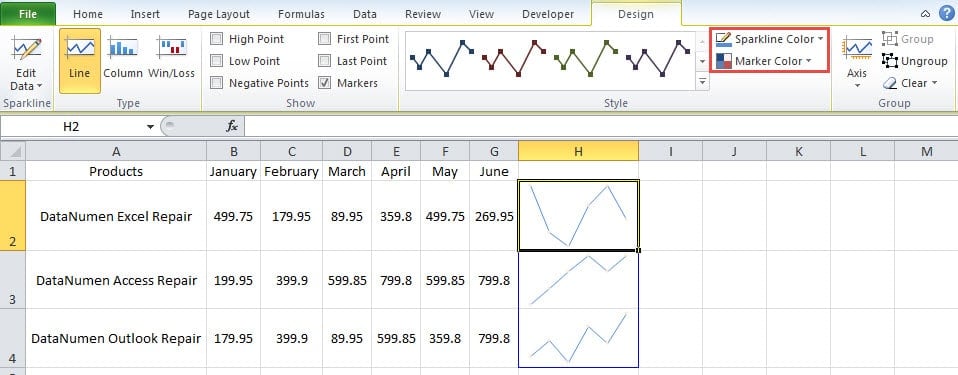
- Se vuoi cambiare lo stile, puoi anche impostarlo nella barra degli strumenti. Nell'area dello stile nella barra degli strumenti è possibile modificare lo stile dei grafici sparkline. Inoltre, puoi anche cambiare il colore nelle due opzioni "Sparkline Color" e "Marker Color".

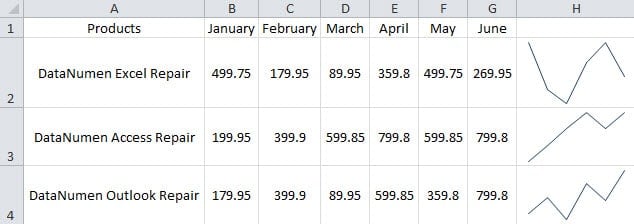
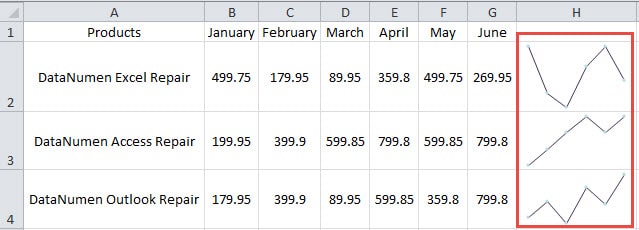
Qui nell'immagine qui sotto, mostriamo anche uno stile diverso di quelle linee.
Elimina sparkline
Non è possibile eliminare la sparkline in Excel premendo il pulsante "Elimina" sulla tastiera. È necessario utilizzare la funzione nella barra degli strumenti in Excel.
- Fai clic sulla cella che devi eliminare.
- Quindi fai clic sul pulsante "Design" nella barra multifunzione.
- E quindi fare clic sul pulsante "Cancella".

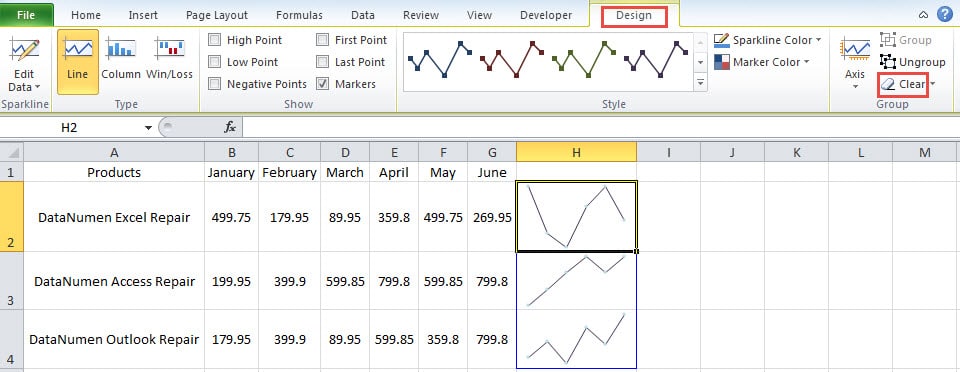
Pertanto, la sparkline verrà eliminata dal foglio di lavoro.
Il disastro dei dati comprometterà i tuoi file Excel
A volte incontrerai un disastro di dati. E il risultato può essere disastroso se non puoi gestirlo correttamente. Di conseguenza, anche alcuni dei tuoi file Excel verranno danneggiati. Puoi preparare un Recupero di Excel strumento prima di subire un disastro di dati. Pertanto, ogni volta che scopri che il tuo Excel si corrompe, puoi risolverlo immediatamente.
Introduzione dell'autore:
Anna Ma è un'esperta di recupero dati in DataNumen, Inc., che è il leader mondiale nelle tecnologie di recupero dati, tra cui recupero delle parole e prodotti software di riparazione di Outlook. Per maggiori informazioni visita www.datanumen.com