
Ora puoi inserire rapidamente interruzioni di riga in batch utilizzando i tasti di scelta rapida e la funzione Trova e sostituisci.
Nel nostro precedente articolo 2 Suggerimenti rapidi per avvolgere testi lunghi nelle celle di Excel in modo che tutti i contenuti siano visibili, abbiamo introdotto due metodi per avvolgere il testo lungo nelle celle di Excel. In realtà, se usi "Ctrl + Invio", stai anche aggiungendo interruzioni di riga nelle celle. Ma puoi aggiungere solo una cella ogni volta. Qui parleremo di inserire ed eliminare interruzioni di riga in batch.
Inserisci interruzioni di riga
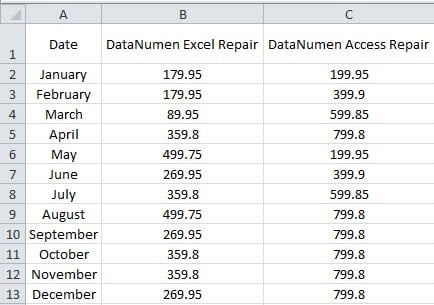
In questa immagine qui sotto, puoi vedere che la larghezza della colonna B e della colonna C è abbastanza grande da mostrare il contenuto nella riga 1.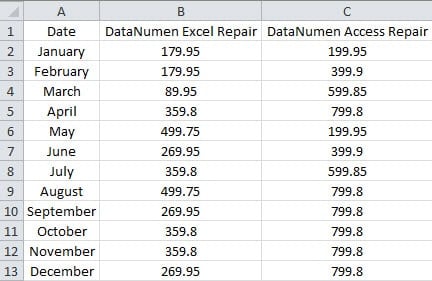
Tuttavia, la larghezza è troppo grande per i numeri in altre celle. Pertanto, puoi disporre il testo nelle celle B1 e C2. Invece di utilizzare i 2 metodi nel nostro articolo precedente, puoi anche seguire i passaggi seguenti.
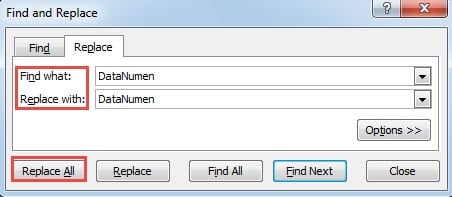
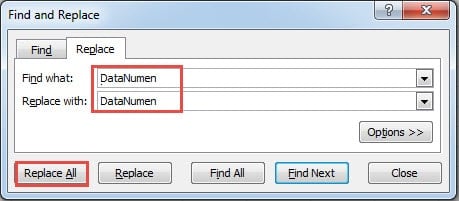
- Premere i tasti di scelta rapida "Ctrl + H".
- E poi inserisci il carattere "DataNumen ” (con lo spazio) nella casella di testo di “Trova cosa”.
- Ora inserisci il "DataNumen” nella casella di testo successiva.
- Successivamente, premi il tasto di scelta rapida "Ctrl + J" dopo i caratteri "DataNumen”. In questo passaggio, hai inserito un'interruzione di riga. Ma è invisibile nella casella di testo.

- Ora fai clic sul pulsante "Sostituisci tutto" nella finestra. Pertanto, le interruzioni di riga verranno inserite in tutte le celle con lo stesso inizio di "DataNumen”. Inoltre, puoi anche fare clic su "Trova successivo" e sostituirli uno per uno nel caso in cui esistano errori.
- Al termine della sostituzione, chiudi la finestra. E puoi vedere solo determinati caratteri nelle celle.

- Ora regola l'altezza della riga 1 per assicurarti di poter vedere l'intero contenuto nelle celle.

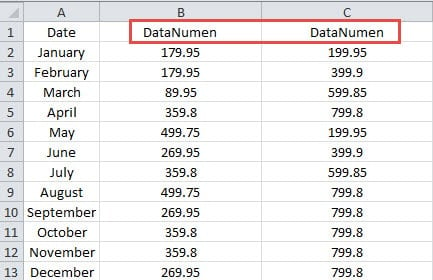
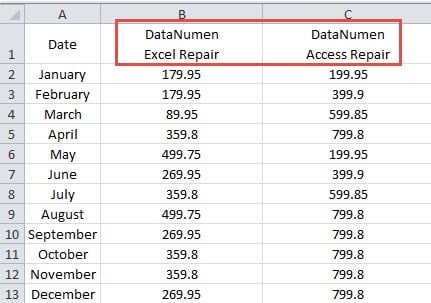
Qui l'utilizzo della funzione trova e sostituisci in Excel può aiutarti a inserire rapidamente interruzioni di riga in batch. Questo metodo è più rapido rispetto all'utilizzo di "Ctrl + Invio" se esistono gli stessi caratteri nelle celle.
Elimina interruzioni di riga
In questa parte parleremo dell'eliminazione delle interruzioni di riga. Se fai clic sul pulsante "Testo a capo", non puoi utilizzare questo metodo. Perché non ci sono interruzioni di riga nelle celle accanto al pulsante "Testo a capo". Ma può avere effetto sulle interruzioni di riga usando "Ctrl + Invio". Invece di eliminarli manualmente, puoi anche utilizzare la funzione trova e sostituisci.
- Premere i tasti di scelta rapida "Ctrl + H".
- Quindi inserisci il carattere "DataNumen” nella casella di testo “Trova cosa”.
- E poi premi la scorciatoia "Ctrl + J" dopo la parola. Qui l'interruzione di riga è ancora invisibile.
- Ora inserisci il "DataNumen ” (con lo spazio) nella casella di testo “Sostituisci con”.

- E quindi fare clic sul pulsante "Sostituisci tutto". Pertanto, tutte le interruzioni di riga verranno eliminate immediatamente dalle celle.
Inoltre, questo metodo può essere utilizzato anche per eliminare le interruzioni di riga anche se non si conosce la posizione esatta. E può risparmiare molto tempo ed energia.
Gli arresti anomali di Excel disturberanno il tuo lavoro
Se incontri arresti anomali di Excel, il tuo lavoro sarà sicuramente in disordine. Devi capire perché Excel corrompe e devi trovare un metodo per risolvere il problema. In modo da recuperare Excel, puoi ricorrere a uno strumento di terze parti per ottenere aiuto. Grazie alla sua progettazione ottimale, questo strumento può risolvere quasi tutti i problemi in Excel.
Introduzione dell'autore:
Anna Ma è un'esperta di recupero dati in DataNumen, Inc., che è il leader mondiale nelle tecnologie di recupero dati, tra cui recupero delle parole e prodotti software di riparazione di Outlook. Per maggiori informazioni visita www.datanumen.com