
Le funzioni di conteggio sono tra le più utilizzate in Excel. In questo articolo, analizzeremo in dettaglio 5 diverse funzioni di conteggio.
Esistono 5 varianti di funzioni di conteggio: COUNT, COUNTA, COUNTBLANK, COUNTIF e COUNTIFS. Di seguito parleremo dei loro usi in dettaglio.
1. CONTA
La funzione COUNT conta i numeri di celle che contengono numeri in un intervallo designato. Inoltre, conta anche i numeri in un array. E questo intervallo o matrice è l'argomento della funzione COUNT. Ora vogliamo contare le celle nell'intervallo nell'immagine qui sotto.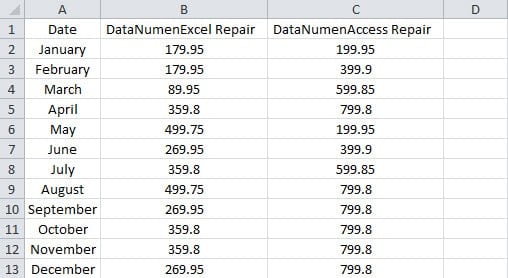
- Fare clic su una cella vuota in cui è necessario mostrare il risultato.
- E poi inserisci questa formula nella cella:
=COUNT(A1:C13)
Inseriamo solo un argomento nella formula. Puoi inserire fino a 255 argomenti nella formula.
- E quindi premere "Invio". Pertanto, il risultato apparirà immediatamente nella cella.

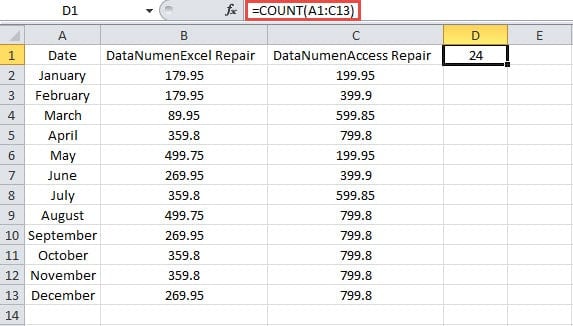
In realtà ci sono 39 celle nell'intervallo. Ma altre 15 celle contengono contenuti invece di numeri. Pertanto, il risultato è 24.
Quando si tratta di più argomenti, anche la funzione COUNT può funzionare perfettamente. Ora inserisci la formula seguente in una cella vuota:
=COUNT(A1:C13,179.95)
E poi otterrai il risultato 25.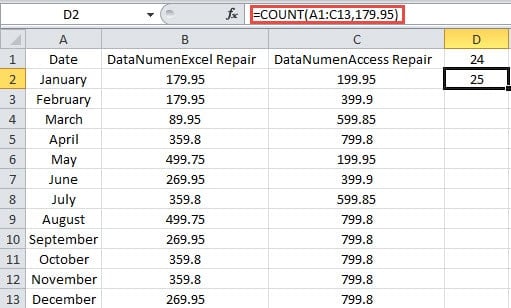
Alcune persone potrebbero chiedersi che ci siano molte celle che contengono il numero "179.95" nell'intervallo. Perché la formula otterrà il risultato di "25"? In realtà nella funzione COUNT, tutti i valori nella formula sono giustapposti. Pertanto, il numero "179.95" non ha nulla a che fare con l'intervallo. Di conseguenza, la formula aggiungerà i numeri dei due valori nella formula.
2. CONTA
La funzione CONTA.VALORI conta il numero di celle non vuote in un intervallo. Finché ci sono valori nelle celle, inclusi testi vuoti, questa funzione conterà quelle celle.
- Fare clic su una cella vuota.
- Quindi inserisci la formula nella cella:
= COUNTA (A1: C13)
- E quindi premere il pulsante "Invio".

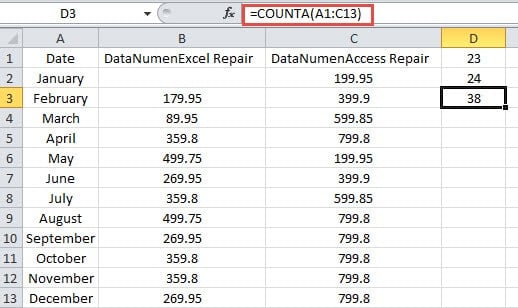
Qui cancelliamo il numero in B2. Pertanto, vedrai il risultato "38" invece di 39 nella cella.
Inoltre, questa funzione può anche aggiungere fino a 255 argomenti. Ora, se inserisci questa formula in una cella:
= COUNTA (A1: C13,499.95)
E poi otterrai il risultato "39". Questo è lo stesso della funzione COUNT.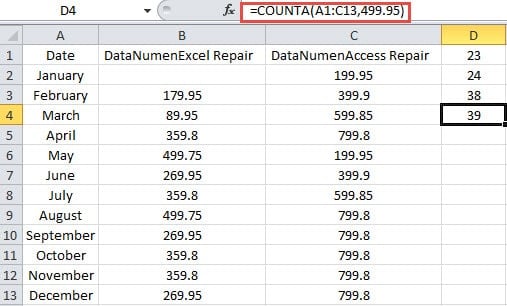
3. CONTABILE
Diversamente dalla funzione CONTA.VUOTE, la funzione CONTA.VUOTE conta le celle vuote in un intervallo. Qui le celle vuote includono anche celle con testi vuoti restituiti da altre formule. In questo esempio, eliminiamo il numero nella cella B2. E nella cella C2, usiamo una formula IF per restituire un valore vuoto.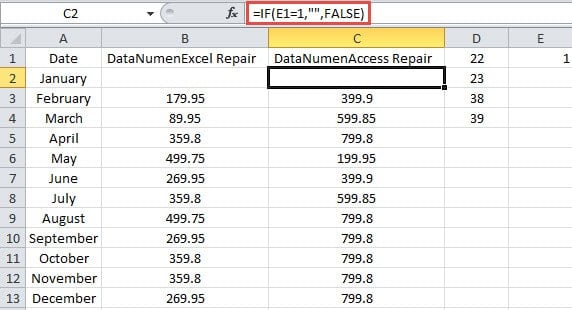
Ora vediamo come ha effetto il COUNTBLANK.
- Fare clic su una cella vuota.
- E poi inserisci la formula nella cella:
= COUNTBLANK (A1: C13)
- Quindi premere il pulsante "Invio". Quindi, otterrai il risultato.

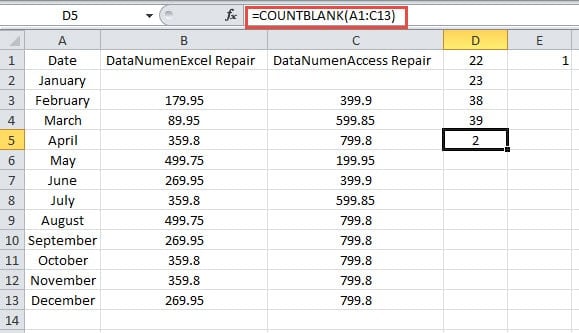
Il risultato significa che anche se include un testo vuoto, anche questa funzione lo conterà. Le celle D3 e D4 contengono le formule COUNTA. Quando il valore è un testo vuoto nella cella C2, il risultato delle funzioni COUNTA non cambia. Quindi, devi stare più attento al testo vuoto quando usi queste due funzioni.
4. CONTA SE
Per contare il numero di celle che soddisfano determinati criteri, puoi utilizzare la funzione CONTA.SE. Abbiamo già introdotto l'utilizzo di questa funzione nel nostro precedente articolo Come contare tutti gli elementi che soddisfano una condizione tramite la funzione COUNTIF. E invece dell'utilizzo nell'articolo precedente, puoi anche utilizzare caratteri jolly nelle formule.
- Fare clic su una cella vuota nel foglio di lavoro.
- E poi inserisci la formula nella cella:
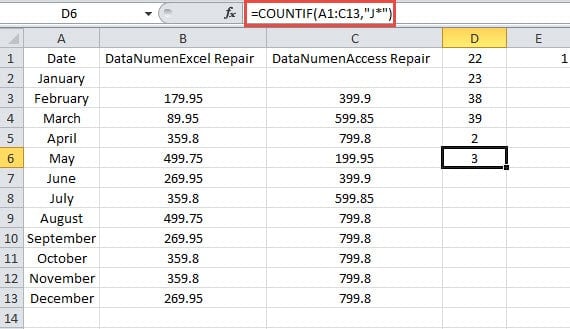
=CONTA.SE(A1:C13,”J*”)
Qui vogliamo cercare quante celle contengono i valori con l'inizio di “J”. Pertanto, l'argomento è "J*" nella formula.
- Quindi premere il pulsante "Invio". Ora puoi sapere che ci sono 3 celle che contengono l'inizio di "J".
5. CONTA.SE
Se è necessario contare le celle che soddisfano più criteri, è necessario utilizzare la funzione CONTA.PIÙ.SE. È possibile inserire più intervalli e i criteri corrispondenti nella formula. Ogni intervallo deve avere lo stesso numero di righe e lo stesso numero di colonne. Altrimenti questa funzione non può funzionare. Può sembrare un po' complesso, e ne illustreremo l'utilizzo attraverso l'esempio qui sotto.
- Fare clic su una cella vuota.
- E poi inserisci la formula nella cella:
=COUNTIFS(B2:B13,”>350″,C2:C13,”>550″)
In questa formula, inseriamo due intervalli.
- Successivamente, fai clic sul pulsante "Invio".

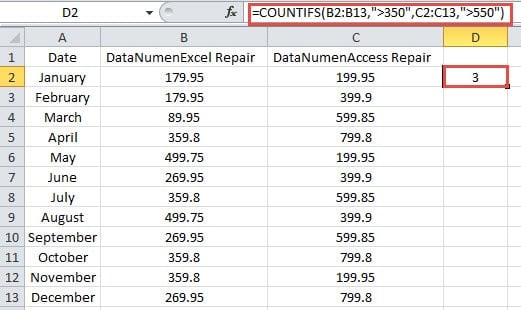
Qui inseriamo due intervalli nella cella. Dobbiamo contare i numeri in questi due intervalli con i criteri indicati. Quando le celle con la stessa posizione relativa soddisfano tutte i criteri corrispondenti, la formula conterà 1.
Le prime celle nei due intervalli sono B2 e C2. Ma entrambi i valori nelle due celle non soddisfano i criteri corrispondenti. Pertanto, la formula non aggiungerà 1.
Vediamo le terze celle B4 e C4. Il numero in B4 non soddisfa il criterio mentre il numero in C4 lo soddisfa. Quindi, anche questa formula non aggiungerà 1.
Ora continua a controllare le celle B5 e C5. Scopriamo che entrambi i numeri soddisfano i criteri associati. Pertanto, la formula aggiungerà 1 per queste due celle.
In base all'analisi di cui sopra, avrai una migliore comprensione di come la funzione CONTA.PIÙ.SE ha effetto. Inoltre, puoi aggiungere fino a 127 intervalli con i criteri corrispondenti.
Prenditi cura delle tue formule in Excel
Alcune formule sono molto complesse in Excel. Pertanto, è necessario prestare maggiore attenzione a loro. Dopo aver eliminato accidentalmente quelle formule complesse, è necessario rivedere nuovamente tutti i passaggi per crearlo. E questo è davvero molto fastidioso. In questo momento, puoi utilizzare il nostro potente strumento per correggere ExcelCon questo strumento a disposizione, è possibile recuperare quasi tutti gli elementi di Excel in pochi minuti.
Introduzione dell'autore:
Anna Ma è un'esperta di recupero dati in DataNumen, Inc., che è il leader mondiale nelle tecnologie di recupero dati, tra cui recupero delle parole e prodotti software di riparazione di Outlook. Per maggiori informazioni visita www.datanumen.com